Máy In 3D
 Máy In 3D FDM
 Máy In 3D Resin
 Máy In 3D Công Nghiệp
 Nhựa In 3D
 Nhựa In 3D RESIN
 Máy Rửa Và Sấy Resin
 Máy Sấy Nhựa FDM
 Máy Quét 3D
 Máy Quét 3D Công Nghiệp
 Linh Kiện
 Máy Khắc Laser
Sau khi đã nắm vững các kiến thức bổ ích trước đó, cuối cùng cũng đến lúc chúng ta bắt đầu cuộc phiêu lưu in đa màu mà bạn hằng mong đợi! Hãy cùng bắt đầu nhé!
Để tận dụng tối đa khả năng in đa màu ấn tượng của Bambu Studio, bạn cần trang bị cho máy in Hệ thống Vật liệu Tự động (AMS) của Bambu Lab — như AMS, AMS lite, hoặc thiết lập với nhiều bộ AMS HT. Với hệ thống AMS, bạn có thể quản lý và tự động chuyển đổi giữa các loại sợi nhựa (filament) khác nhau một cách tiện lợi, giúp tạo ra các bản in rực rỡ và đầy màu sắc một cách dễ dàng.
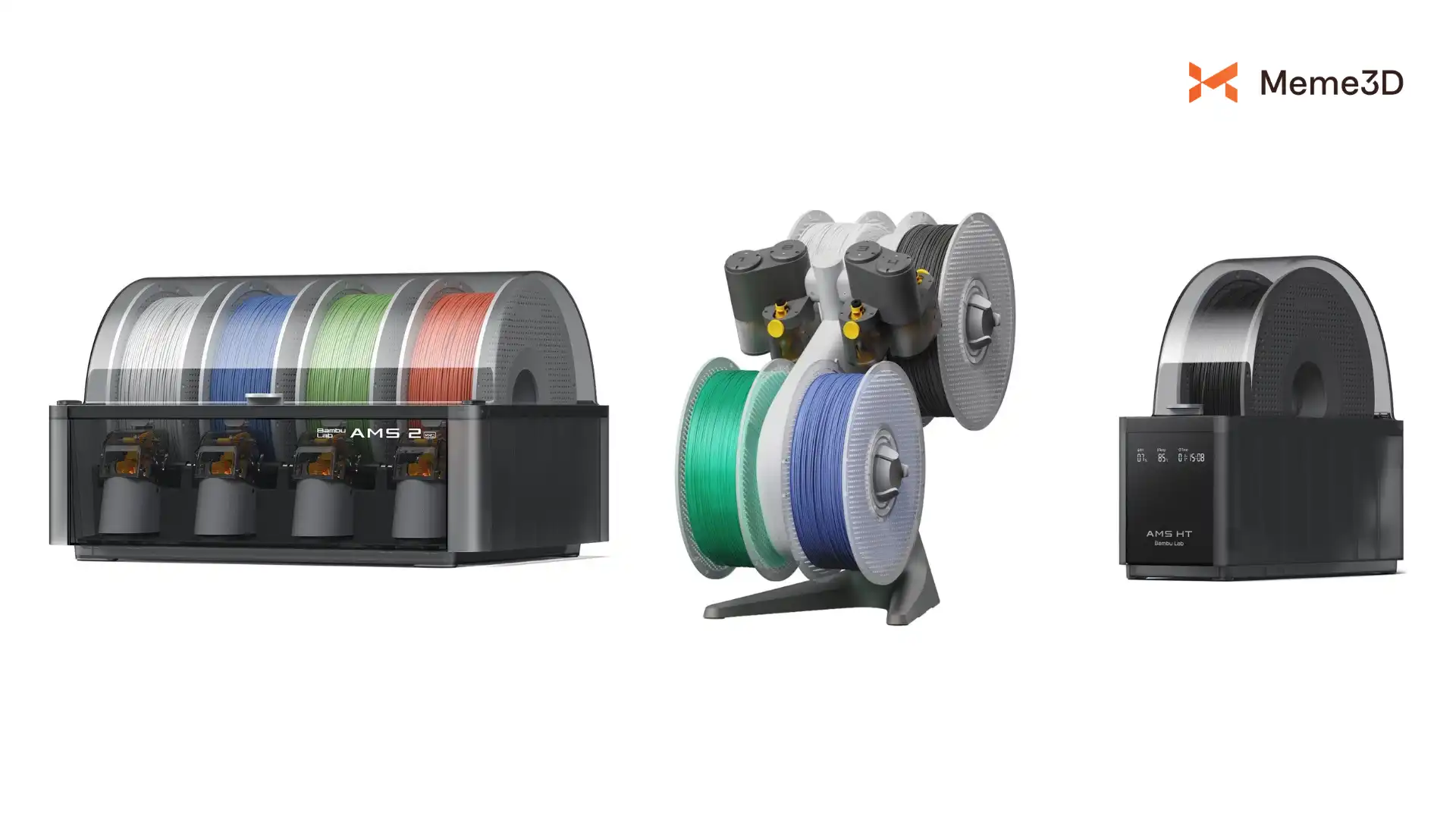
Lưu ý: Để kết nối dòng máy A1 với bộ AMS, AMS 2 Pro hoặc AMS HT, bạn cần có A1 Series AMS Hub (phải mua riêng). Vui lòng tham khảo Hướng dẫn Kết nối AMS cho dòng A1 để biết thêm chi tiết.
Thêm Nhựa In Đa màu (Adding Multicolor Filament)
Có hai cách để thêm các loại vật liệu đa màu vào phần mềm:
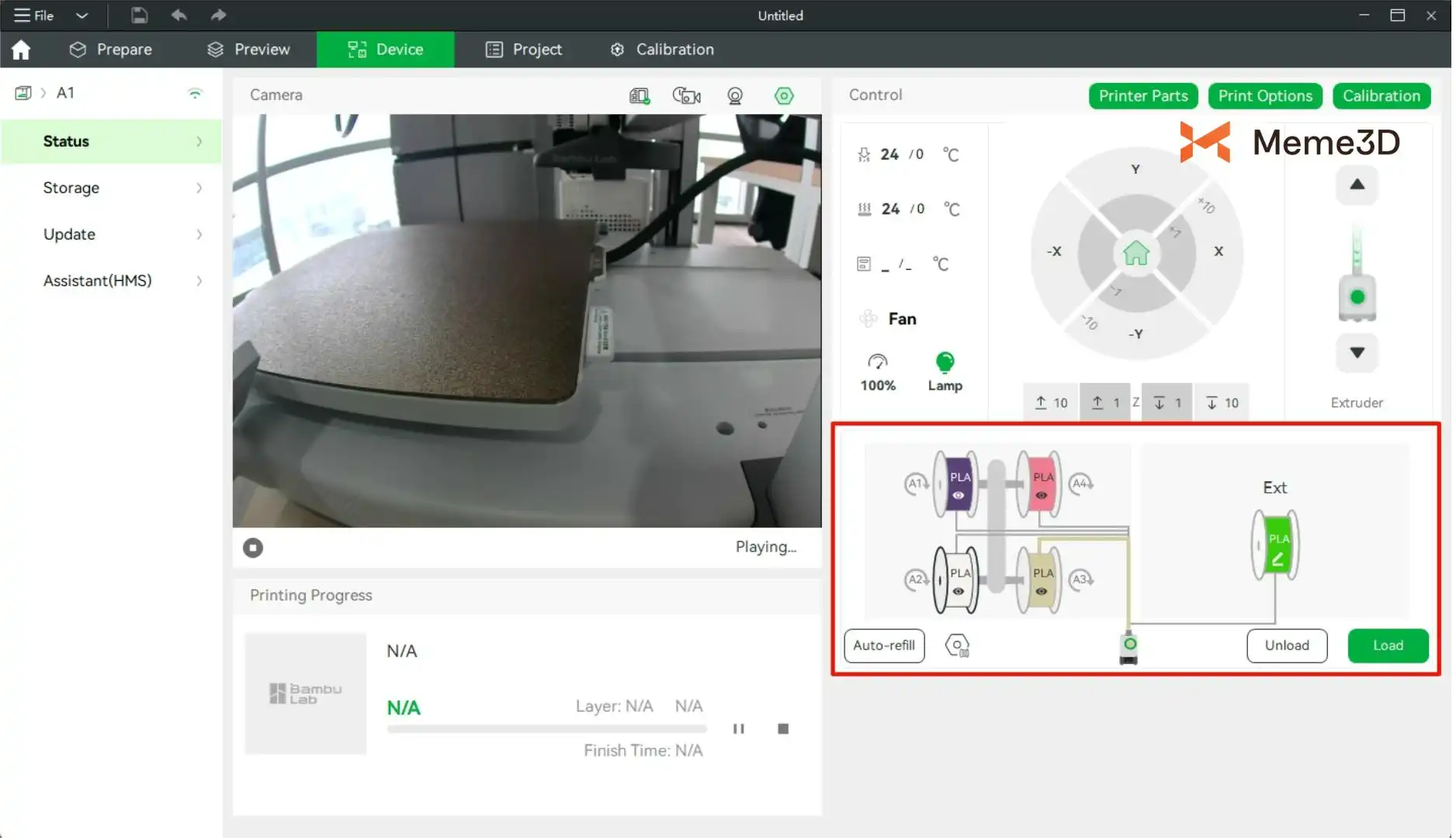
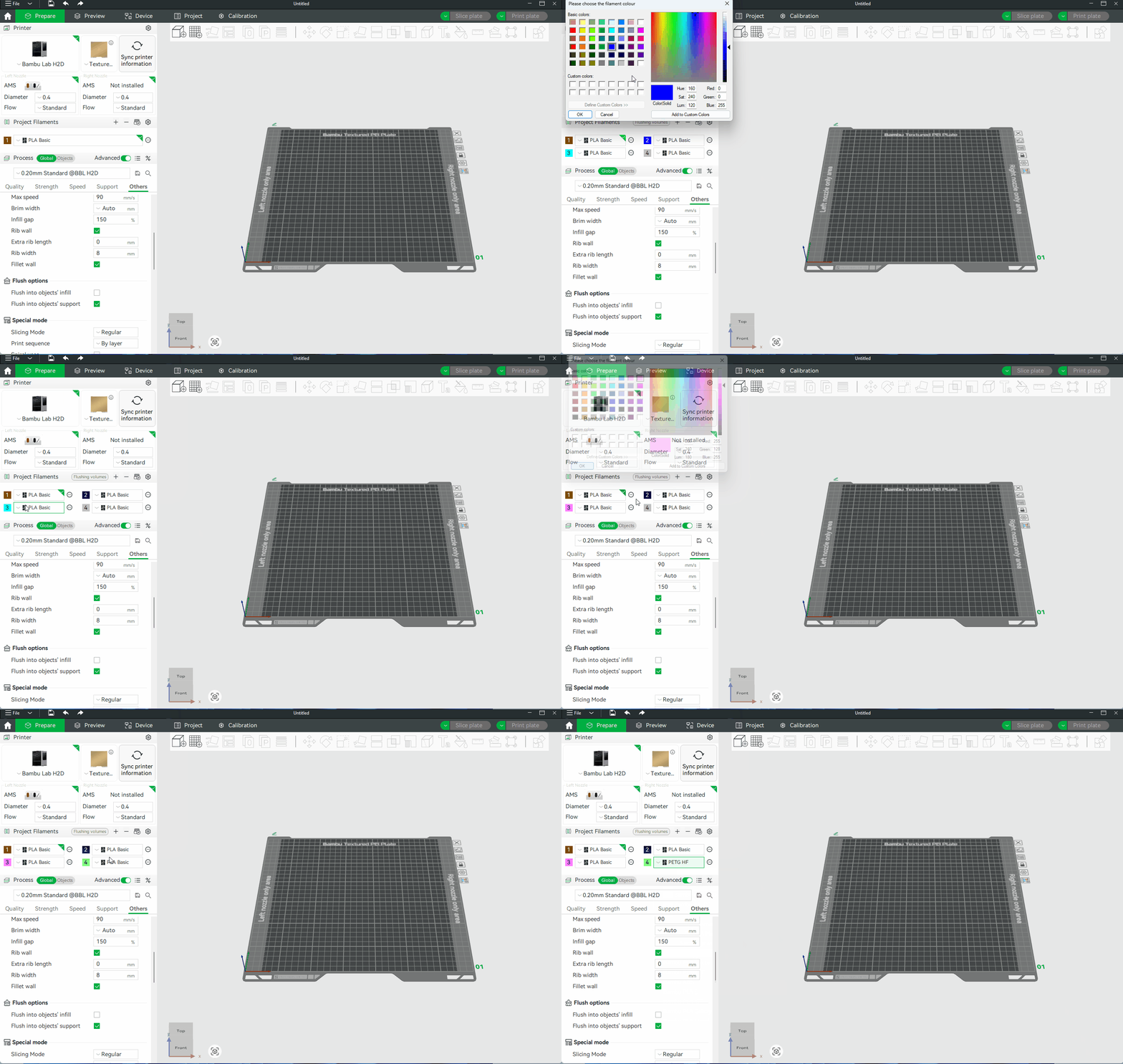
- Đồng bộ màu từ AMS (Sync Colors from AMS) Trước khi thực hiện, chúng ta cần kiểm tra trong phần “Devices” (Thiết bị) để đảm bảo AMS đã nhận diện đúng loại nhựa. Nếu chưa đúng, bạn có thể nhấp vào biểu tượng bút chì để chỉnh sửa màu sắc và loại nhựa.
Tiếp theo, quay lại giao diện “Prepare” (Chuẩn bị) và nhấp vào biểu tượng AMS để đồng bộ danh sách các vật liệu hiện có và màu sắc tương ứng từ AMS vào phần mềm.
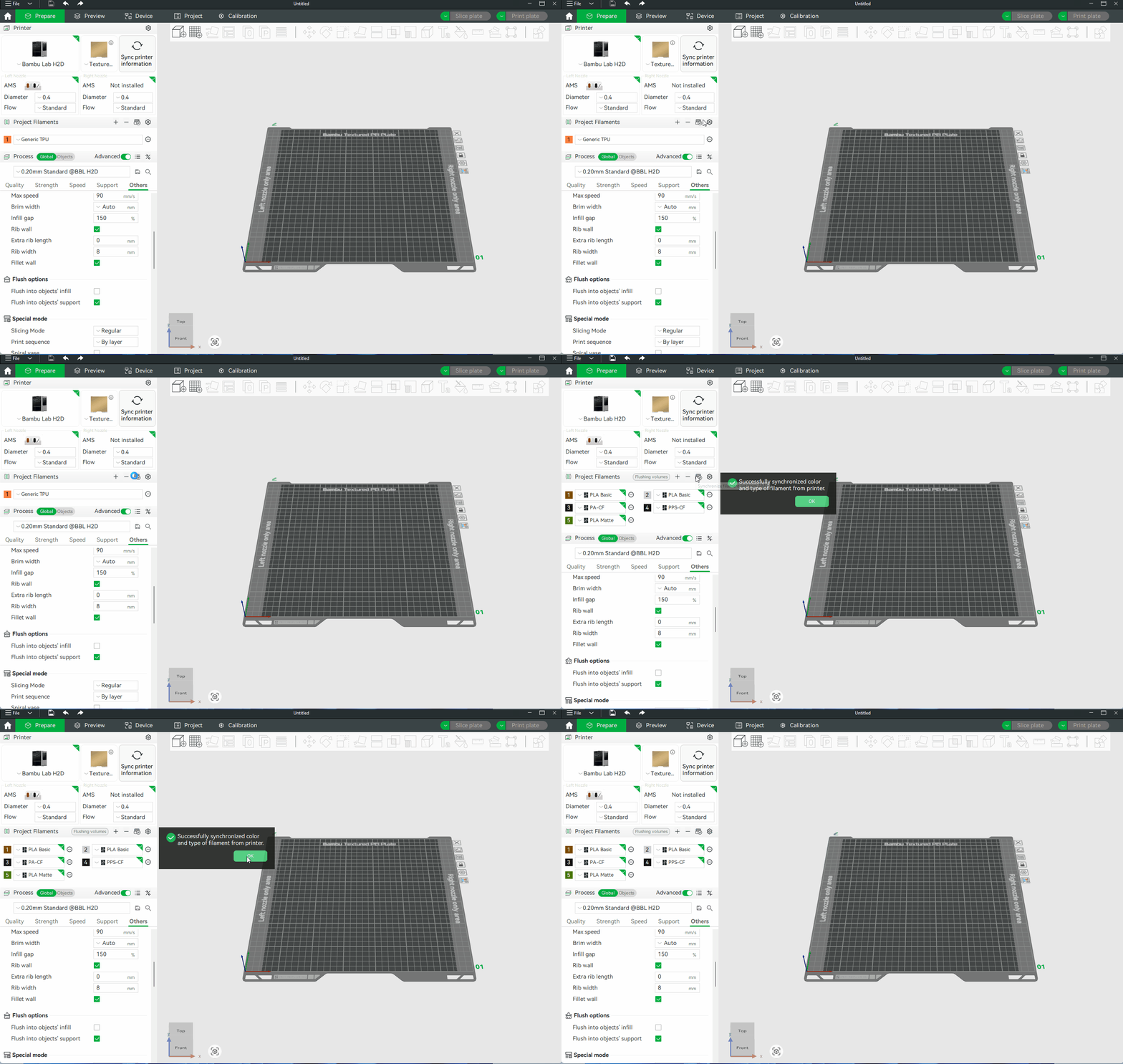
- Thêm nhựa thủ công (Manually Add Filament) Nhấp vào biểu tượng [+] để thêm vật liệu thủ công và điều chỉnh màu sắc theo ý muốn, cho phép bạn tự do tùy chỉnh các tổ hợp màu sắc riêng.
Công cụ Tô màu Mô hình (Model Coloring Tools)
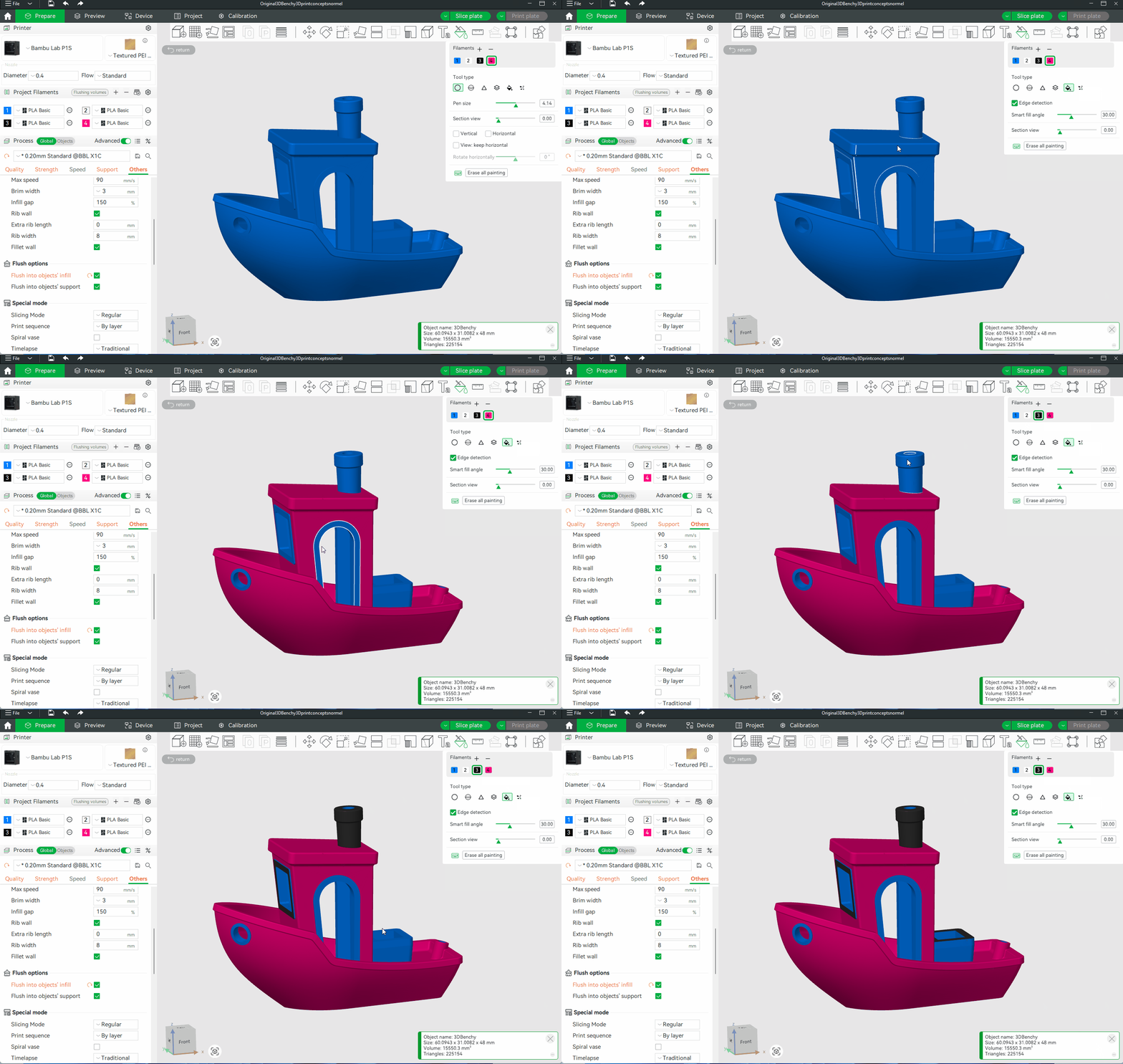
Bambu Studio cung cấp nhiều công cụ tương tác để tô màu, giúp bạn xác định các vùng màu trên mô hình một cách linh hoạt. Trên thanh công cụ phía trên, bạn sẽ tìm thấy biểu tượng “Color painting” [Phím tắt: N] (biểu tượng thùng sơn). Các công cụ phổ biến nhất bao gồm:
- Circle (Hình tròn/Cọ vẽ): Sử dụng cọ vẽ thủ công để quét lên bề mặt mô hình. Công cụ này cho phép điều chỉnh kích thước cọ và chọn hướng tô theo chiều dọc hoặc chiều ngang.
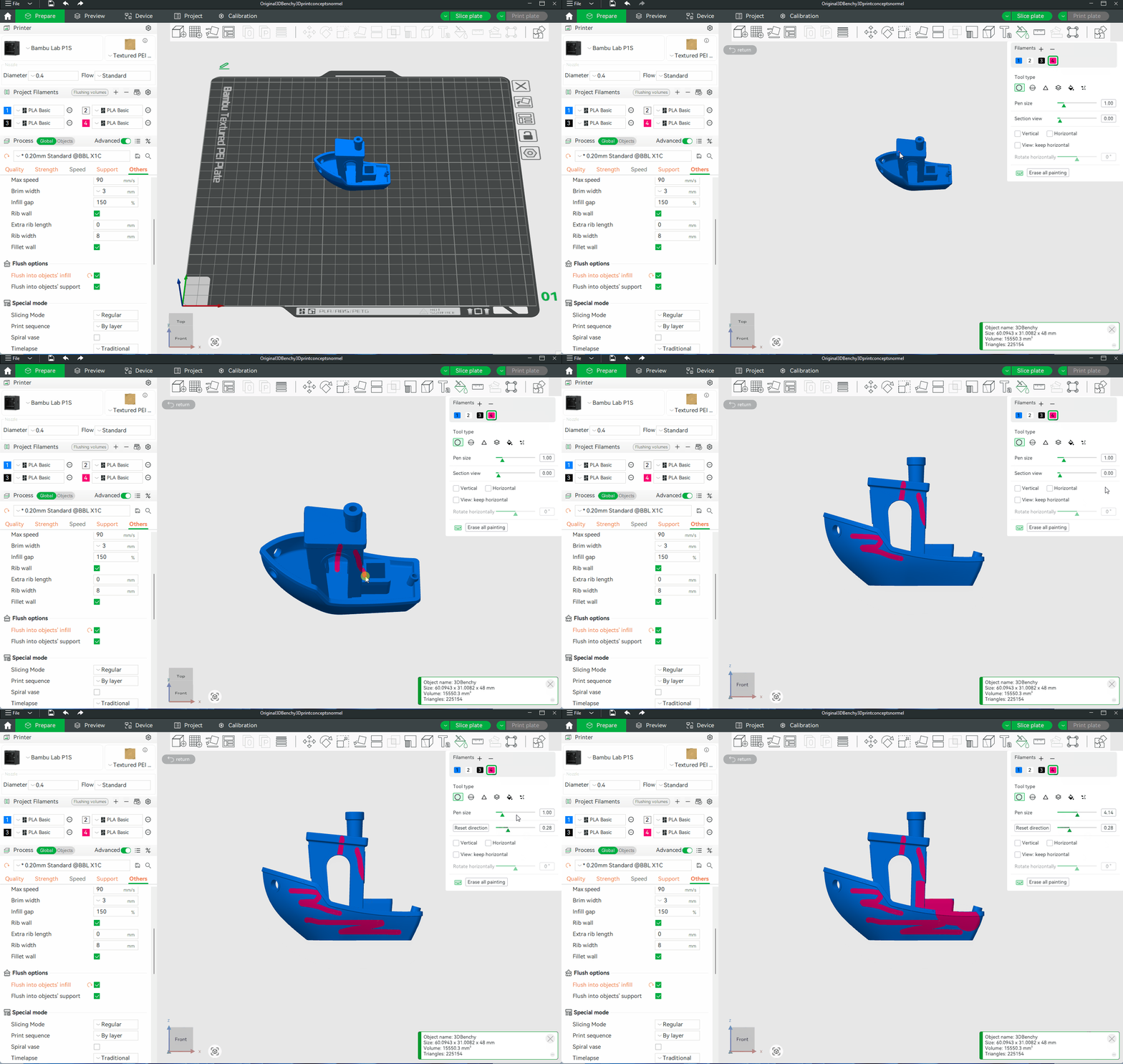
- Bật tính năng “Horizontal” (Ngang) giúp bạn vẽ các đường thẳng dễ dàng hơn.
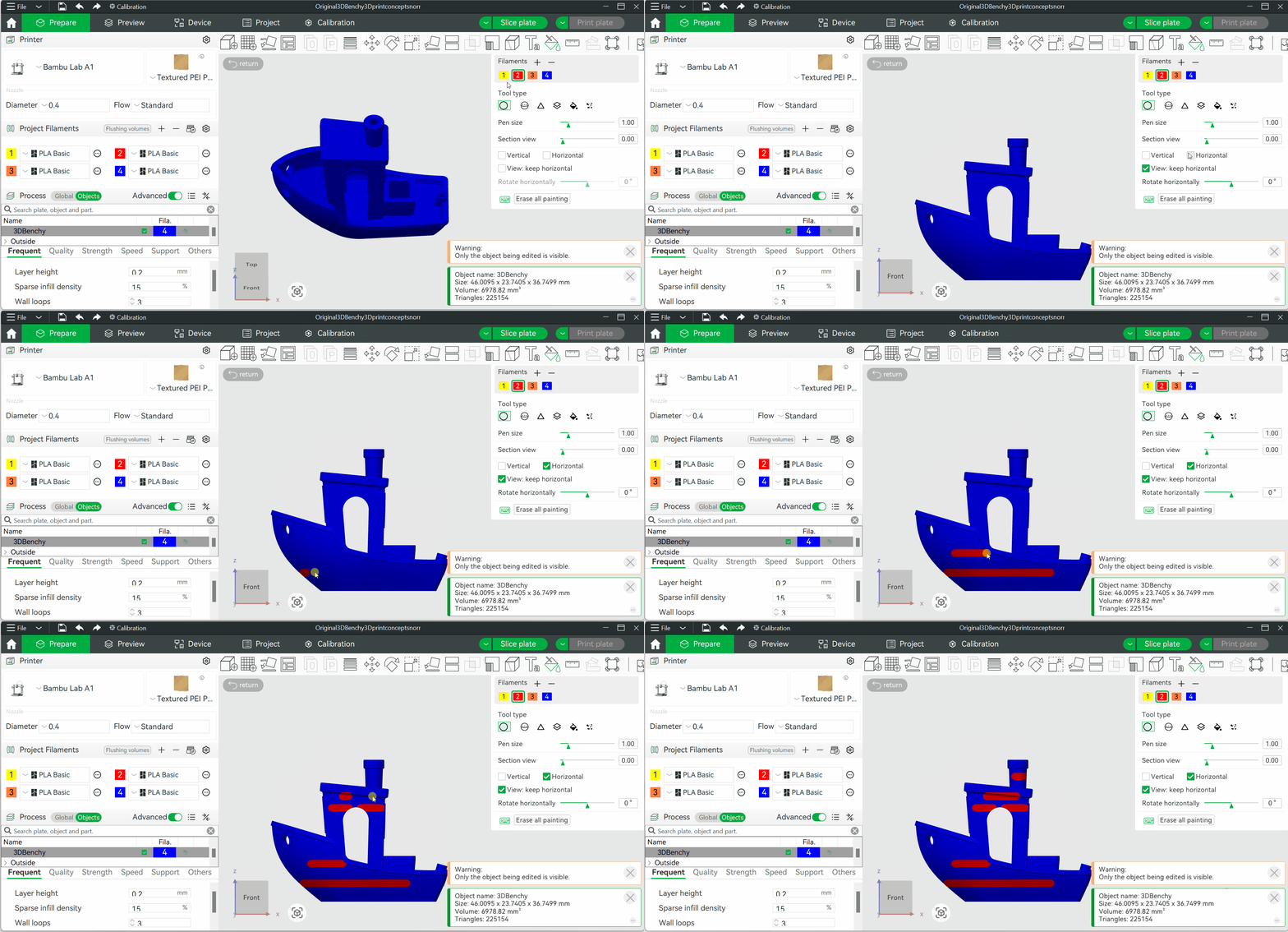
- Tùy chọn “View: keep horizontal” (Giữ chế độ xem ngang) giúp ổn định góc nhìn, tăng độ chính xác khi tô.
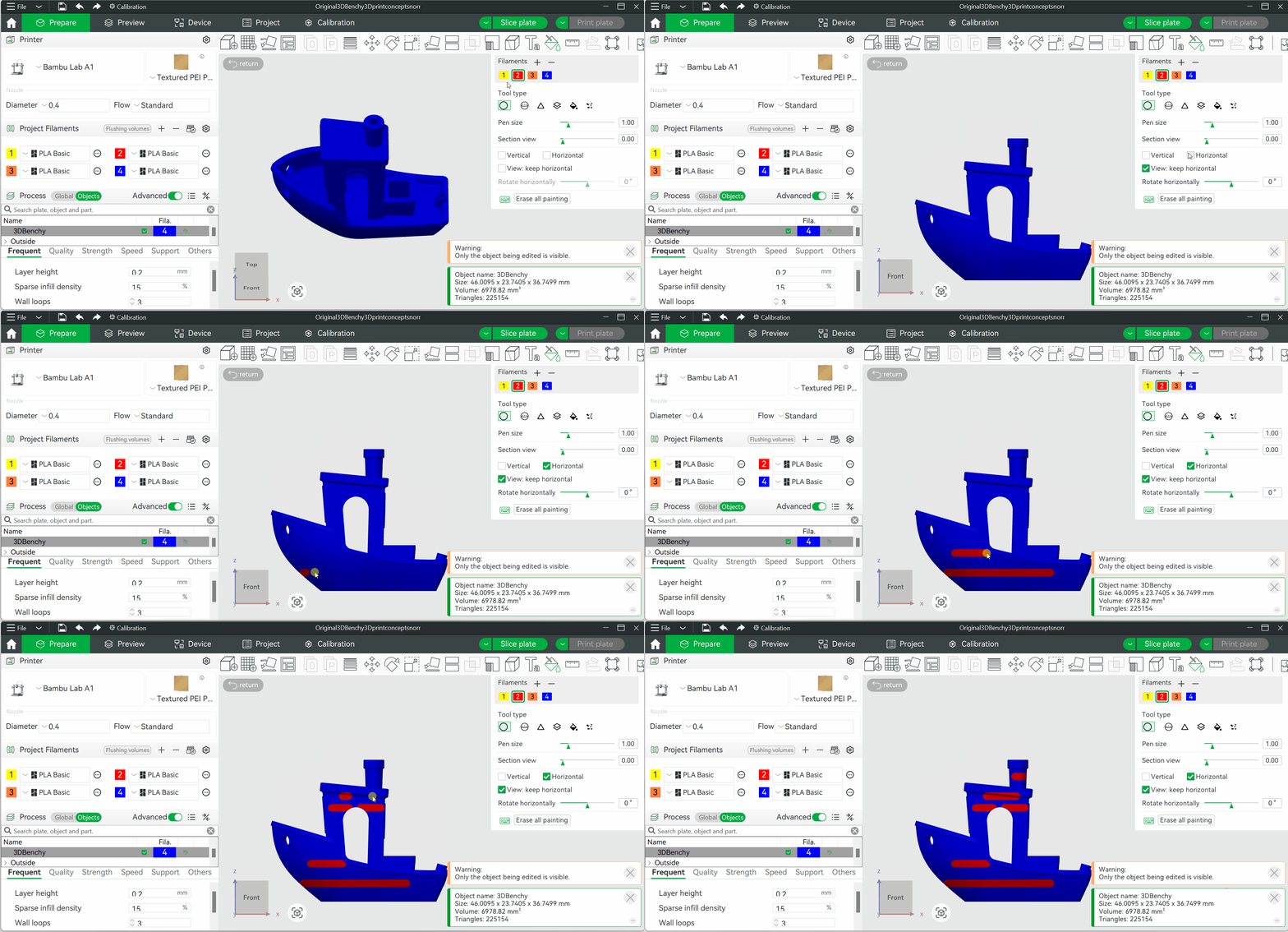
- Ngược lại, chế độ “Vertical” (Dọc) cho phép vẽ các đường bám theo hướng thẳng đứng của bề mặt mô hình.
- Fill (Đổ màu): Công cụ Fill tự động tô màu cho mặt bạn nhấp vào và tất cả các mặt liền kề có cùng màu sắc. Quá trình đổ màu sẽ dừng lại khi gặp một mặt có màu khác với điểm bắt đầu. Nếu bạn bật tính năng Edge Detection (Nhận diện cạnh), vùng đổ màu cũng sẽ dừng lại khi gặp các cạnh sắc hơn ngưỡng xác định — giúp ngăn việc lem màu sang các vùng góc cạnh riêng biệt.
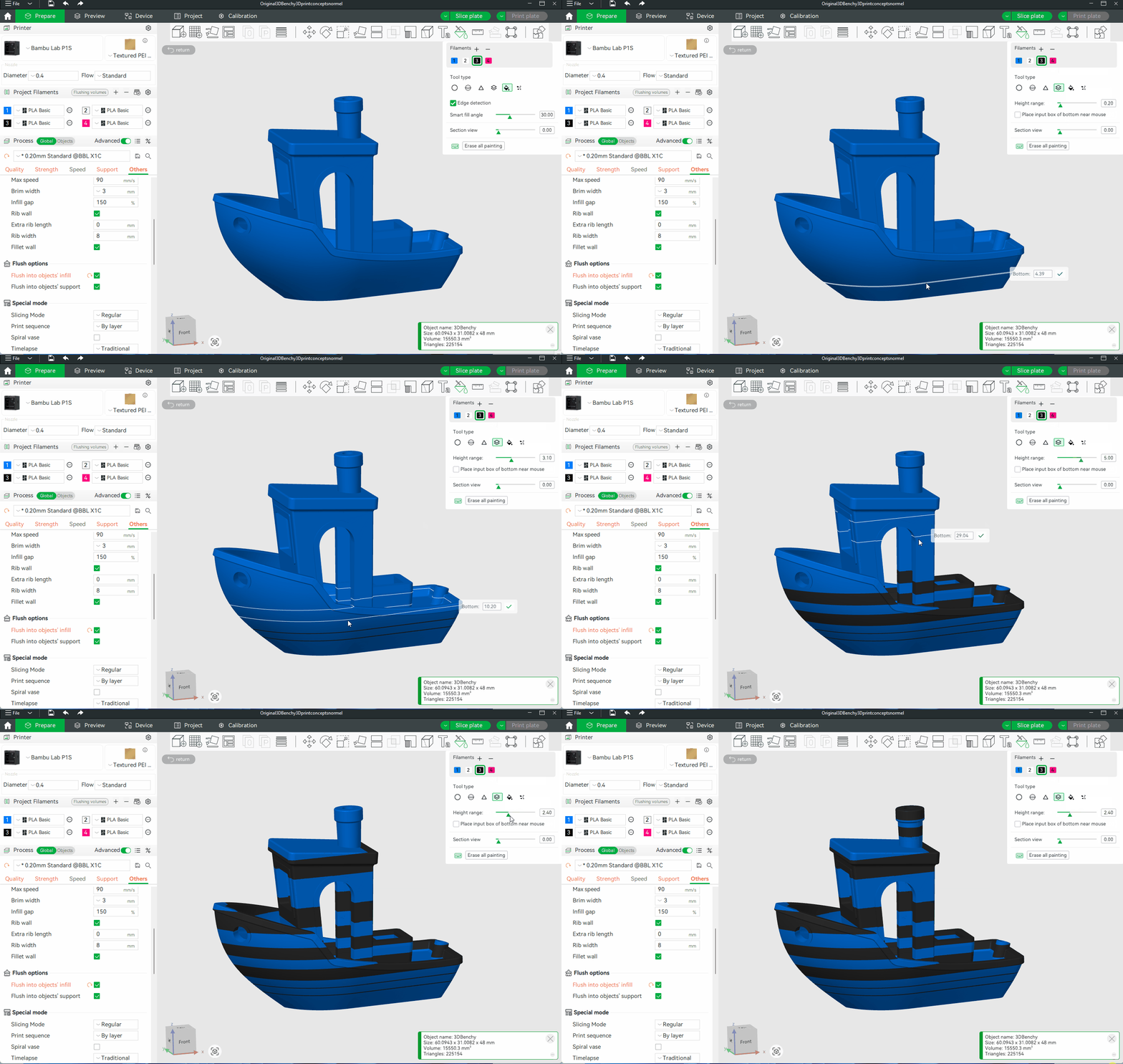
- Height Range (Khoảng chiều cao): Công cụ này cho phép áp dụng màu sắc dựa trên chiều cao trục Z. Tất cả bề mặt mô hình trong phạm vi chiều cao chỉ định sẽ được tô màu đồng nhất, ngay cả khi chúng không kết nối trực tiếp với nhau trong không gian.
Bài tập Thực hành: Tô màu Chú Cua Đáng Yêu
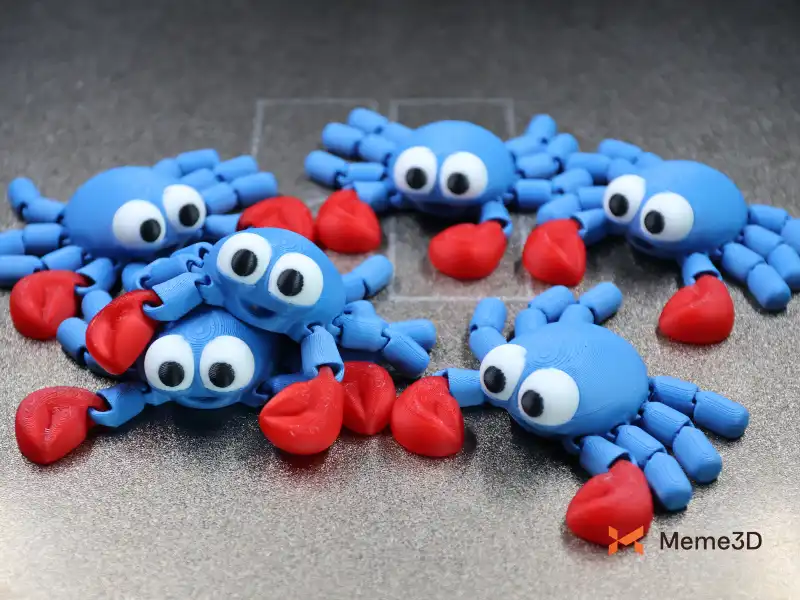
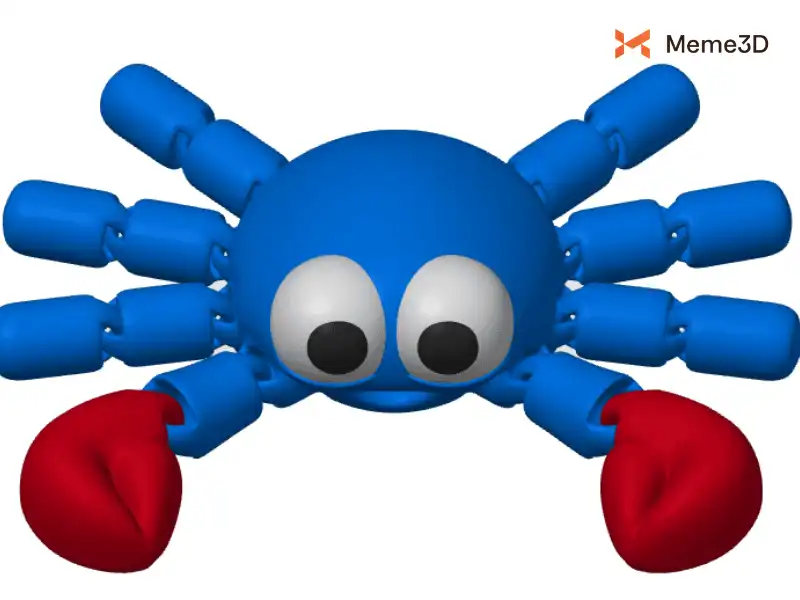
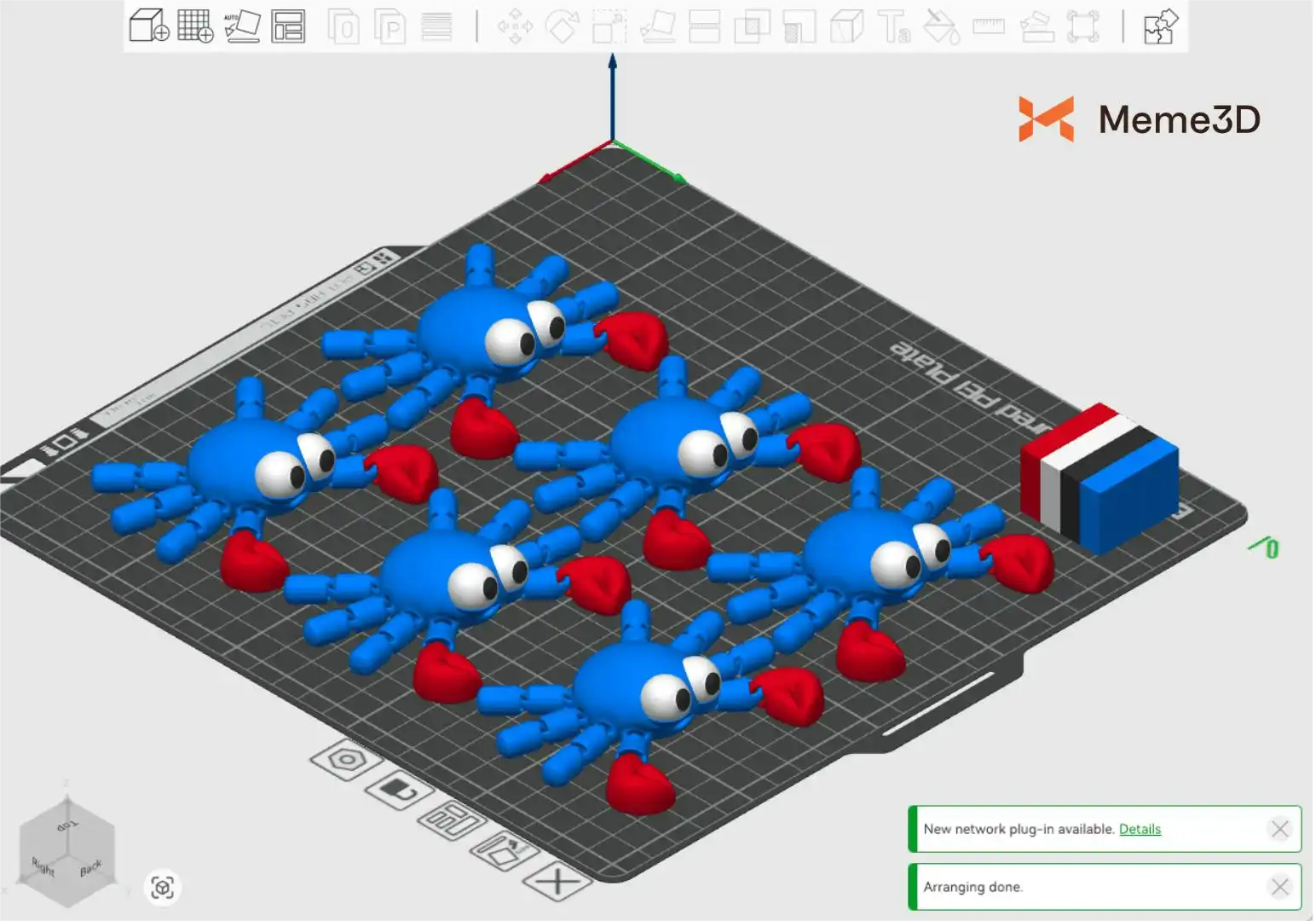
Hãy cùng thực hiện một ví dụ thực tế thú vị — tô màu mô hình chú cua nhỏ — để thực hành tính năng in đa màu. Bạn có thể tải file mô hình “Cute Crab” từ MakerWorld. Lưu ý: Hãy tải phiên bản định dạng .stl, không phải .3mf (vì file .3mf thường đã được tô màu sẵn).
Đảm bảo tất cả các màu cần thiết đã được thêm vào danh sách Project Filament ở thanh bên trái. Chúng ta sẽ sử dụng 4 màu:
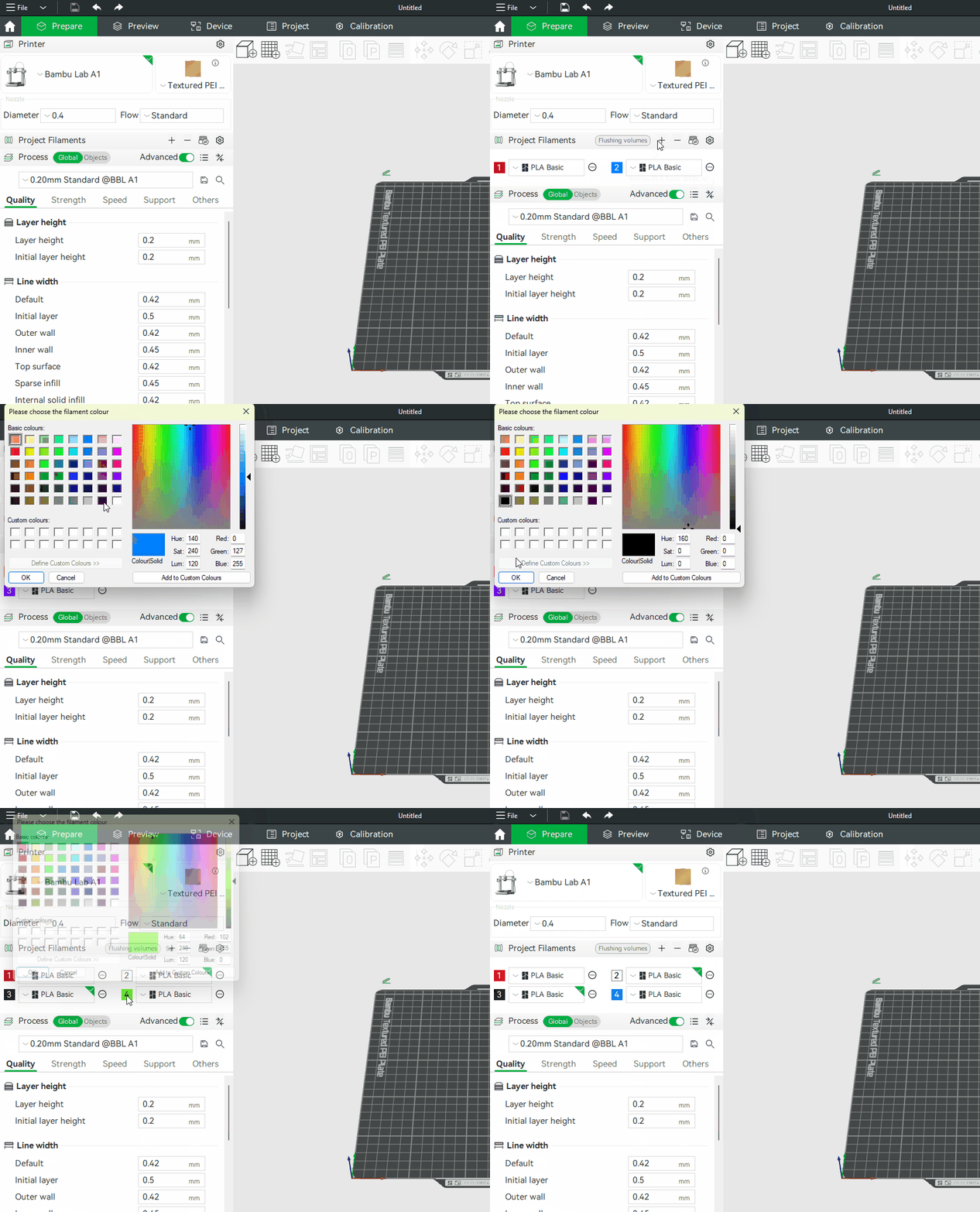
- Đỏ: cho càng cua.
- Trắng: cho lòng trắng mắt.
- Xanh dương: cho thân và các khớp nối.
- Đen: cho con ngươi.
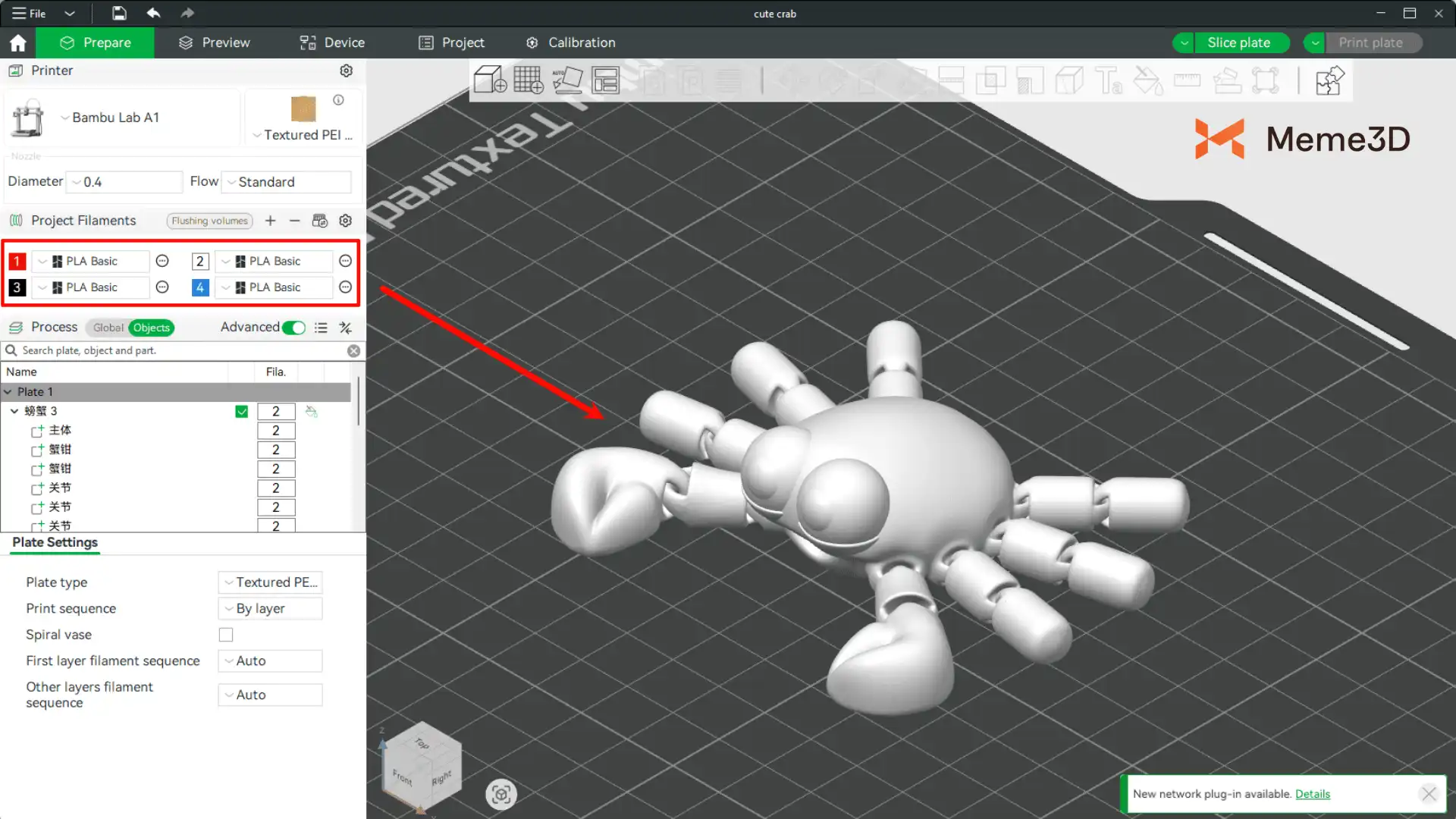
Các bước thực hiện:
- Gán màu nền: Vì mô hình cua được cấu tạo từ nhiều bộ phận riêng lẻ, cách nhanh nhất là sử dụng Object List (Danh sách đối tượng) ở bảng bên trái. Gán màu xanh cho thân chính và các khớp, màu đỏ cho hai chiếc càng.
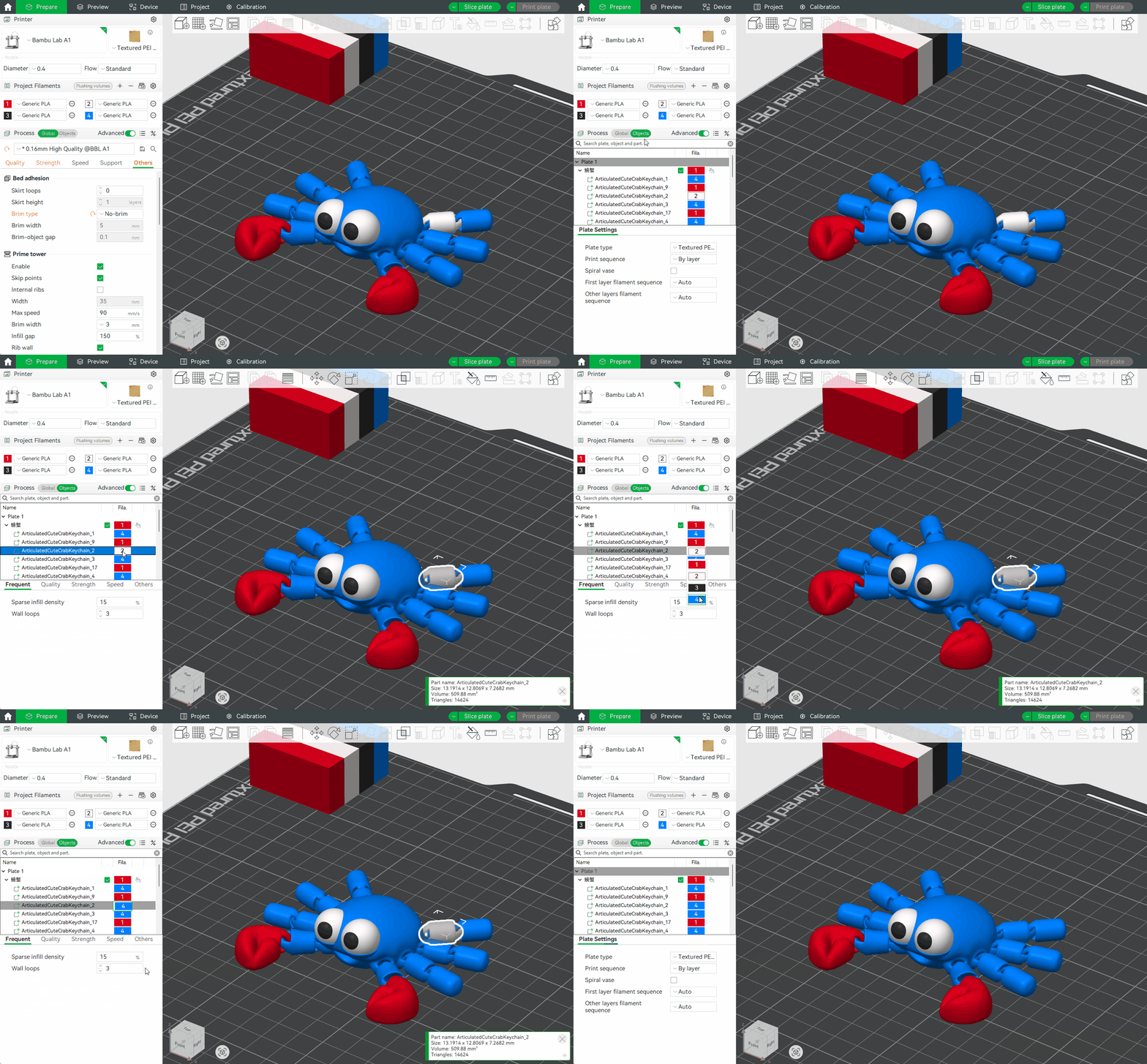
- Tô màu chi tiết:
- Nhấp vào nút “Color Painting [N]” trên thanh công cụ.
- Sử dụng công cụ “Sphere” (Hình cầu) để tô con ngươi màu đen thủ công.
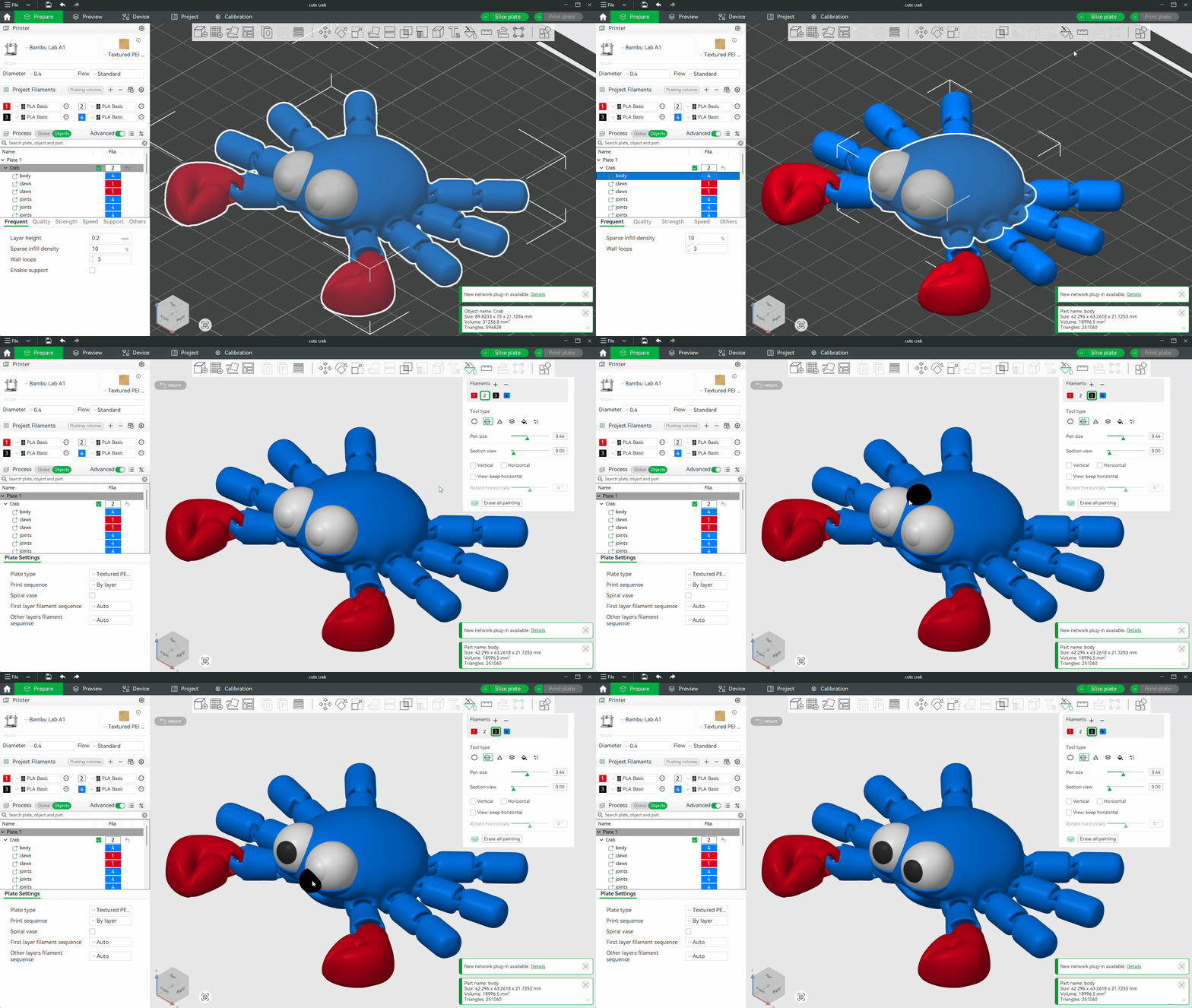
- Hoặc sử dụng công cụ Fill (Đổ màu): tô màu trắng cho mắt trước, sau đó tô màu đen cho con ngươi.
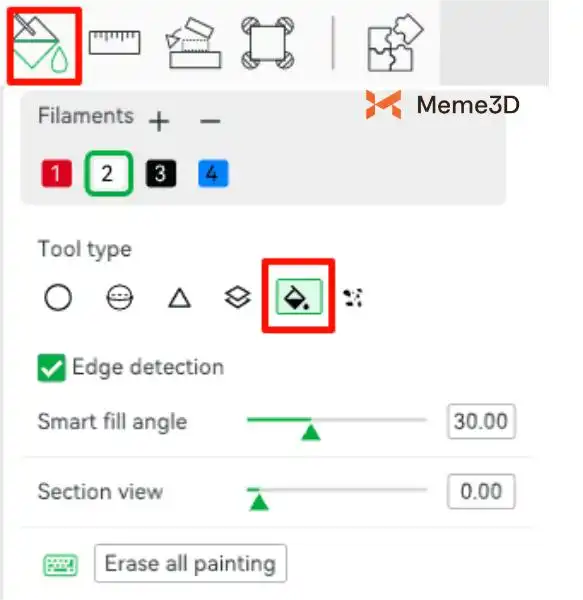
Mẹo điều chỉnh Fill: Nếu vùng đổ màu quá lớn (bị lem) hoặc quá nhỏ (không phủ hết), hãy điều chỉnh thông số Smart Fill Angle (Góc đổ màu thông minh):
- Tăng giá trị: Màu sẽ “tràn” qua các bề mặt chuyển tiếp mượt mà hơn.
- Giảm giá trị: Màu sẽ dừng lại tại các cạnh hoặc góc sắc nét hơn.
https://www.youtube.com/watch?v=lQ4ySwPQeY4
Bắt đầu In (Start Printing)
Sau khi hoàn tất cấu hình màu sắc, nhấp vào “Slice Plate” (Cắt lớp bàn in). Khi quá trình cắt lớp hoàn tất, bạn sẽ được chuyển sang màn hình “Preview” (Xem trước).
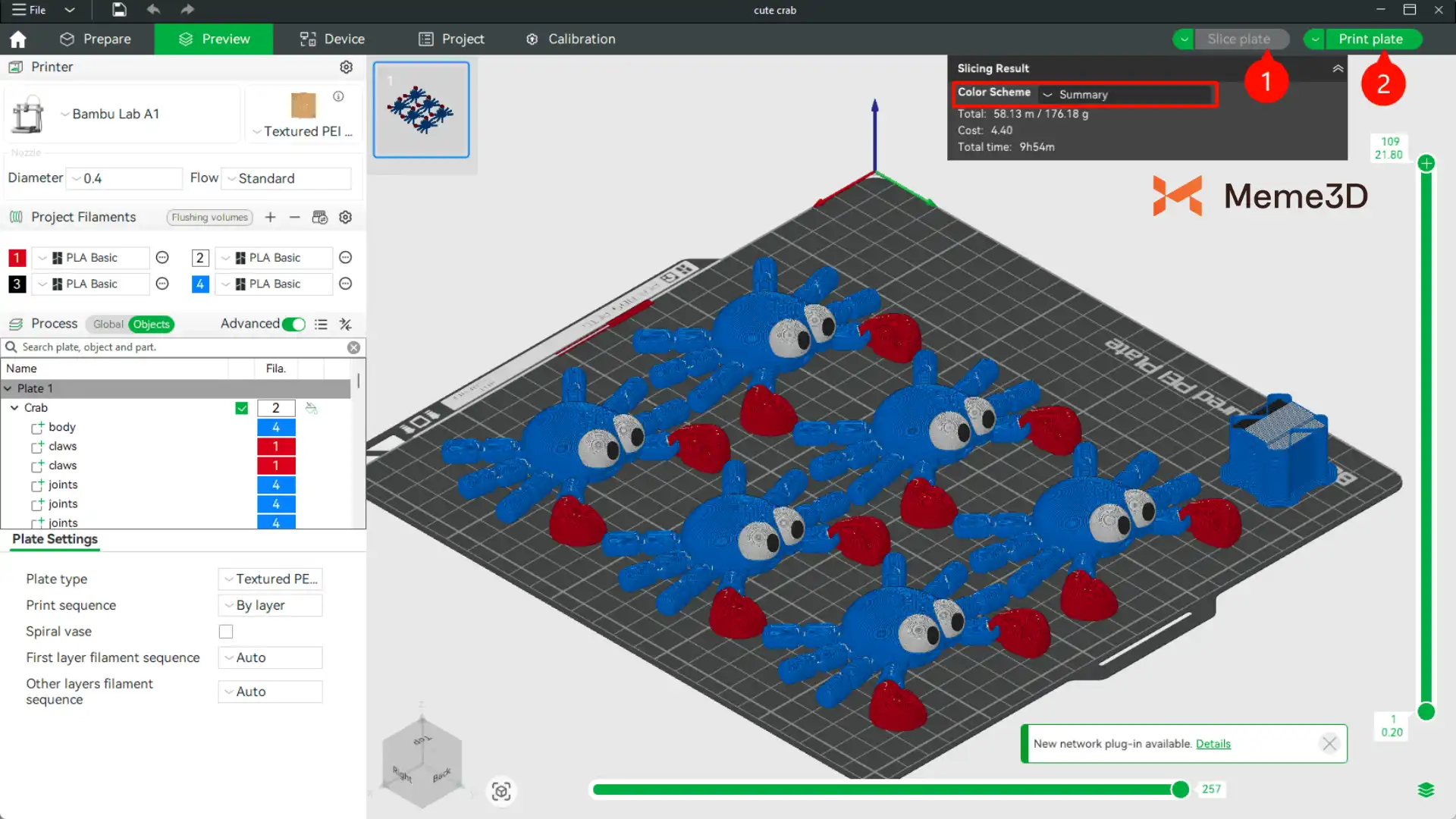
- Kiểm tra lại xem màu sắc mô hình đã chính xác chưa.
- Nhấp vào “Print Plate” (In bàn in).
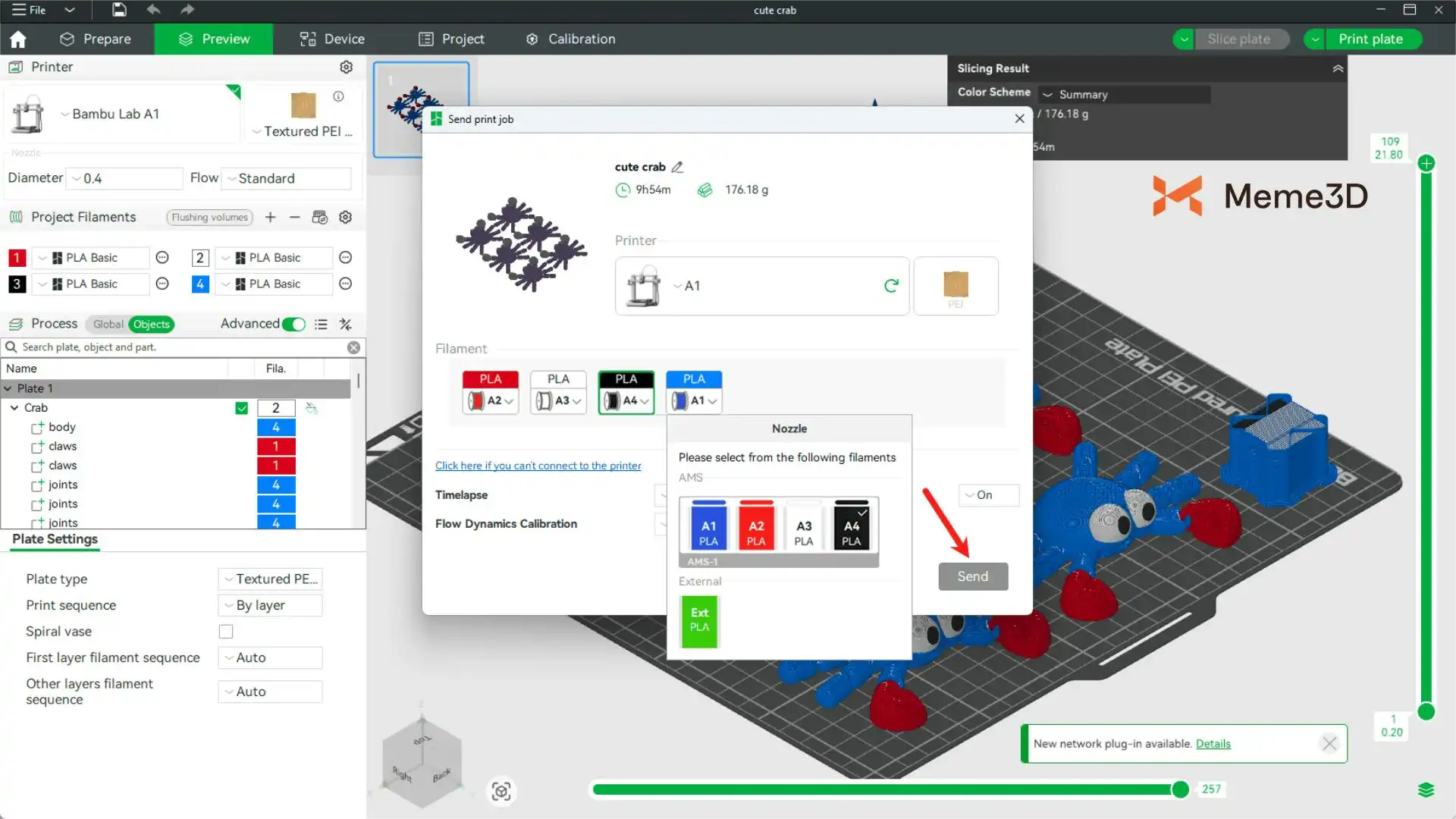
- Một cửa sổ xác nhận sẽ hiện ra, khuyên bạn nên kiểm tra lại xem màu sắc trong bản cắt lớp có khớp với vị trí cuộn nhựa đã nạp trong AMS hay không.
- Sau khi xác nhận, nhấp “Send” (Gửi). Bambu Studio sẽ tự động chuyển file đã cắt lớp đến máy in để bắt đầu công việc.
Chúc mừng! Bạn đã hoàn thành các bước thiết lập in đa màu cơ bản. Hy vọng sẽ sớm được chiêm ngưỡng những tác phẩm đa sắc màu tuyệt vời của bạn!