
 Máy In 3D
 Máy In 3D FDM
 Máy In 3D Resin
 Máy In 3D Công Nghiệp
 Nhựa In 3D
 Nhựa In 3D RESIN
 Máy Rửa Và Sấy Resin
 Máy Sấy Nhựa FDM
 Máy Quét 3D
 Máy Quét 3D Công Nghiệp
 Linh Kiện
 Máy Khắc Laser
Bước đầu tiên để hoàn thành một lệnh in trong Bambu Studio là nhập (import) mô hình của bạn và thực hiện các tác vụ tiền xử lý (pre-processing) cần thiết. Chương này sẽ hướng dẫn bạn về các định dạng mô hình được hỗ trợ, phương pháp nhập và các thao tác chính như sắp xếp mô hình (model arrangement), tạo vật liệu hỗ trợ (support generation), cắt (cutting), xoay (rotation), thay đổi tỷ lệ (scaling) và sửa lỗi mô hình (repair).
Các Định dạng Mô hình được Hỗ trợ & Phương pháp Nhập
Bambu Studio hỗ trợ nhập nhiều định dạng tệp mô hình 3D phổ biến, bao gồm 3MF, STL, OBJ, STEP, SVG và AMF. Bạn có thể chọn định dạng phù hợp dựa trên nhu cầu cụ thể của mình và linh hoạt nhập các loại mô hình 3D khác nhau vào phần mềm để đáp ứng các yêu cầu thiết kế và in ấn đa dạng.
- .3mf (3D Manufacturing Format): Định dạng được khuyên dùng. Định dạng này hỗ trợ cấu trúc mô hình hoàn chỉnh, màu sắc, dữ liệu cắt lớp (slicing data), v.v.
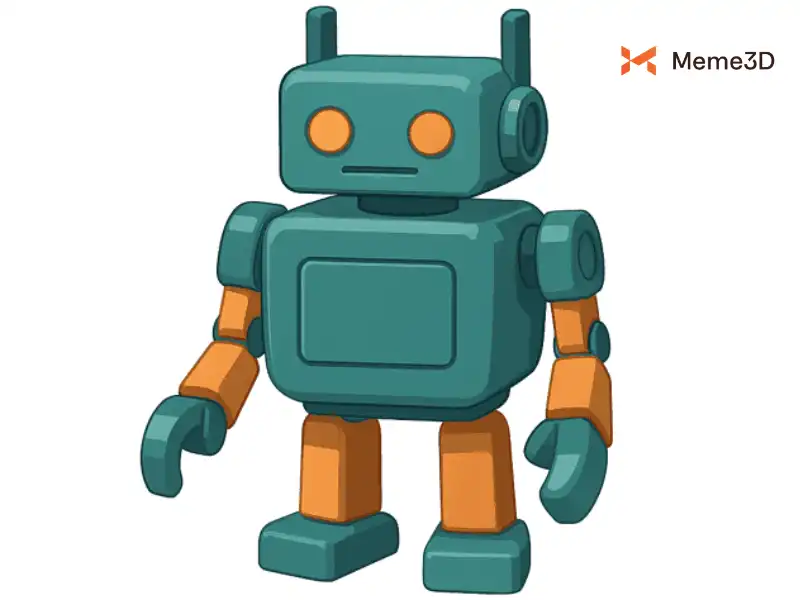
- .stl (STereoLithography): Định dạng tệp in 3D phổ biến nhất. Tệp này chỉ chứa dữ liệu hình học của mô hình (các mặt lưới tam giác), không có thông tin về màu sắc, vật liệu hoặc đơn vị đo — dung lượng nhẹ nhưng bị hạn chế về tính năng.
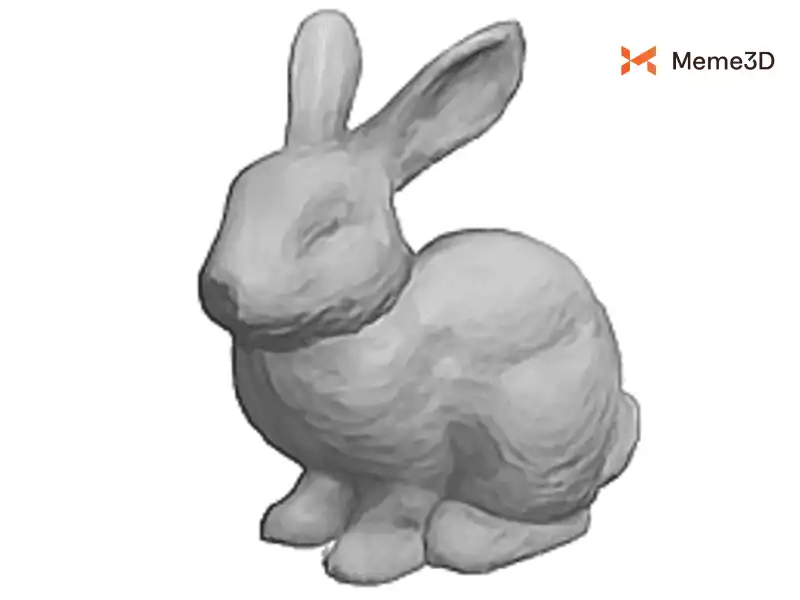
- .obj (Wavefront OBJ): Hỗ trợ cả thông tin hình học lẫn màu sắc, cho phép hiển thị các mô hình với vẻ ngoài phong phú, đa màu sắc.
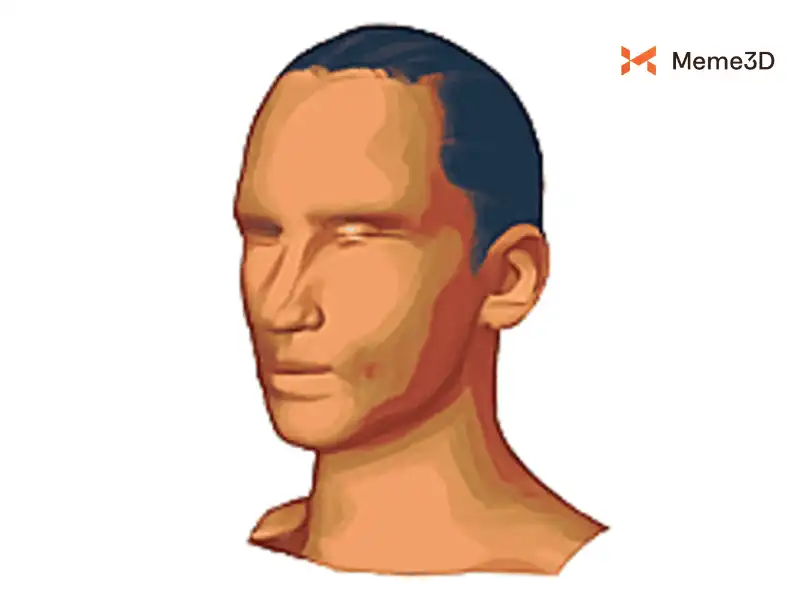
- .step (Standard for the Exchange of Product Model Data): Định dạng tệp CAD tiêu chuẩn dùng trong mô hình hóa công nghiệp. Nổi bật với độ chính xác cao, định dạng này lý tưởng cho thiết kế chi tiết máy và thường cần được xử lý trong phần mềm CAD trước khi nhập vào Bambu Studio để cắt lớp.
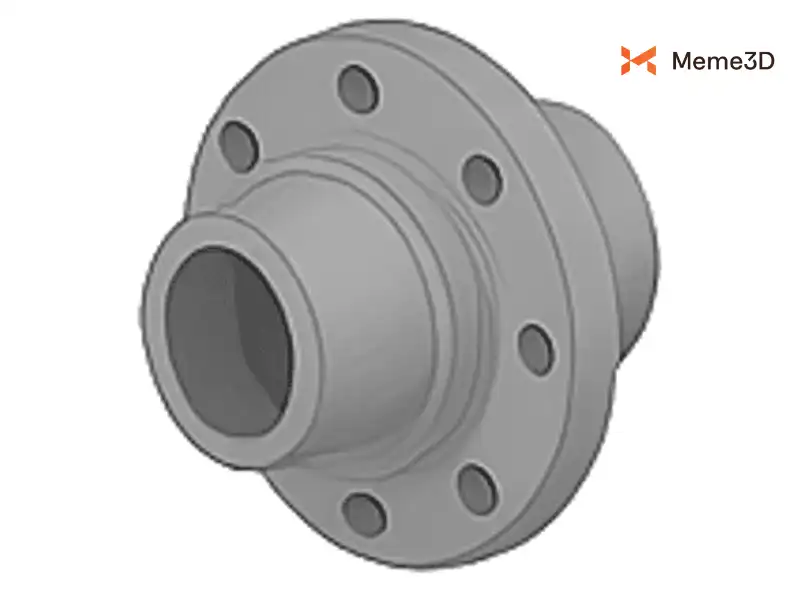
- .svg (Scalable Vector Graphics): Định dạng tệp vector 2D thường được dùng để khắc laser, cắt và vẽ đường dẫn (path) 2D. Định dạng này xác định chính xác các đường dẫn, đường thẳng và đường cong. Trong Bambu Studio, nó thường được dùng để nhập và in các logo phẳng hoặc đồ họa dạng viền.

Nhập Mô hình vào Bambu Studio
Trước khi có thể bắt đầu cắt lớp hoặc chuẩn bị mô hình để in 3D, bước đầu tiên là đưa nó vào Bambu Studio. Phần mềm cung cấp một vài phương pháp thuận tiện để thực hiện việc này, cho dù bạn đang tải mô hình từ trên mạng hay sử dụng tệp từ máy tính cá nhân.
Nhập Mô hình từ Nguồn Trực tuyến
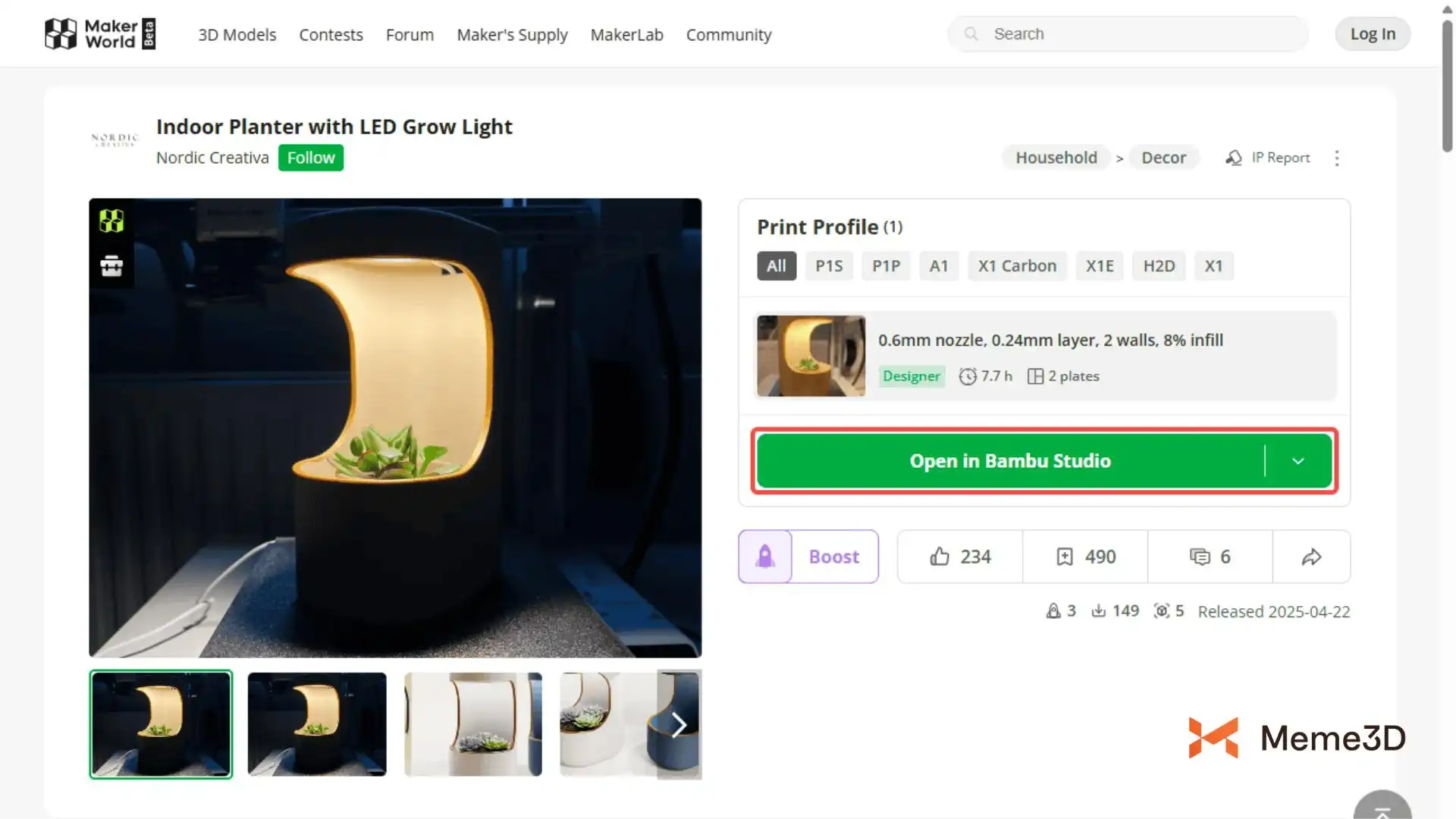
Một trong những cách dễ nhất là thông qua MakerWorld, kho mô hình trực tuyến chính thức của Bambu. Khi duyệt các mô hình trên MakerWorld, bạn chỉ cần nhấp vào nút “Open in Bambu Studio” (Mở trong Bambu Studio). Phần mềm sẽ tự động tải xuống và nhập tệp in đã chọn vào không gian làm việc của bạn.
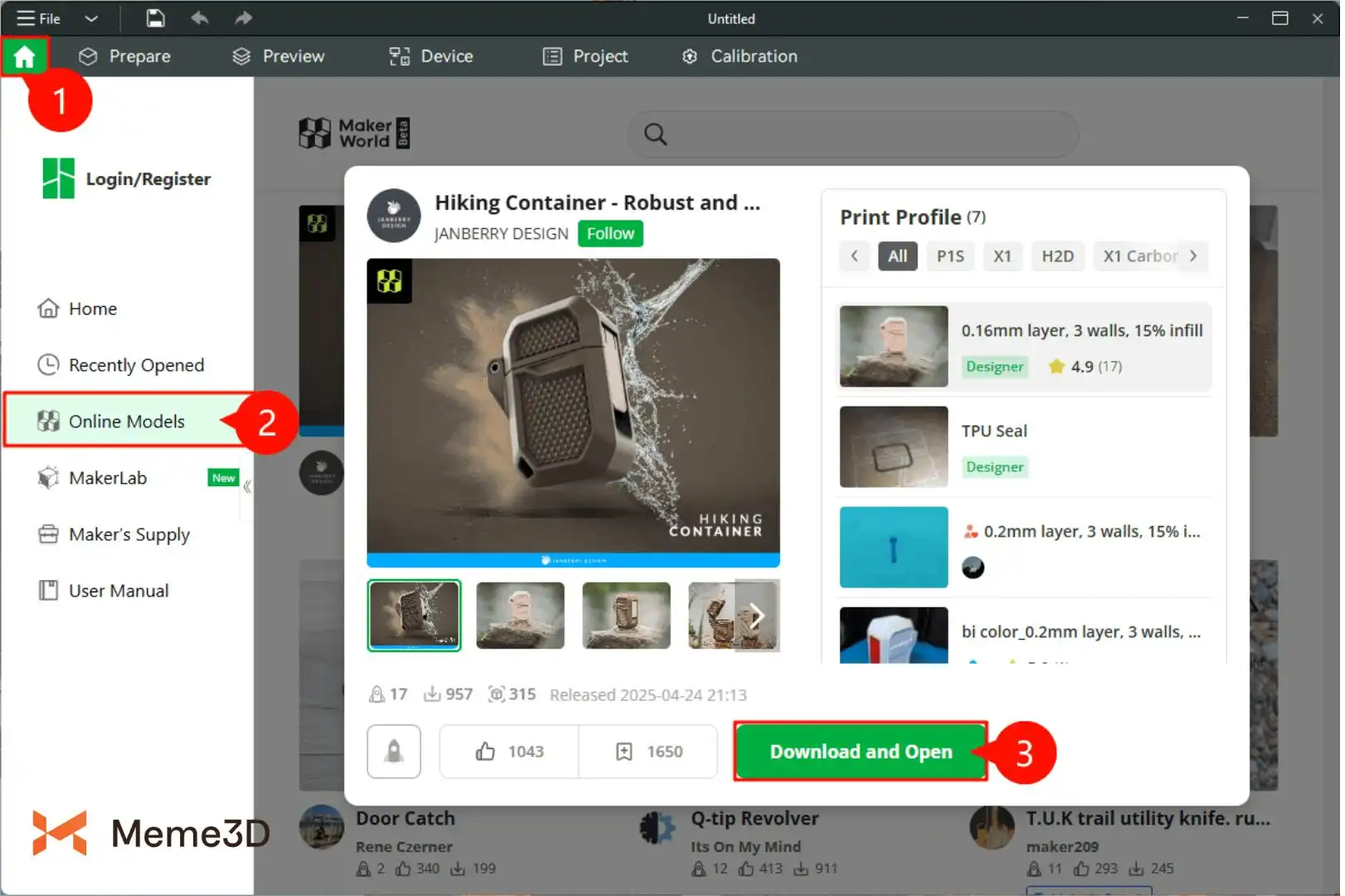
Bạn cũng có thể truy cập các mô hình trực tiếp thông qua thư viện mô hình trực tuyến được tích hợp sẵn của Bambu Studio, cho phép bạn tìm kiếm và nhập các thiết kế mà không cần phải rời khỏi phần mềm.
Nhập Mô hình từ Tệp Cục bộ
Nếu bạn đã có tệp mô hình được lưu trên máy, Bambu Studio cung cấp nhiều tùy chọn để nhập:
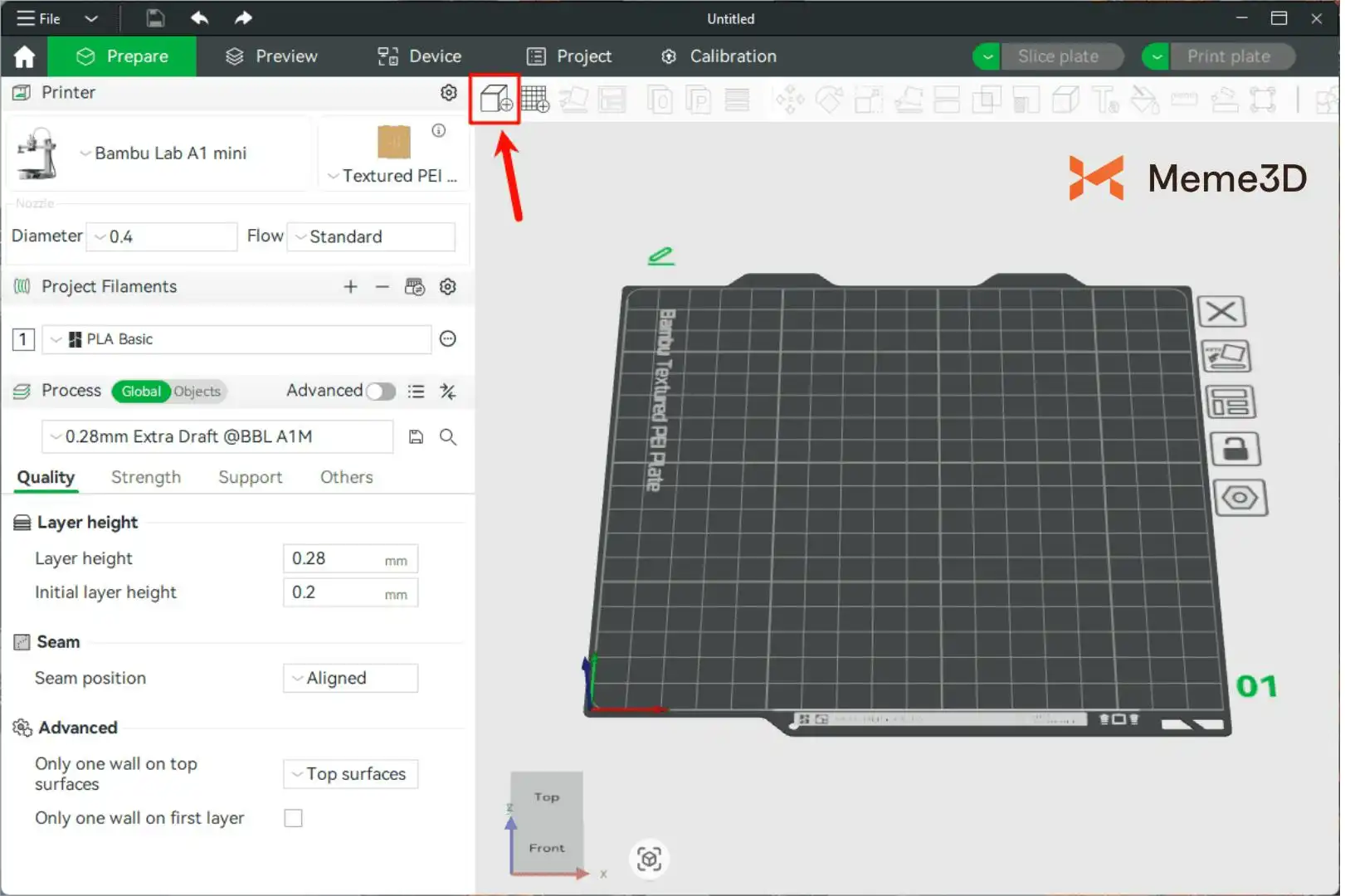
- Nhấp vào nút “Add” (Thêm) trên thanh công cụ phía trên hoặc nhấn [Ctrl+I] để duyệt và chọn tệp từ máy tính của bạn.
- Hoặc đơn giản là kéo và thả các tệp mô hình trực tiếp vào không gian làm việc.
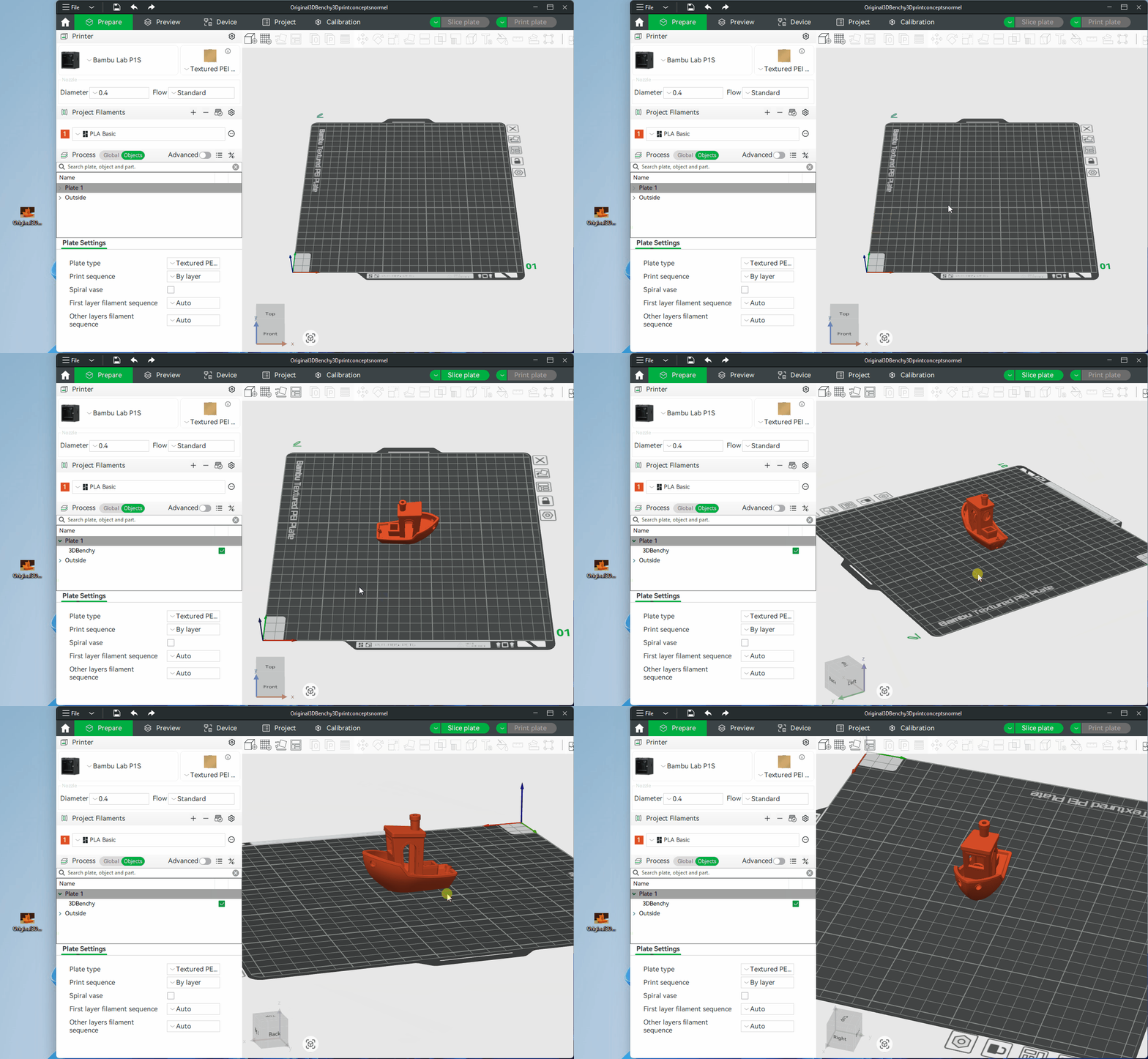
Bambu Studio cũng hỗ trợ nhập hàng loạt (batch importing), vì vậy bạn có thể đưa nhiều mô hình vào cùng lúc để in kết hợp hoặc sắp xếp cùng nhau — rất lý tưởng để in các cụm lắp ráp hoặc tối ưu hóa diện tích bàn in (print bed).
https://www.youtube.com/watch?v=LDrCjCPYbhE
Xử lý Mô hình Cơ bản
Sắp xếp Mô hình
Khi nhập nhiều mô hình, tình trạng chồng chéo (overlaps) có thể xảy ra. Trong những trường hợp này, bạn nên sắp xếp lại các mô hình để tránh hiện tượng va chạm khi in. Bạn có thể làm điều này theo hai cách:
- Sắp xếp Tự động (Auto Arrange): Hệ thống sẽ tự động phát hiện và giải quyết mọi sự chồng chéo, đặt các mô hình theo một bố cục gọn gàng và tối ưu. Bạn có thể kích hoạt tính năng này bằng cách nhấp vào một trong hai nút chuyên dụng — đều có nhãn “Arrange All Objects” (Sắp xếp Tất cả Đối tượng) — trên giao diện, hoặc chỉ cần nhấn phím tắt [A] để sắp xếp bằng một cú nhấp chuột, giúp tinh gọn quá trình chuẩn bị in.
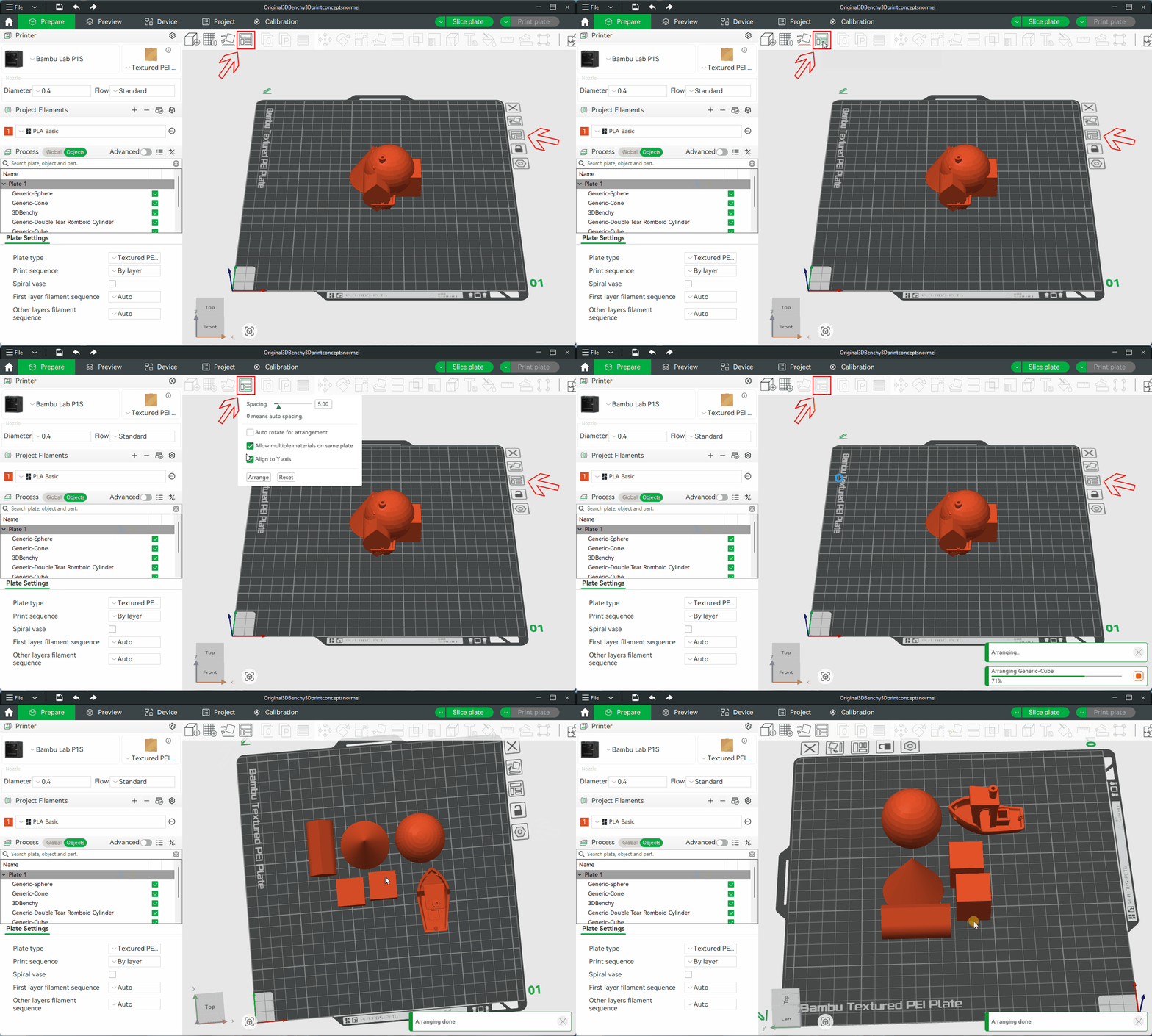
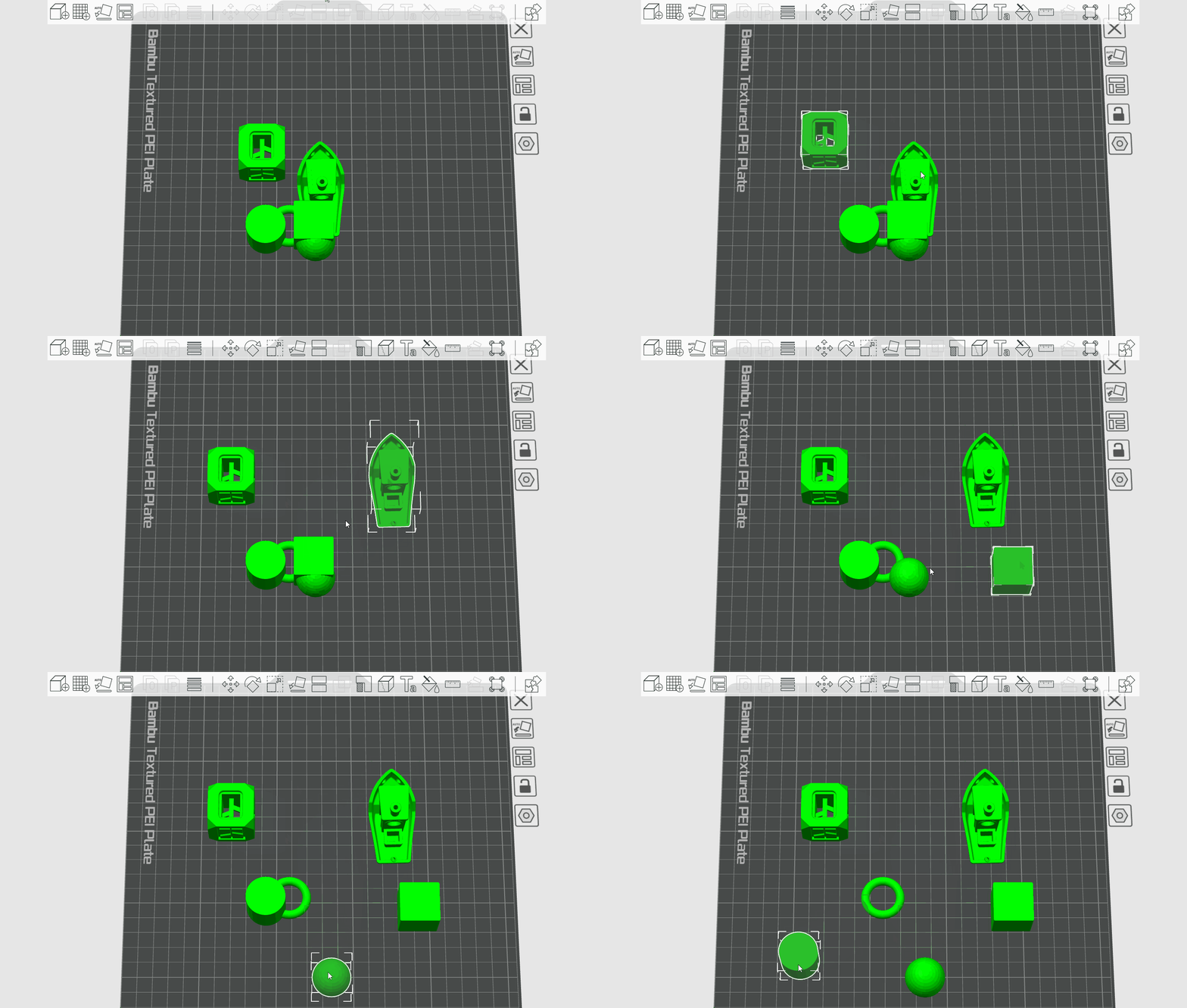
- Sắp xếp Thủ công (Manual Arrangement): Sử dụng Công cụ “Move” (Di chuyển) [M] để định vị thủ công các mô hình trên bàn in (build plate) theo ý muốn của bạn.
Lưu ý: Tất cả các mô hình được đề cập ở trên đều có thể dễ dàng lấy ra bằng cách nhấp chuột phải và chọn “Add Primitive” (Thêm Khối Cơ bản) từ menu. Thư viện tích hợp này bao gồm nhiều hình khối hình học phổ biến — như hình lập phương, hình trụ, hình cầu và hình nón — cũng như các mô hình kiểm tra (test models) thường được sử dụng như Bambu Cube, 3D Benchy và ksr FDMTest. Ngoài ra, bạn cũng có thể nhập trực tiếp các tệp vector SVG 2D từ phần này, giúp bạn dễ dàng thử nghiệm các kiểu kết hợp sáng tạo hoặc in kiểm tra chức năng.
Tạo Vật liệu Hỗ trợ (Support Generation)
Trong in 3D, các cấu trúc hỗ trợ (support) đóng vai trò như giàn giáo để nâng đỡ các phần nhô ra (overhangs). Chúng rất cần thiết khi các chi tiết của mô hình vươn ra vượt quá góc 45 độ hoặc bắc cầu (span) qua các khoảng cách dài mà không có vật liệu bên dưới. Nếu không có support, bản in có thể bị võng xệ hoặc giảm chất lượng.
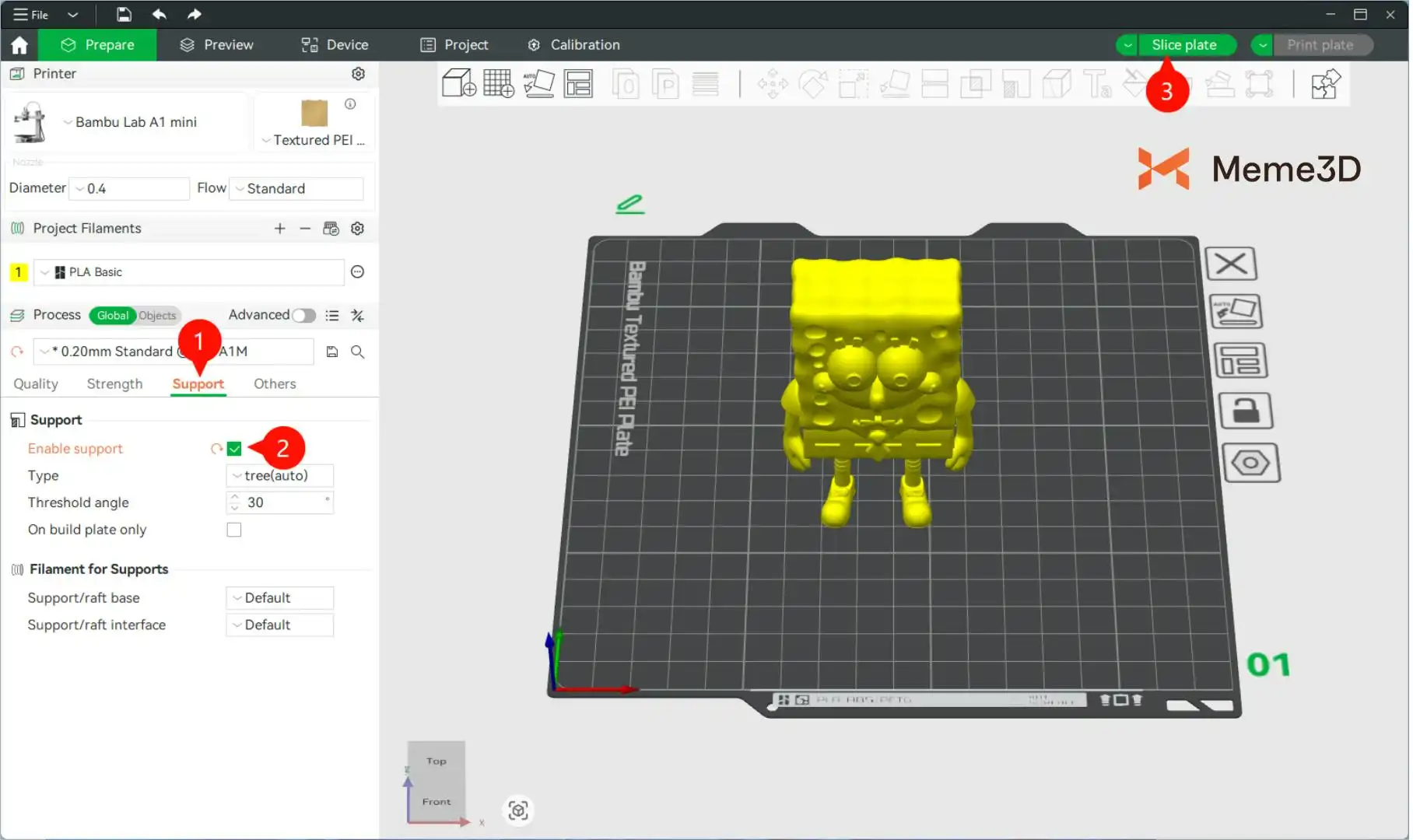
Bạn có thể bật tính năng tự động tạo support như sau:
- Trong giao diện Prepare (Chuẩn bị), tìm phần “Support” ở Bảng Process (Quá trình) bên phải.
- Đánh dấu vào ô có nhãn ☑ Enable Support (Bật Hỗ trợ).
- Sau khi cấu hình các cài đặt, nhấp vào “Slice plate” (Cắt lớp bàn in) để phần mềm tạo ra các cấu trúc hỗ trợ và đường chạy dao (toolpath).
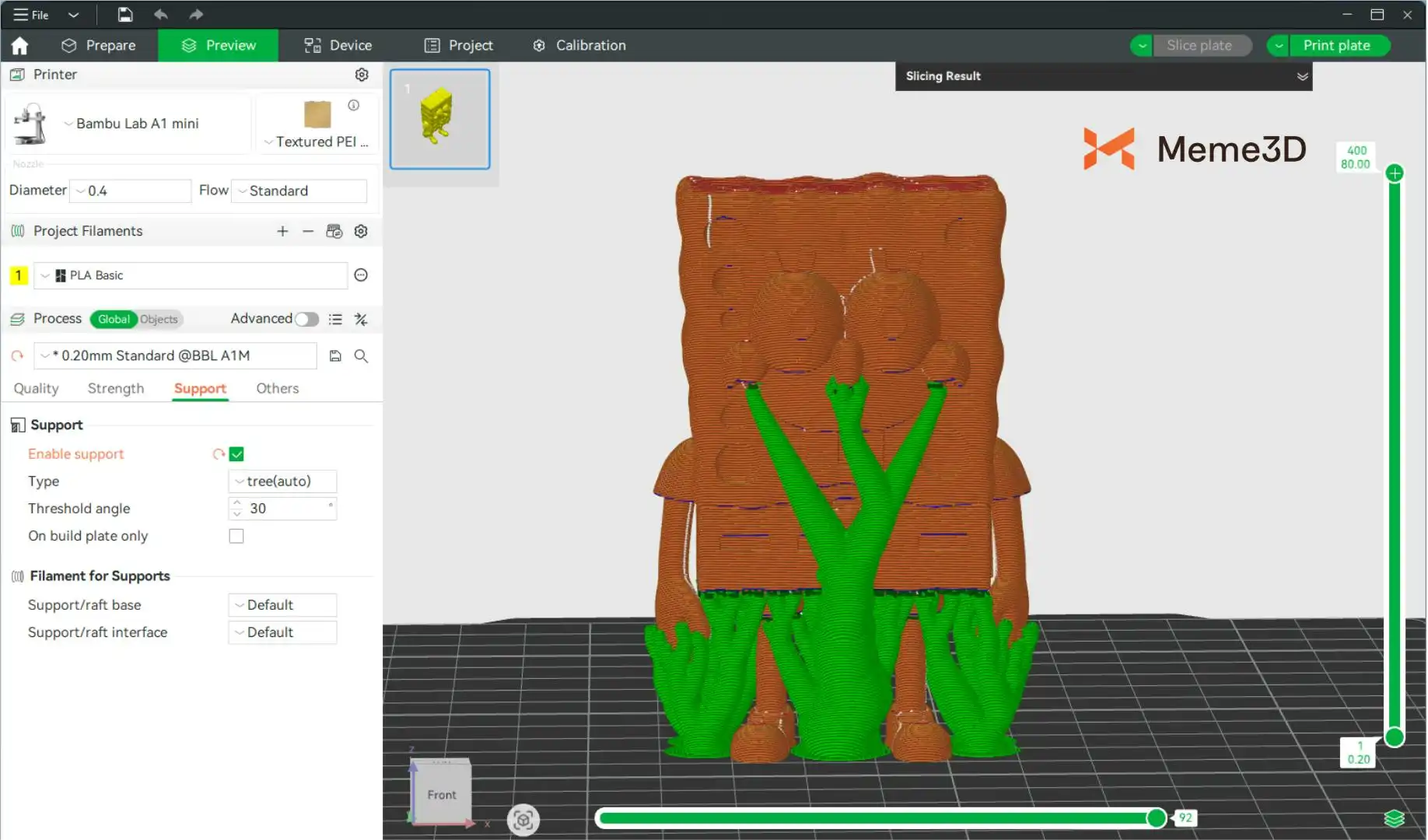
Tính năng tạo support tự động sẽ phát hiện thông minh các phần nhô ra của mô hình và tự thêm support dựa trên góc nhô (overhang angle) đã được thiết lập.
Cắt Mô hình (Model Cutting)
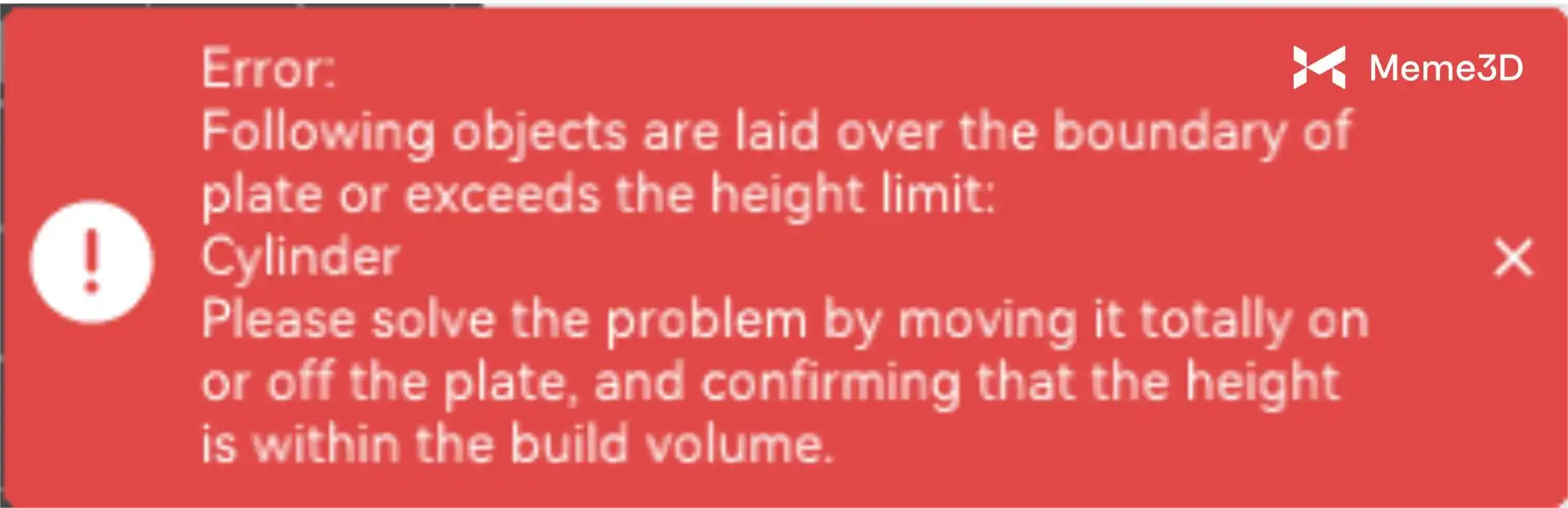
Khi in các mô hình có kích thước quá lớn, bạn có thể gặp cảnh báo hoặc lỗi cho biết mô hình đã vượt quá giới hạn bàn in. Trong những trường hợp này, bạn có thể sử dụng Công cụ “Cut” (Cắt) [C] để chia mô hình thành nhiều phần, cho phép bạn in chúng thành các mẻ riêng biệt để vừa với giới hạn kích thước của máy in. Sau khi từng phần được in xong, bạn có thể lắp ráp chúng bằng keo dán hoặc hàn bằng bút 3D — tùy thuộc vào thiết kế và độ cứng cáp yêu cầu.
1. Tại sao và Khi nào Cần Cắt Mô hình
- Vừa vặn với Mô hình Quá khổ: Nếu một mô hình quá lớn để có thể in nguyên khối, việc cắt sẽ giúp mô hình được in thành nhiều phân đoạn nhỏ hơn.
- Dễ dàng Hậu xử lý (Post-processing): Chia các mô hình phức tạp thành nhiều phần nhỏ cũng có thể làm đơn giản hóa quá trình chà nhám, sơn và các bước hoàn thiện khác.
- Giảm thiểu Support: Cắt mô hình có thể giúp bạn định hướng lại các bộ phận để in dễ dàng hơn, từ đó giảm thiểu sự phụ thuộc vào các cấu trúc hỗ trợ.
2. Cách Thực hiện Cắt
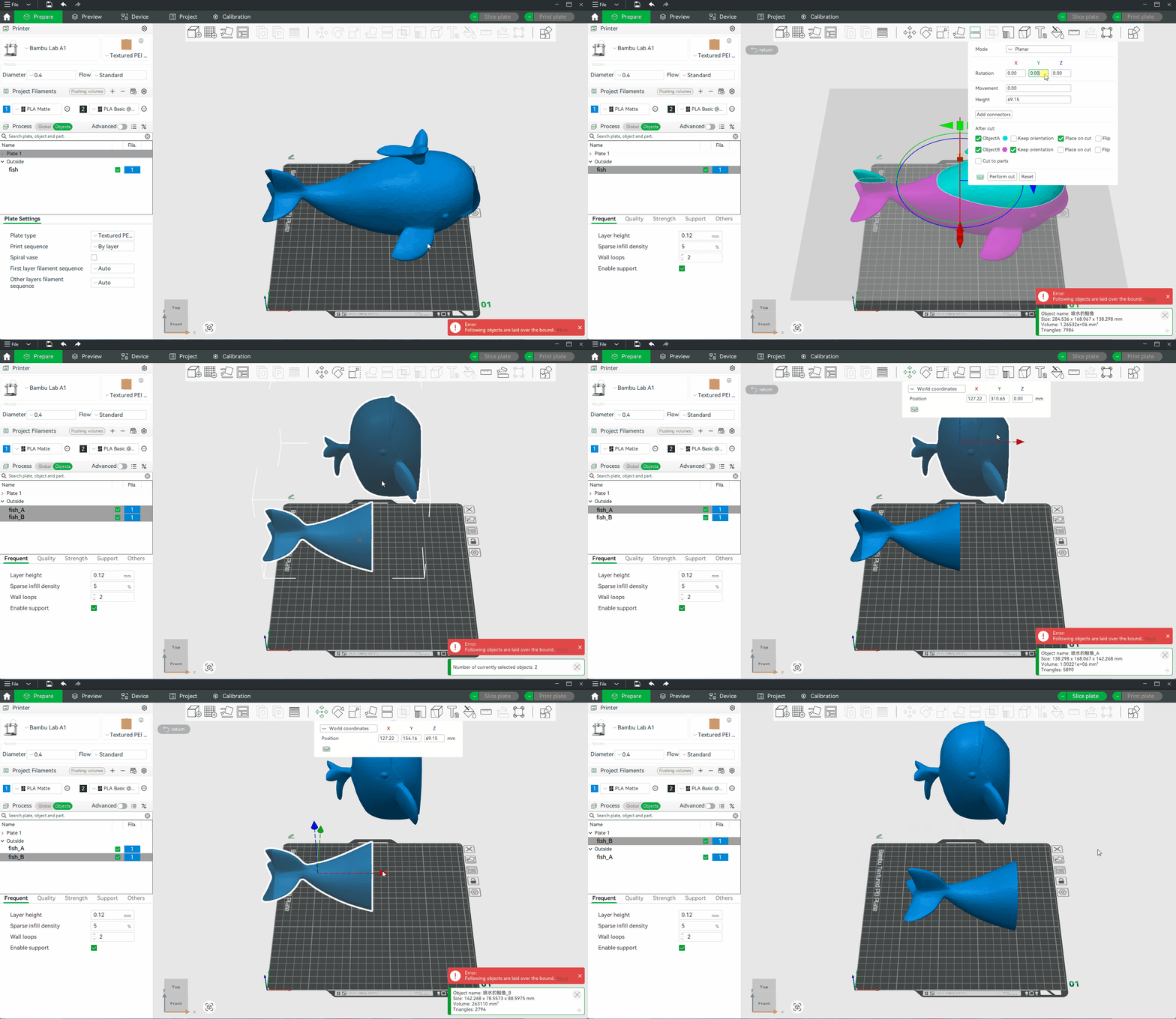
Trong Bambu Studio, bạn có thể sử dụng Công cụ Cut để chia mô hình thành các phần riêng biệt. Để bắt đầu, mở Công cụ Cut từ thanh công cụ phía trên hoặc nhấn phím [C]. Chọn trục cắt phù hợp (X, Y, hoặc Z) dựa trên hình học của mô hình và cách bạn dự định lắp ráp các mảnh sau này. Điều chỉnh vị trí của mặt phẳng cắt bằng cách kéo thả hoặc nhập một giá trị cụ thể. Khi bạn áp dụng cắt (apply), mô hình sẽ được chia thành hai hoặc nhiều đối tượng riêng biệt. Nếu cần, bạn có thể xuất (export) từng phần riêng lẻ để in độc lập.
3. Sau khi Cắt — Bước Tiếp theo là Gì?
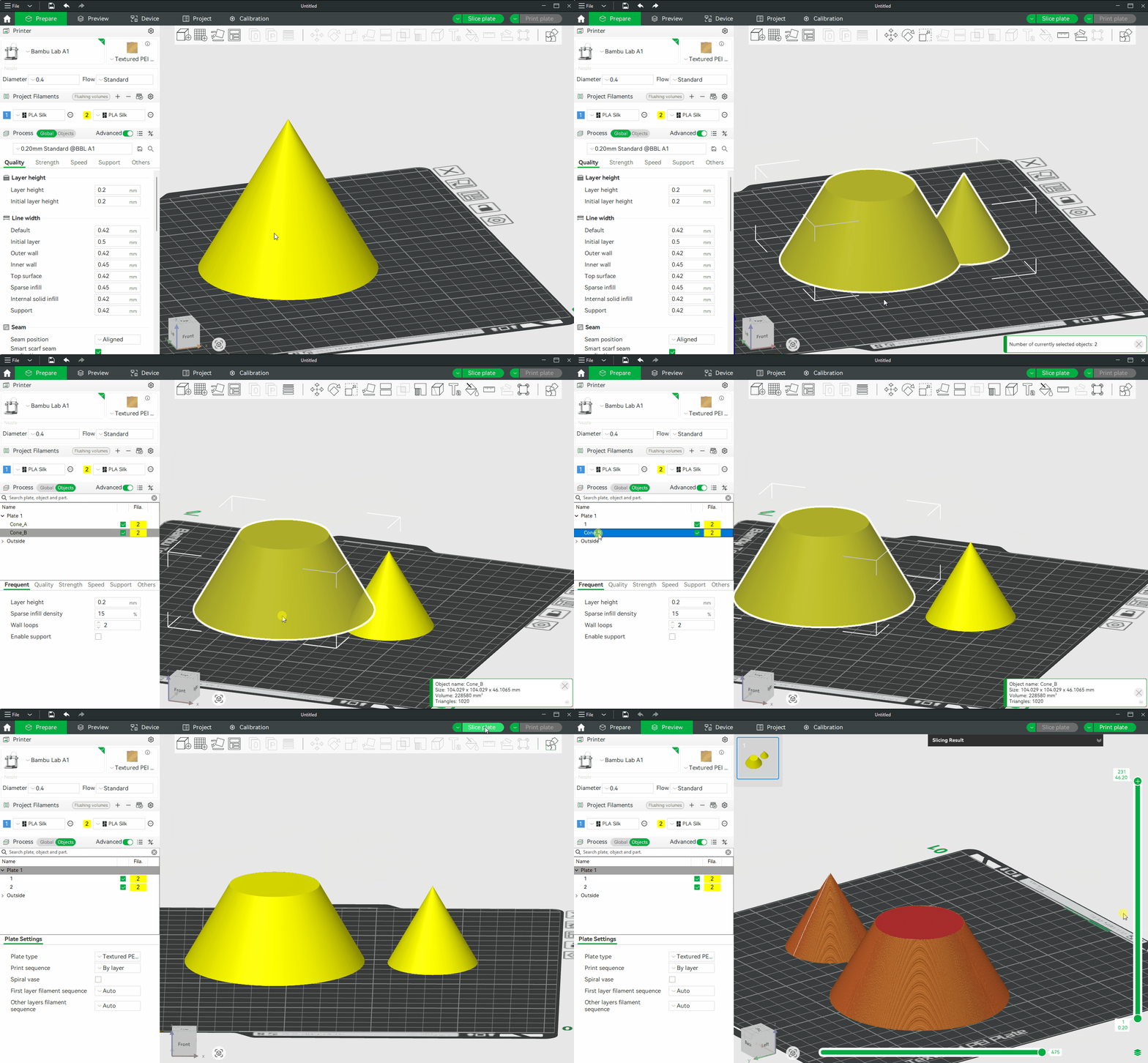
- Kiểm tra Hướng in (Orientation): Sau khi cắt, bạn có thể cần sử dụng Công cụ Rotate (Xoay) [R] để điều chỉnh từng bộ phận nhằm in dễ dàng hơn và giảm lượng support sử dụng.
- Đặt tên hoặc Nhóm các Bộ phận: Đổi tên hoặc nhóm các bộ phận một cách rõ ràng để bạn có thể theo dõi chúng trong quá trình cắt lớp và in.
- Xem trước Khả năng In: Sử dụng chế độ xem trước (preview) để đảm bảo từng bộ phận đều có thể in được và nằm vừa vặn trên bàn in của bạn trước khi bắt đầu khởi chạy lệnh.
Xoay và Thay đổi Tỷ lệ (Rotation and Scaling)
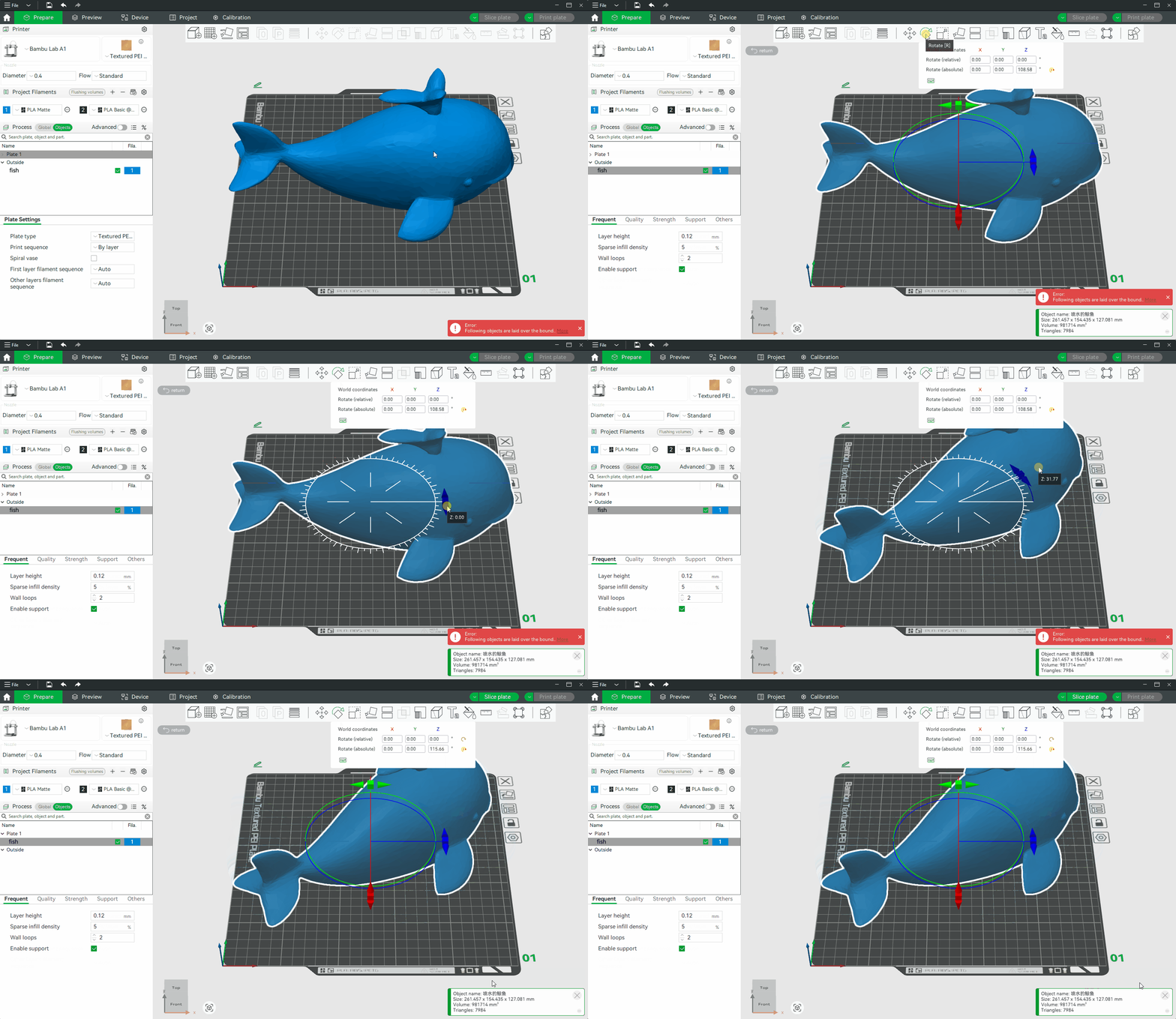
Xoay (Rotation) Bạn có thể tìm thấy công cụ Rotate [R] trên thanh công cụ phía trên. Bằng cách kéo các bộ điều khiển xoay dọc theo các trục X, Y và Z, bạn có tự do điều chỉnh hướng của mô hình. Ngoài ra, bạn có thể nhập thủ công các giá trị góc để kiểm soát độ xoay một cách chuẩn xác hơn.
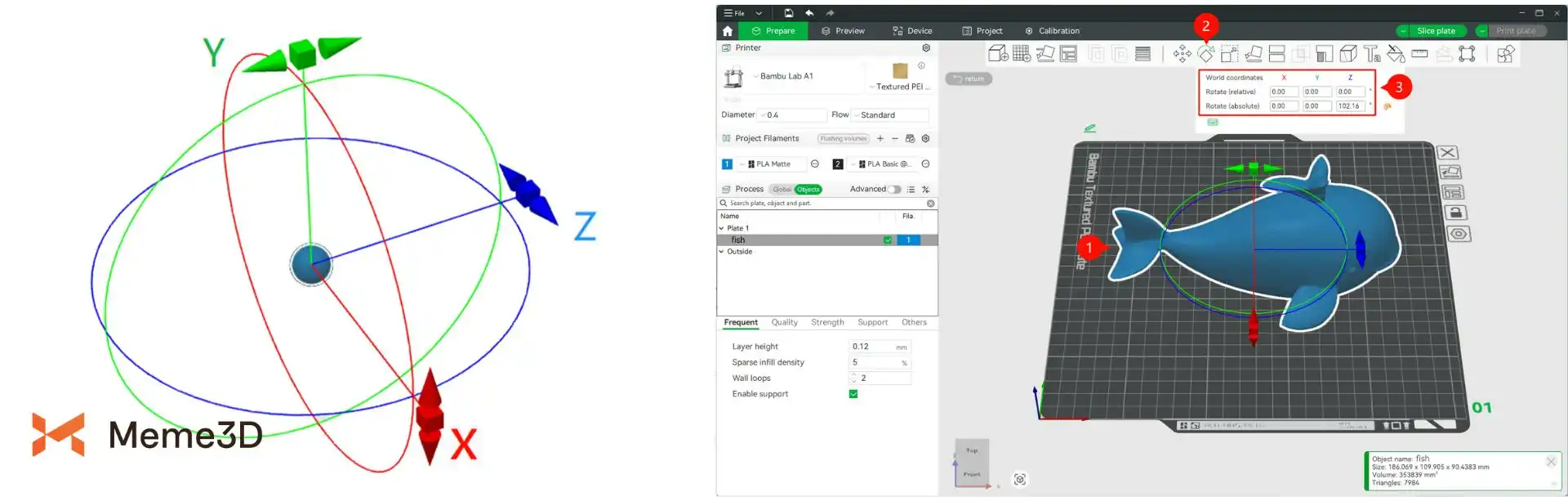
Như minh họa trong hình bên dưới, mô hình bị tràn ra ngoài vùng có thể in. Để giải quyết vấn đề này, bạn có thể sử dụng Công cụ Rotate [R] để đặt lại vị trí mô hình theo đường chéo trên bàn in. Điều này giúp tối đa hóa việc tận dụng không gian sẵn có và ngăn ngừa các lỗi do các bộ phận của mô hình nằm ngoài ranh giới in.
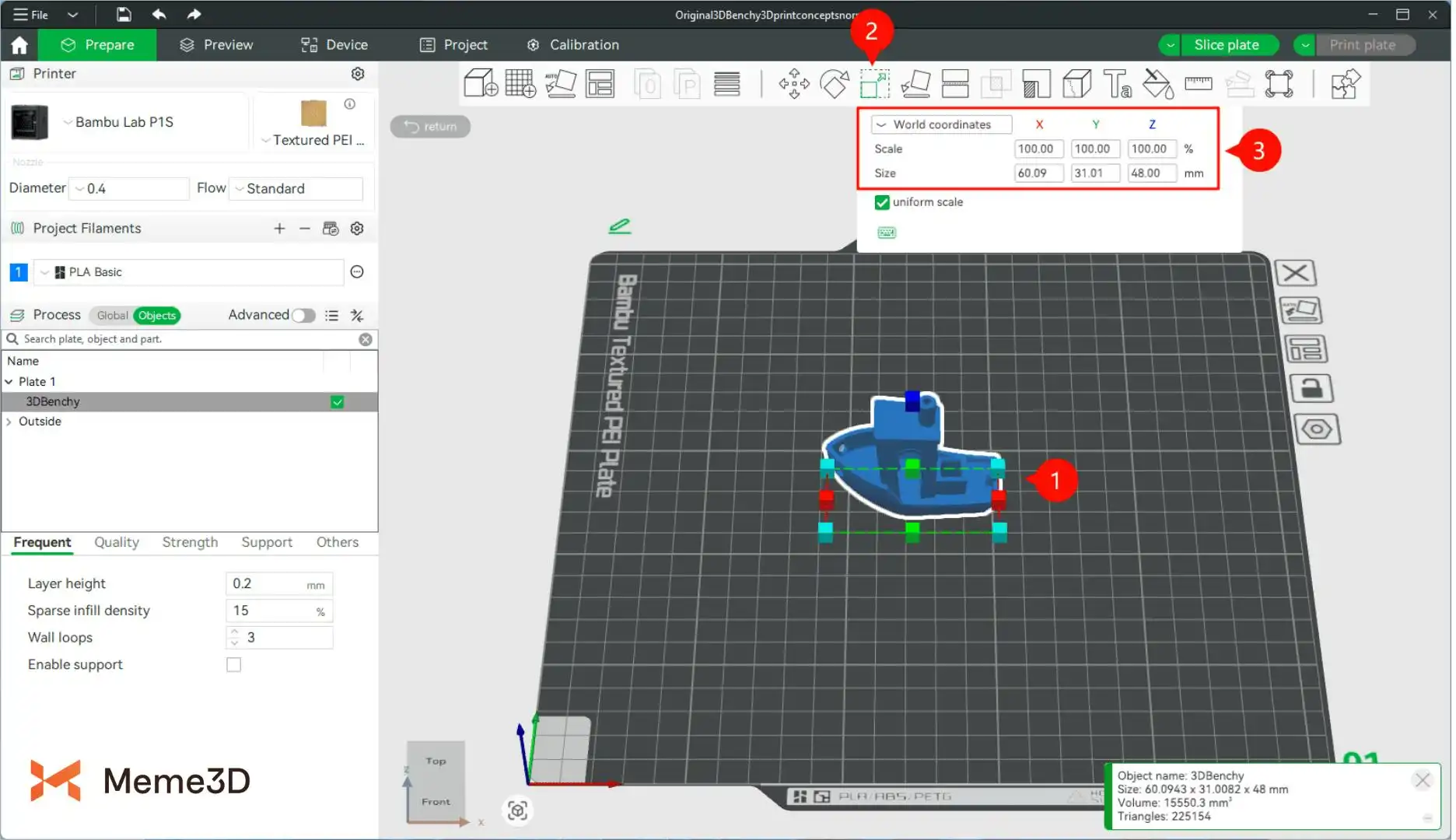
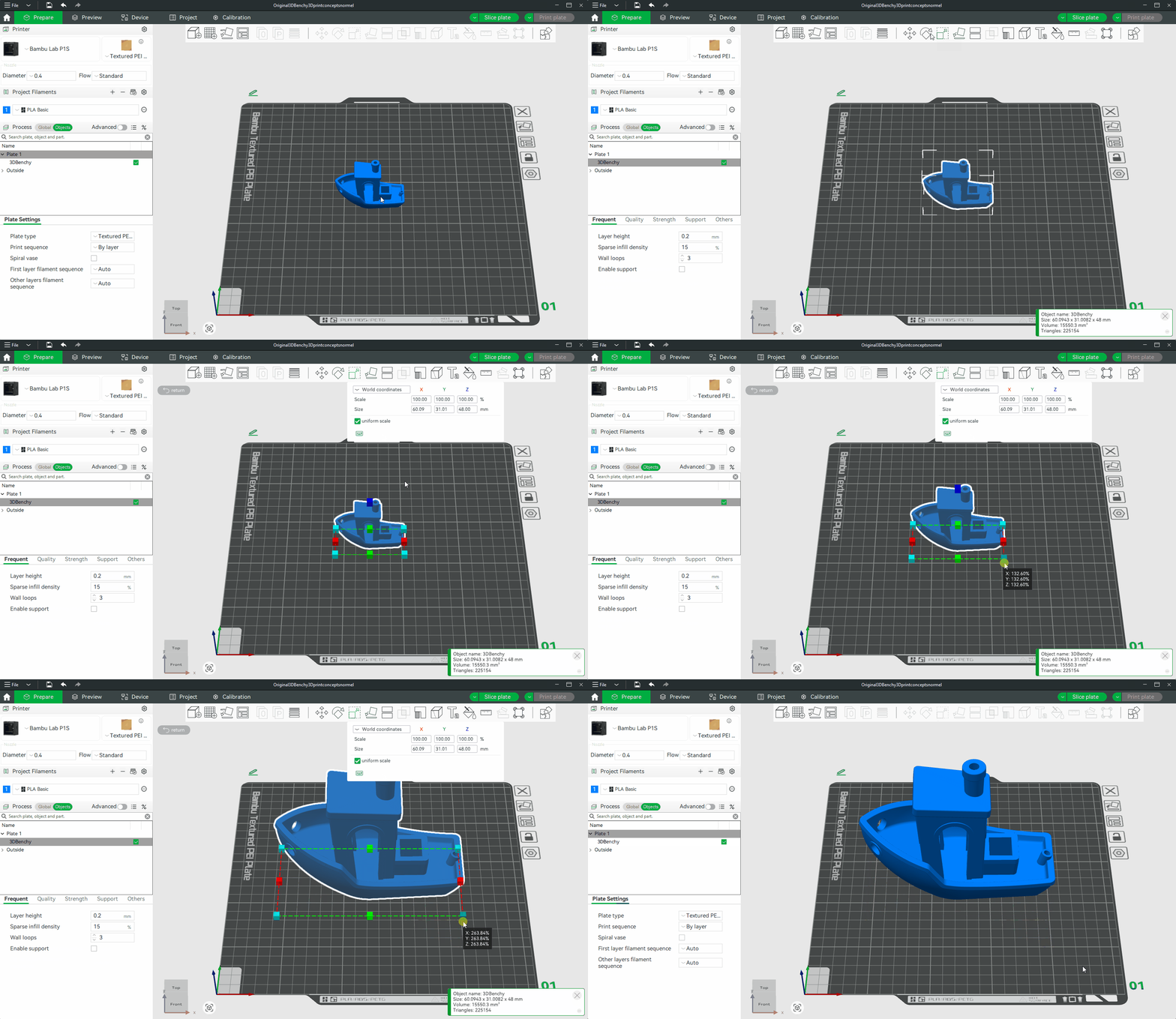
Thay đổi tỷ lệ – Scale [S] Bambu Studio hỗ trợ thu phóng mô hình cả theo tỷ lệ đồng đều (uniform) và không đồng đều (non-uniform) trên các trục X, Y và Z. Bạn có thể thay đổi kích thước mô hình theo hai cách:
- a. Kéo thả để thu phóng mô hình một cách trực quan.
- b. Nhập các giá trị tỷ lệ hoặc kích thước để kiểm soát chính xác.
Để tránh làm mô hình bị méo mó/biến dạng, bạn có thể bật tùy chọn “☑ uniform Scale” (Tỷ lệ đồng đều), tính năng này sẽ giữ nguyên tỷ lệ gốc ban đầu của mô hình.
Sửa lỗi Mô hình (Model Repair)
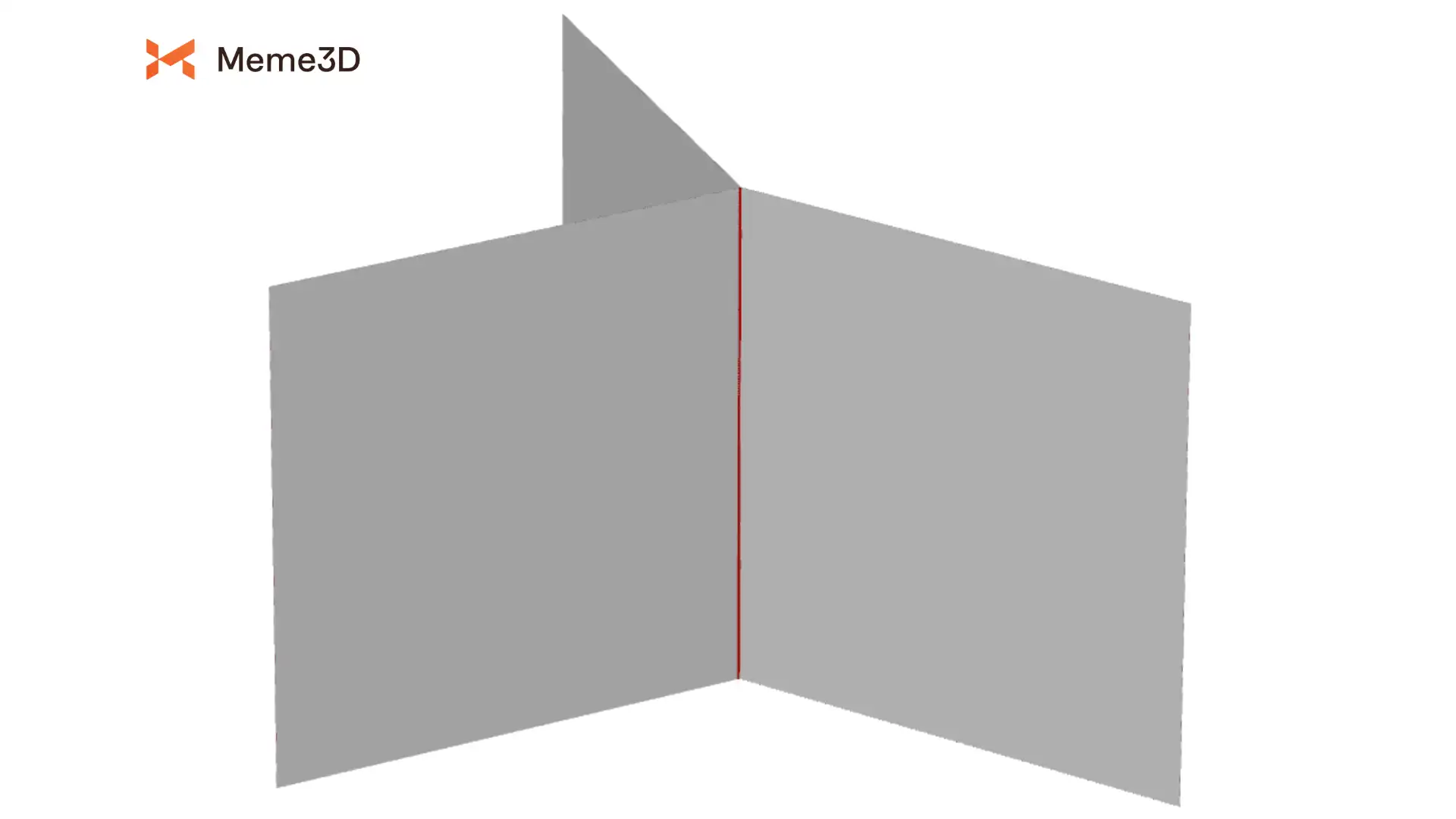
Khi một mô hình dạng lưới (mesh) có ba mặt phẳng (faces) trở lên cùng chung một cạnh, nó được coi là lỗi cấu trúc (non-manifold). Điều này thường xảy ra ở các khu vực nhỏ lẻ của mô hình, nơi các đường giao cắt tự thân (self-intersections) khiến hình học không thể trải ra thành một bề mặt phẳng.
Nói một cách đơn giản, nhiều mặt phẳng cùng chia sẻ một cạnh duy nhất sẽ làm phần mềm “bối rối” không biết cạnh đó thuộc về mặt nào. Hậu quả là, việc cắt lớp (slicing) có thể tạo ra các bề mặt bị vỡ hoặc đứt gãy, gây ảnh hưởng tiêu cực đến độ chính xác và chất lượng tổng thể của bản in. Nếu mô hình bị lỗi quá nặng, nó có thể không được sửa chữa hoàn toàn và gây ra thêm sự cố trong quá trình cắt lớp hoặc in ấn.
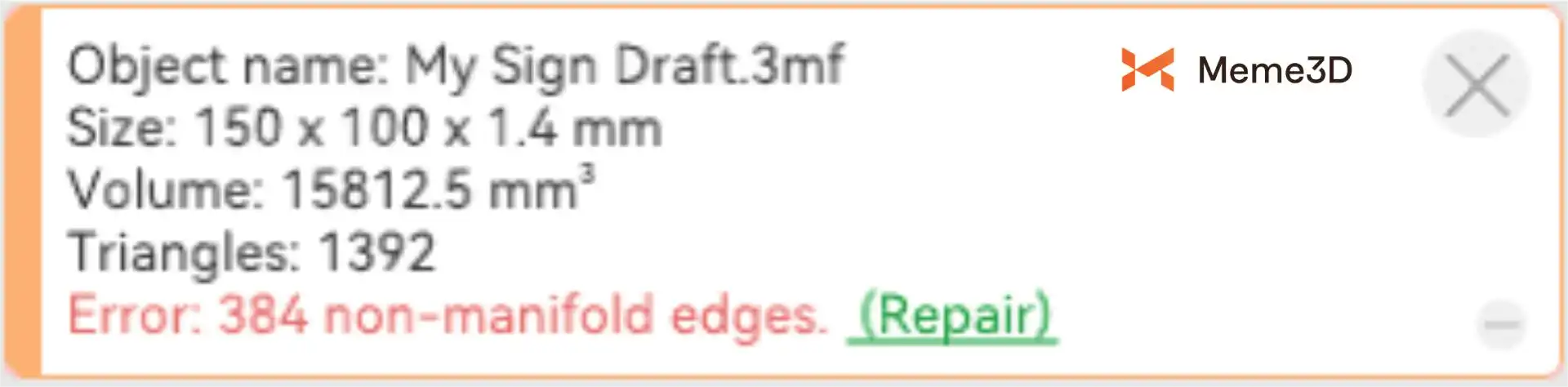
Khi bạn nhập một mô hình, Bambu Studio sẽ tự động kiểm tra các vấn đề về cấu trúc liên kết (topology) như các mặt phẳng chồng chéo, các lỗ hổng hoặc cấu trúc hình học non-manifold. Nếu phát hiện ra bất kỳ sự cố nào, một lời nhắc sửa lỗi sẽ xuất hiện ở góc dưới bên phải giao diện.
Bạn cũng có thể tự kích hoạt tính năng sửa lỗi thủ công bằng cách nhấp chuột phải vào mô hình và chọn “Fix model” (Sửa mô hình) từ menu ngữ cảnh.
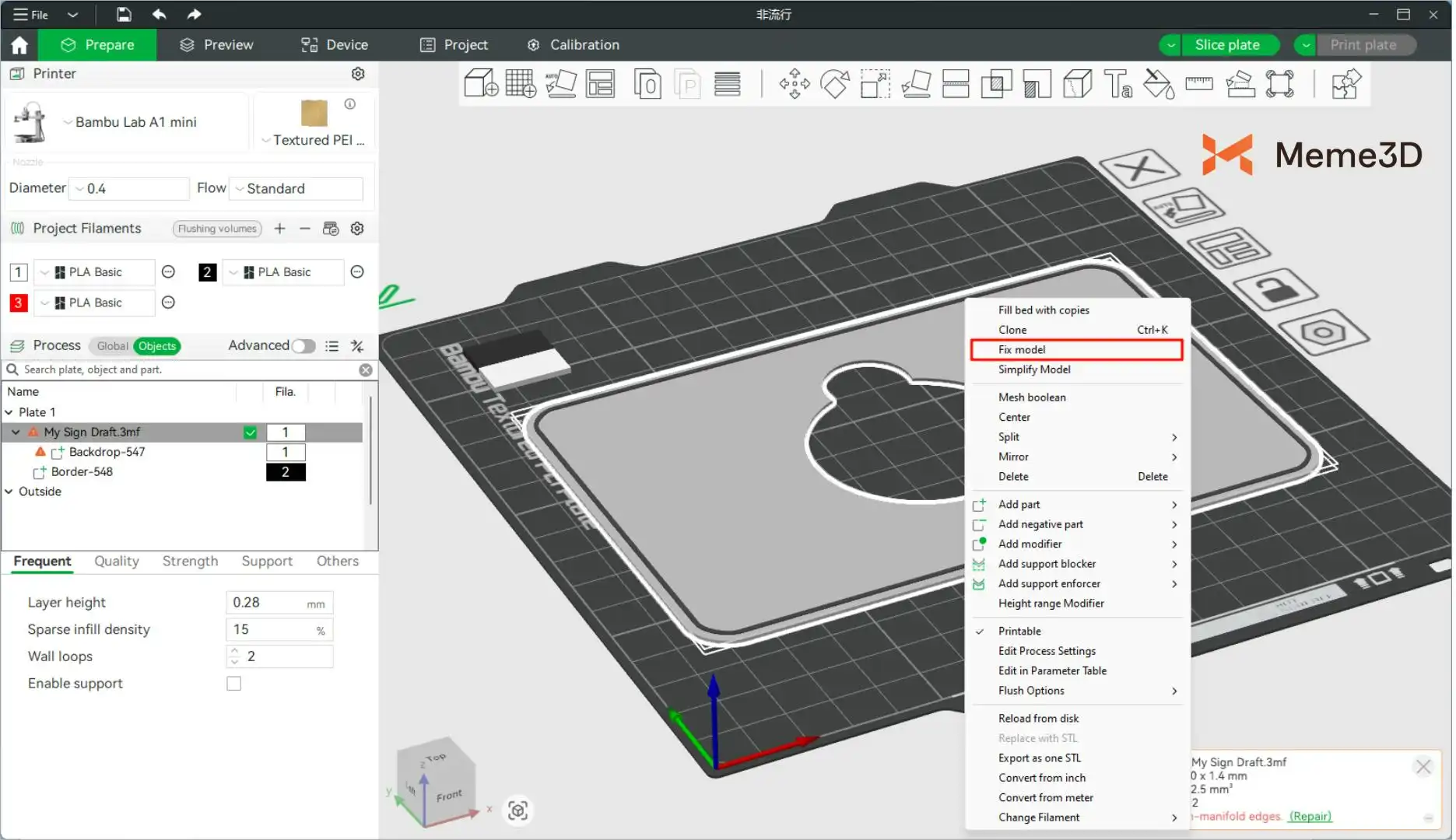
Tính năng “Fix model” hiện tại không khả dụng trên phiên bản Mac OS của Bambu Studio. Chức năng này phụ thuộc vào dịch vụ sửa lỗi Netfabb của Microsoft, vốn chỉ được hỗ trợ trên các hệ thống Windows 10 và 11.

