
 Máy In 3D
 Máy In 3D FDM
 Máy In 3D Resin
 Máy In 3D Công Nghiệp
 Nhựa In 3D
 Nhựa In 3D RESIN
 Máy Rửa Và Sấy Resin
 Máy Sấy Nhựa FDM
 Máy Quét 3D
 Máy Quét 3D Công Nghiệp
 Linh Kiện
 Máy Khắc Laser
Để tạo ra những bản in 3D chất lượng cao, chúng ta cần nhiều thao tác hơn là chỉ nhấn nút “Print” (In) — đặc biệt khi cả độ chính xác và hiệu suất đều là ưu tiên hàng đầu. Chế độ xem trước lát cắt giống như một bản “khám X-quang” trước khi in, giúp chúng ta nhận diện các vấn đề tiềm ẩn và tinh chỉnh cài đặt trước, từ đó giảm thiểu đáng kể rủi ro thất bại.
Bambu Studio cung cấp một hệ thống xem trước mạnh mẽ, giúp trực quan hóa các thông tin thường bị ẩn trong các bảng tham số. Thay vì nhìn một cách mơ hồ, bạn sẽ có cái nhìn rõ ràng và quyền kiểm soát toàn bộ quá trình in.
Nhận diện lỗi sớm
Thông qua chế độ xem trước, bạn có thể phát hiện sớm một số vấn đề phổ biến như:
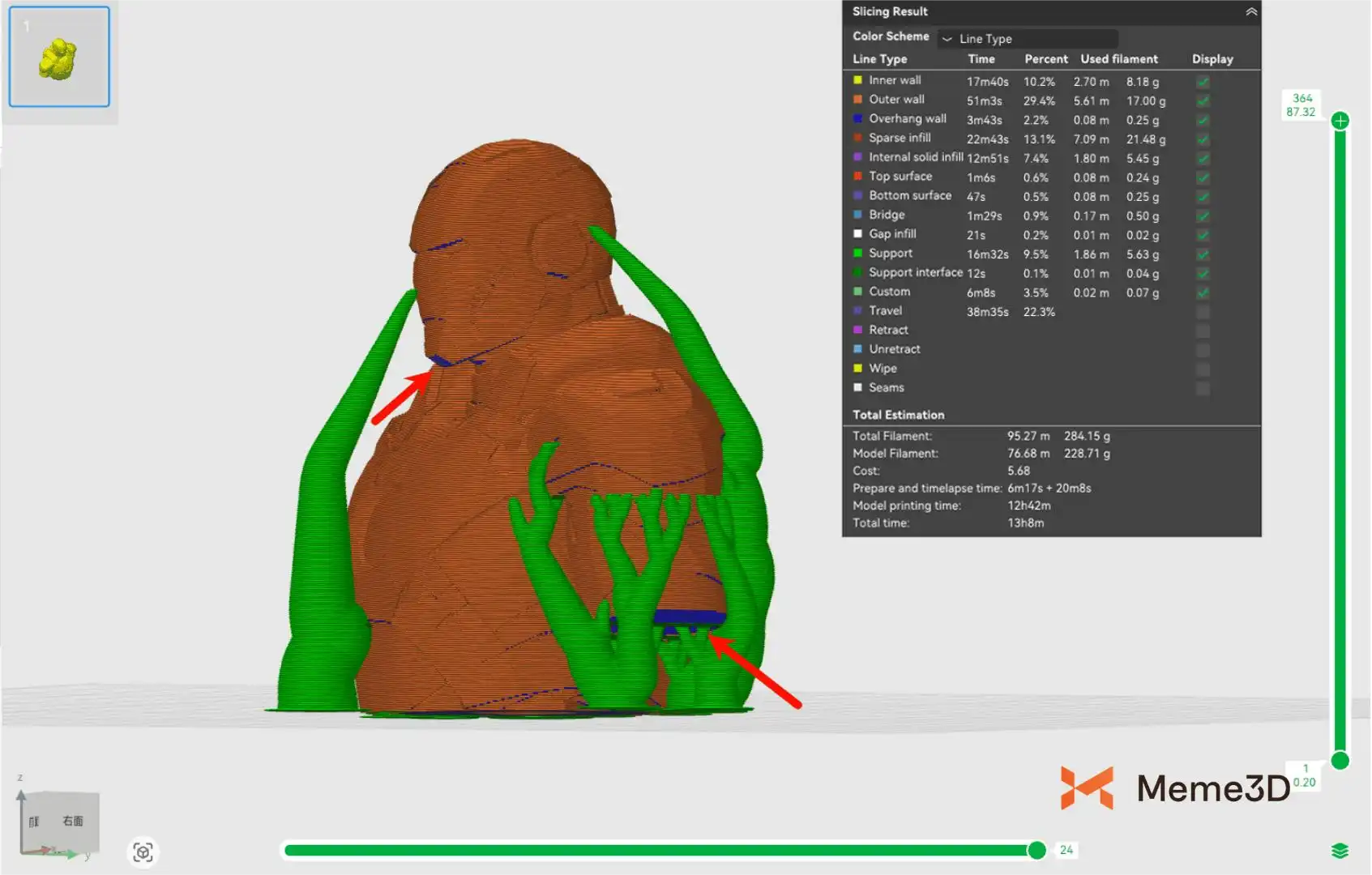
- Hỗ trợ (Support) có đủ không? Các vùng nhô ra (overhang) hiển thị màu xanh lam cho thấy những khu vực đó chưa có đủ support. Những phần này rất dễ bị lỗi do thiếu cấu trúc đỡ bên dưới. Bạn cần tập trung tối ưu hóa mật độ support hoặc thêm các điểm tiếp xúc để tăng độ tin cậy cho bản in.
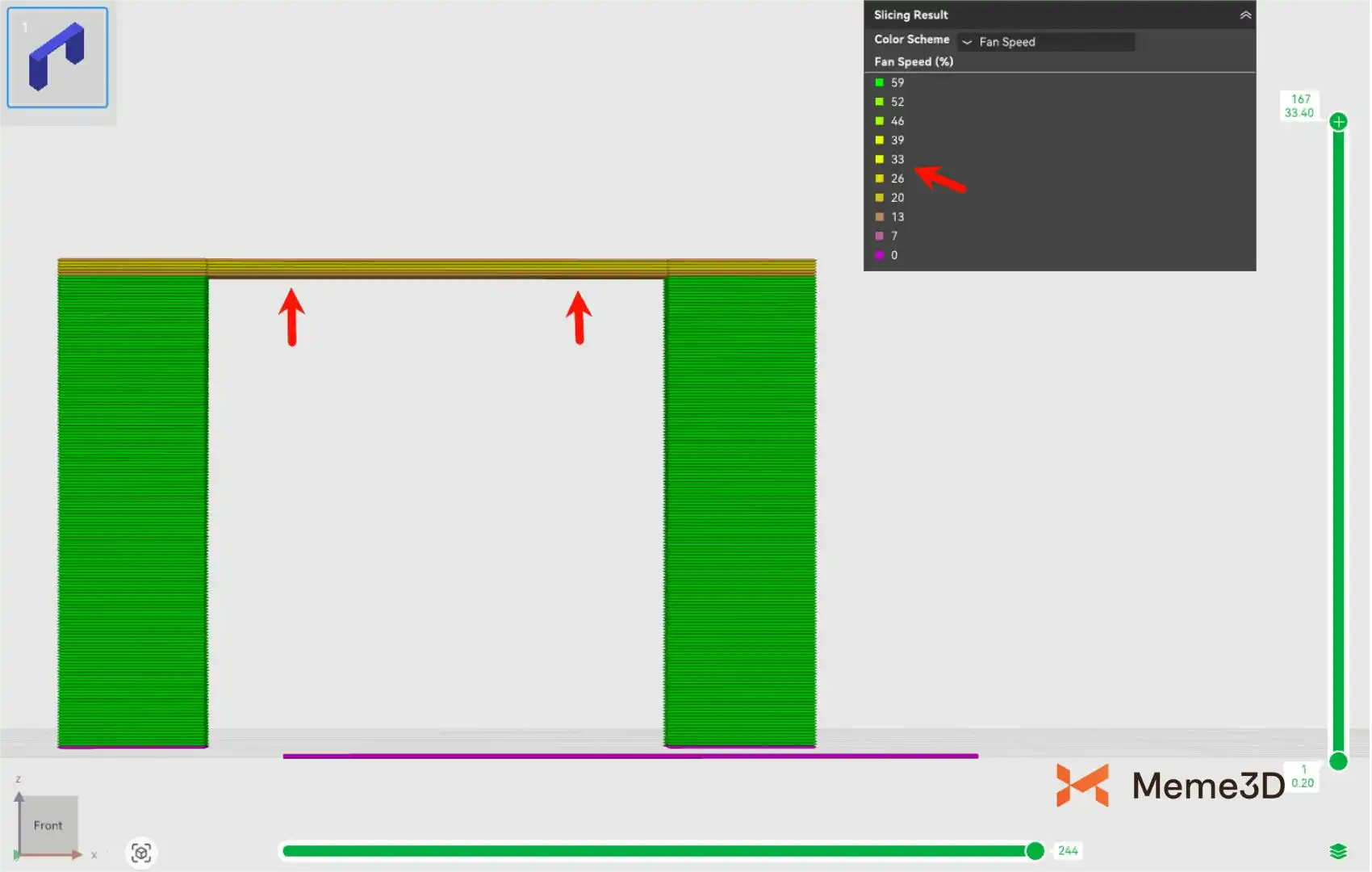
- Có thiếu tản nhiệt cục bộ không? Trong khi in các vùng bắc cầu (bridge), nếu tốc độ quạt làm mát quá thấp, nhựa có thể bị chảy quá mức dẫn đến hiện tượng võng (sagging) nghiêm trọng ở các lớp cầu. Trường hợp này, bạn cần tăng tốc độ quạt để đảm bảo làm nguội kịp thời.
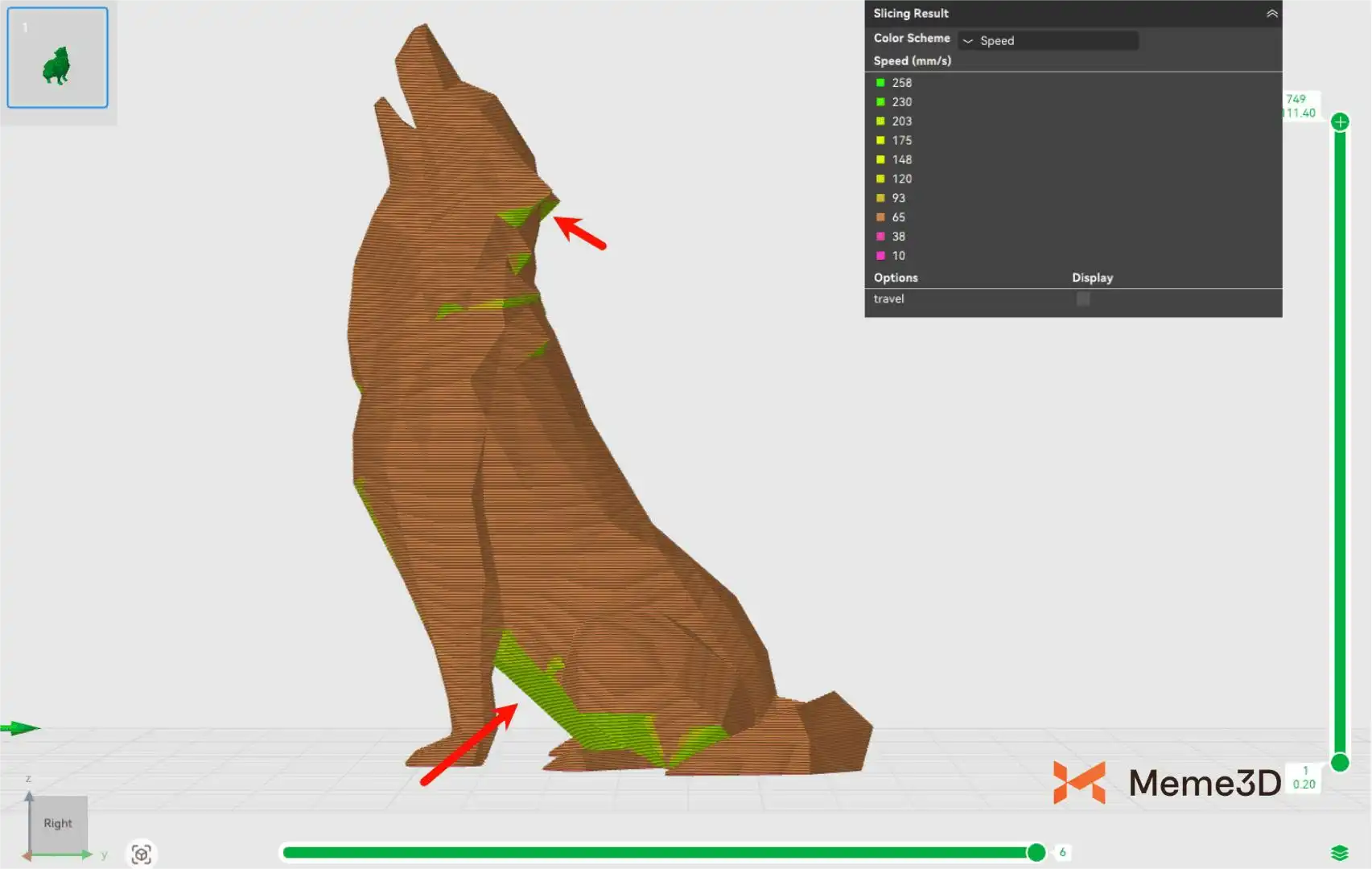
- Tốc độ in có bất thường không? Nếu tốc độ in tăng đột ngột ở các vùng nhô (overhang), độ bám dính giữa các lớp sẽ giảm, gây ra tình trạng liên kết kém. Việc cần làm là giảm tốc độ in riêng cho các vùng overhang để cải thiện chất lượng bề mặt.
Giải thích các tính năng xem trước trong Bambu Studio
Hệ thống xem trước giúp bạn đánh giá các tham số thiết lập có hợp lý hay không thông qua màu sắc, đường dẫn (path) và các chế độ xem lớp.
Các loại đường in (Line Type)
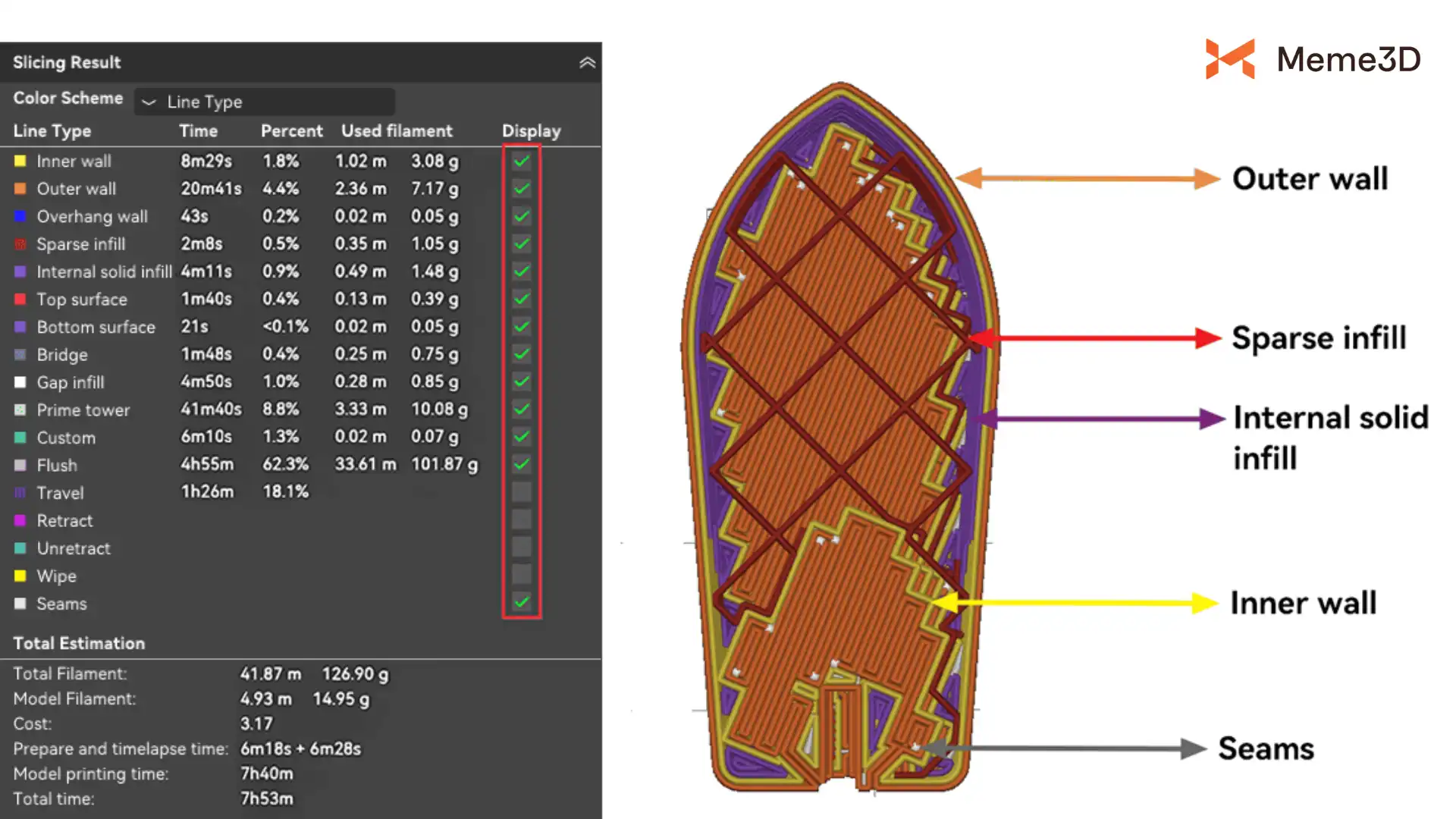
Các loại đường dẫn khác nhau được đại diện bằng các màu sắc khác nhau. Mỗi loại sẽ hiển thị các thông số tương ứng như: thời gian in, tỷ lệ phần trăm thời gian, chiều dài sợi nhựa và trọng lượng.
- Bạn có thể tùy chọn hiển thị hoặc ẩn từng loại đường in (như Infill hoặc Support) để tập trung quan sát các đường dẫn ở những khu vực quan trọng.
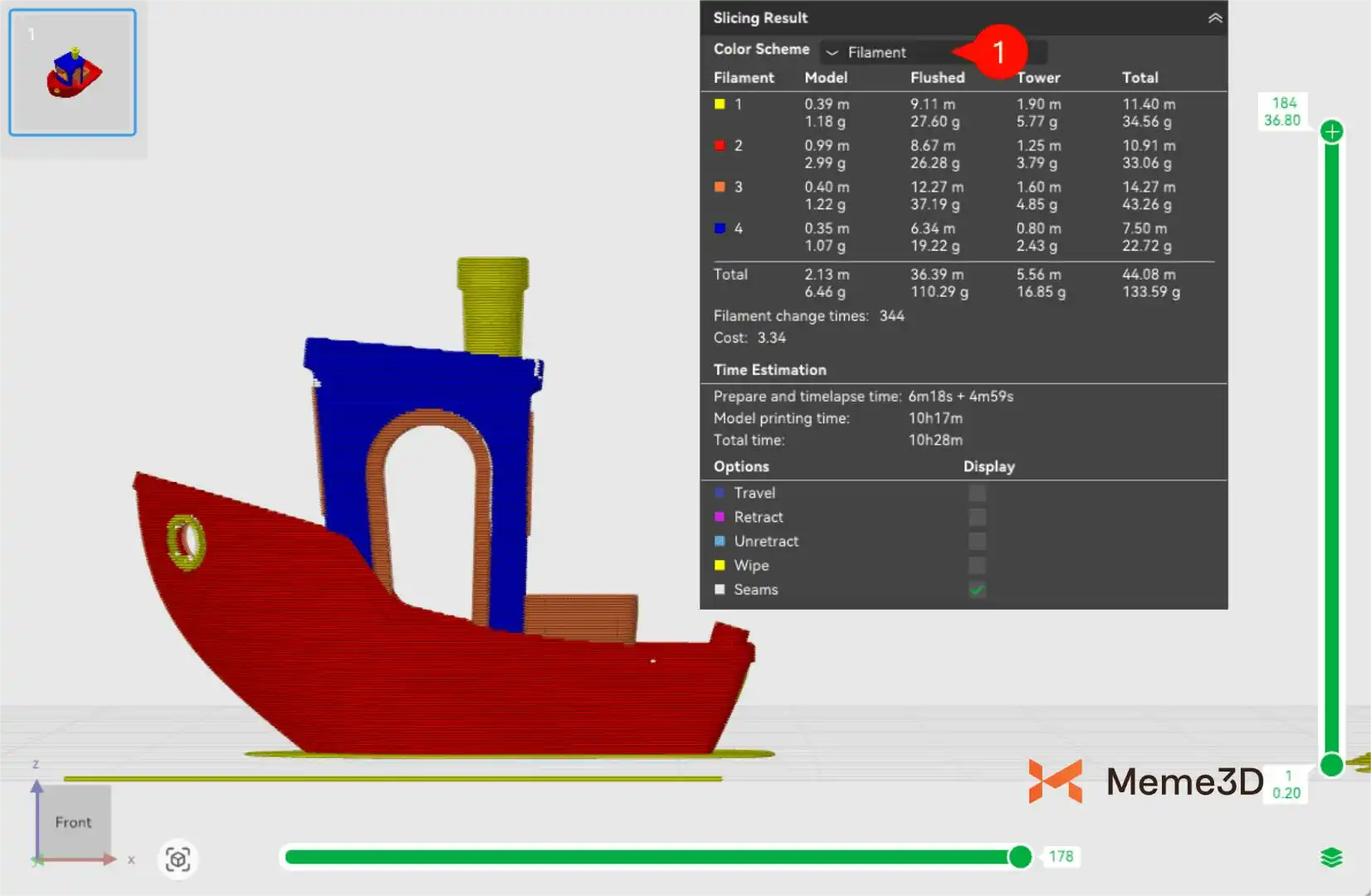
Nhựa in (Filament)
Trong in đa màu, hệ thống sẽ mô phỏng quá trình chuyển đổi màu sắc thực tế, giúp chúng ta xác định xem các màu đã khớp đúng vị trí chưa hoặc có lỗi lệch màu nào không.
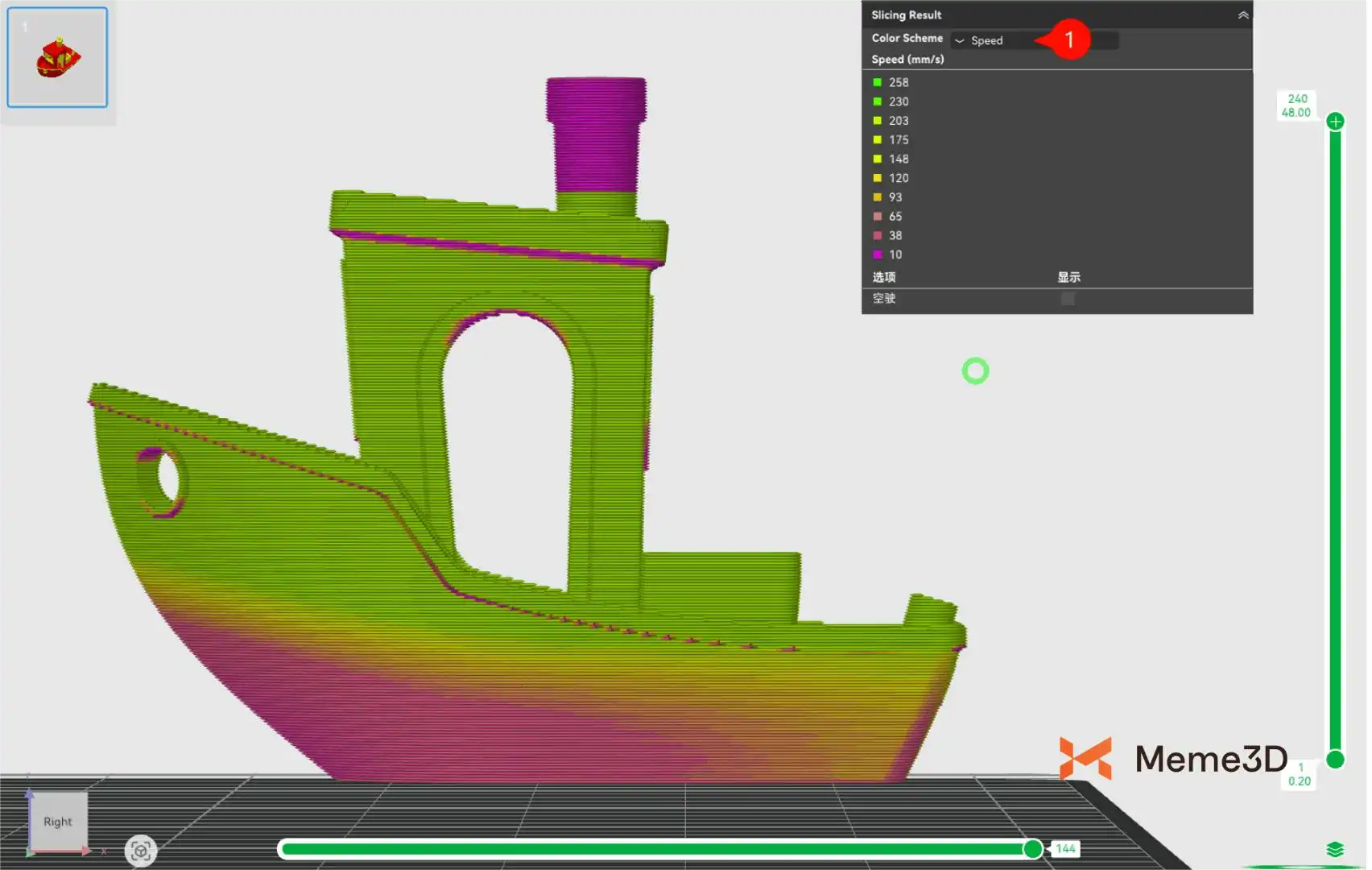
Tốc độ in (Print Speed)
Tốc độ in được biểu thị bằng các sắc thái màu khác nhau. Sự thay đổi màu sắc giúp chúng ta đánh giá sự phân bổ tốc độ trên toàn bộ mô hình. Nhìn chung, màu sắc phân bổ càng đều và chuyển tiếp càng mượt mà thì chất lượng bề mặt bản in sẽ càng tốt.
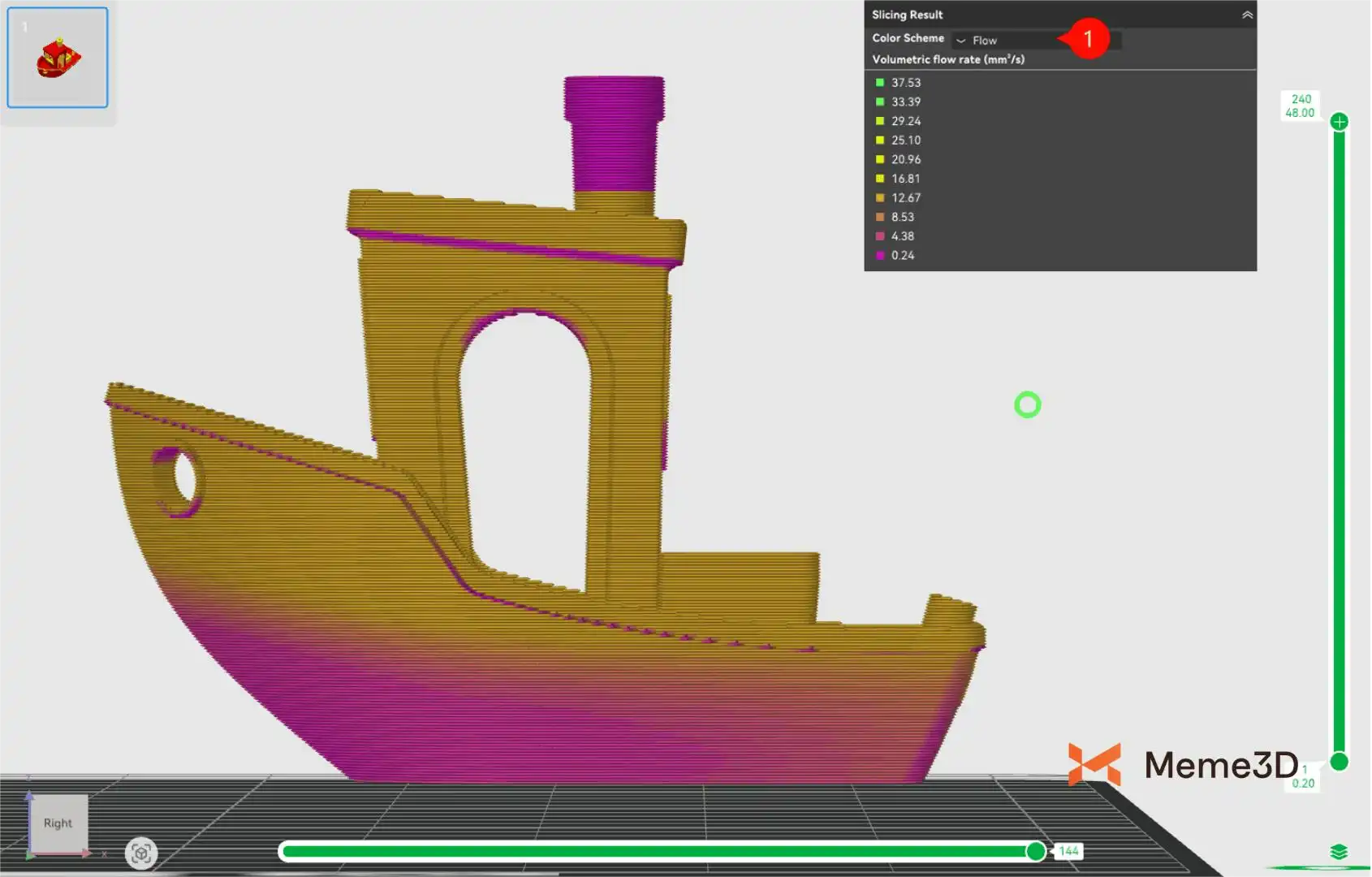
Lưu lượng đùn (Flow Rate)
Chế độ này hiển thị lưu lượng đùn nhựa theo thể tích (volumetric extrusion speed). Nó giúp xác định các vấn đề như đùn thiếu nhựa (under-extrusion) hoặc đùn thừa nhựa (over-extrusion). Gradient màu chuyển đổi càng mịn thì chất lượng in càng ổn định.
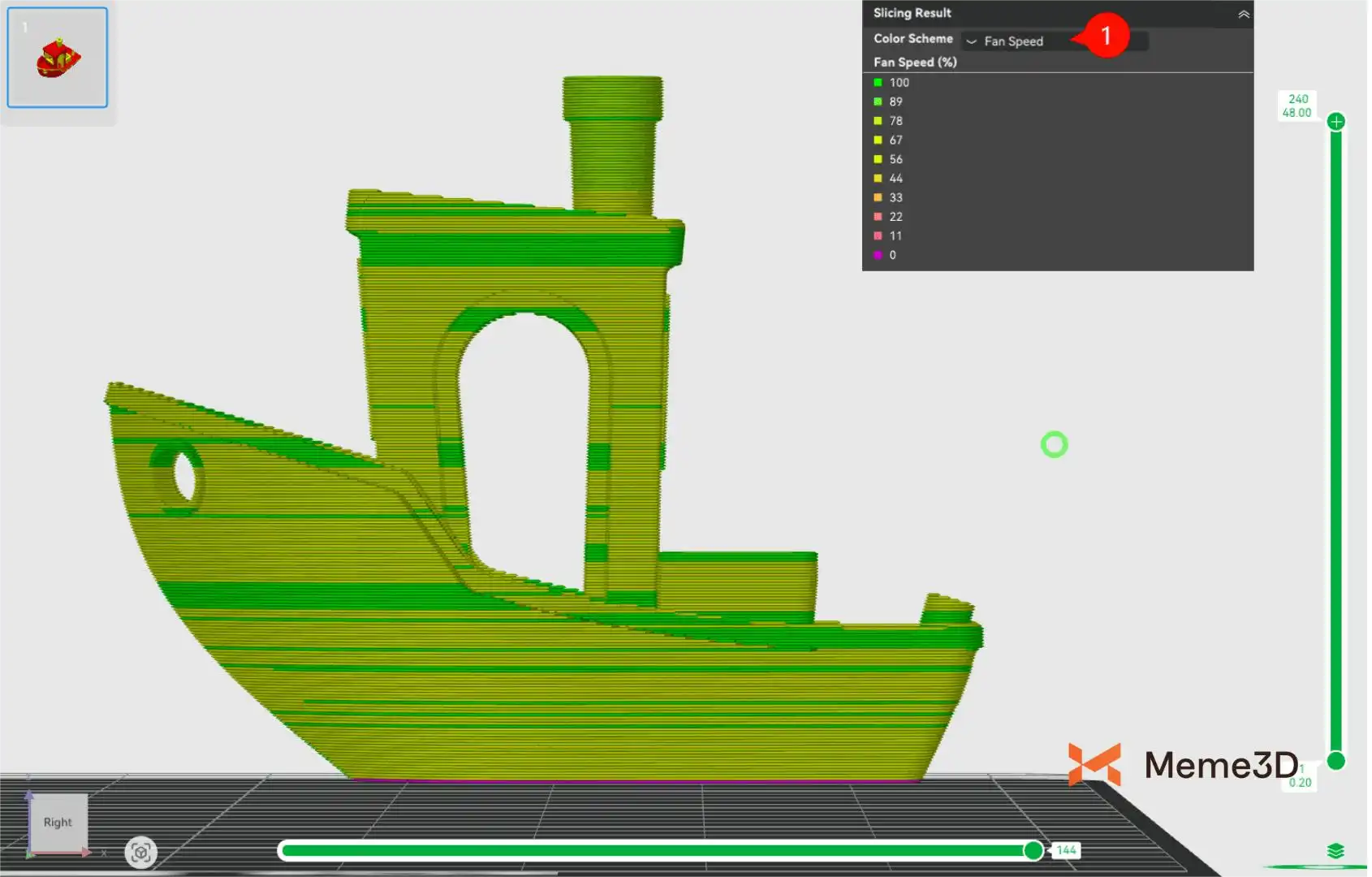
Tốc độ quạt (Fan Speed)
Hiển thị sự thay đổi của tốc độ quạt tản nhiệt trong quá trình in. Nếu xảy ra hiện tượng biến dạng hoặc sụp đổ cấu trúc, bạn nên ưu tiên kiểm tra cài đặt quạt tại các khu vực tương ứng.
Mẹo xem trước từng lớp (Layer-by-Layer)
Trong giao diện xem trước, bạn có thể kéo các thanh trượt ở bên phải và bên dưới để xem chi tiết từng lớp:
- Thanh trượt bên phải: Hiển thị tổng số lớp, chiều cao của từng lớp và thời gian in ước tính cho lớp đó.
- Thanh trượt bên dưới: Hiển thị quỹ đạo di chuyển của vòi phun (nozzle) trong lớp đó.
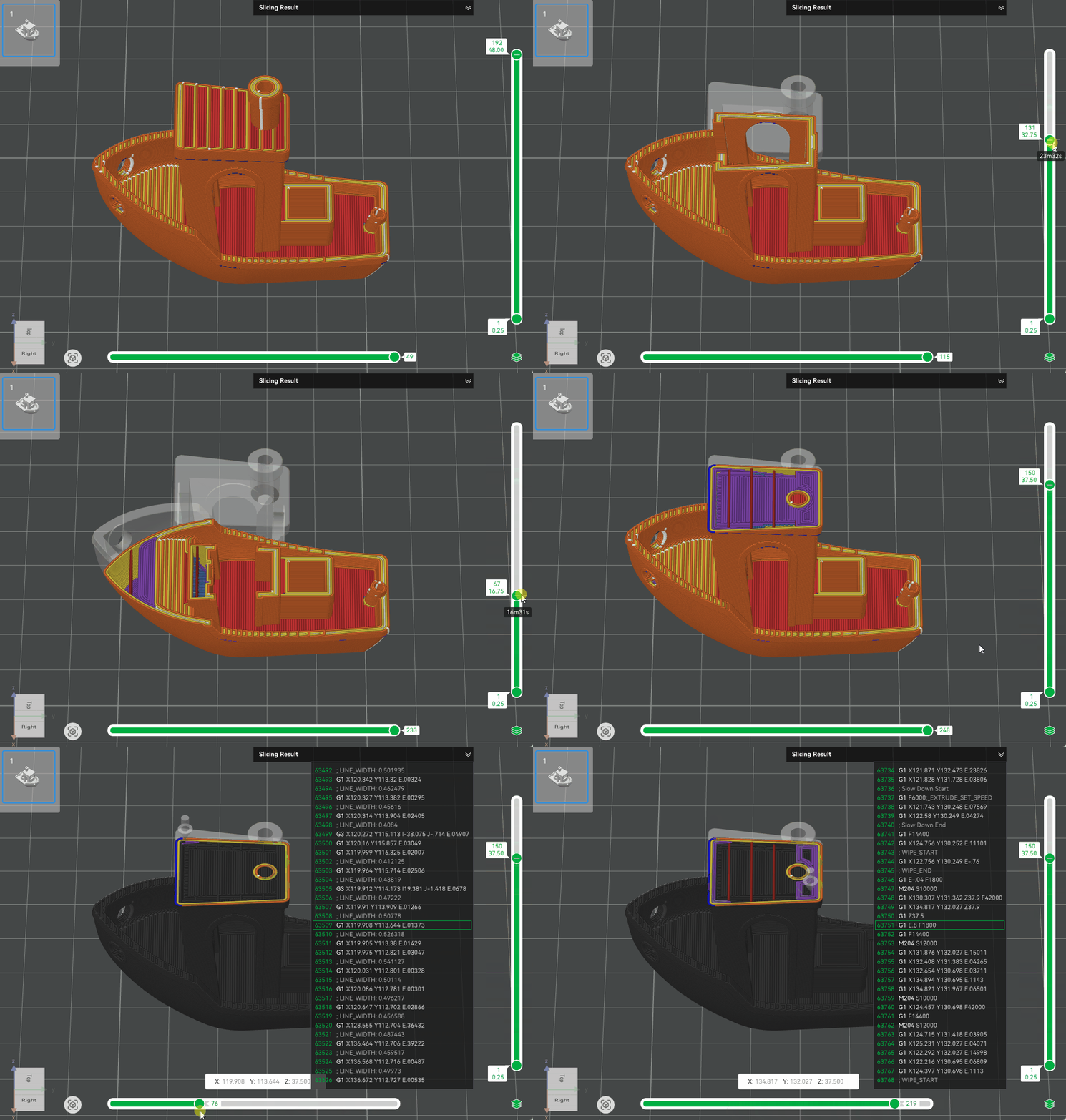
Sử dụng phím tắt để điều khiển chính xác hơn:
- Mũi tên Lên/Xuống: Chuyển đổi giữa các lớp.
- Mũi tên Trái/Phải: Xem quá trình thực thi mã G-code theo từng bước, giúp kiểm tra quỹ đạo di chuyển thực tế của đầu in (toolhead).
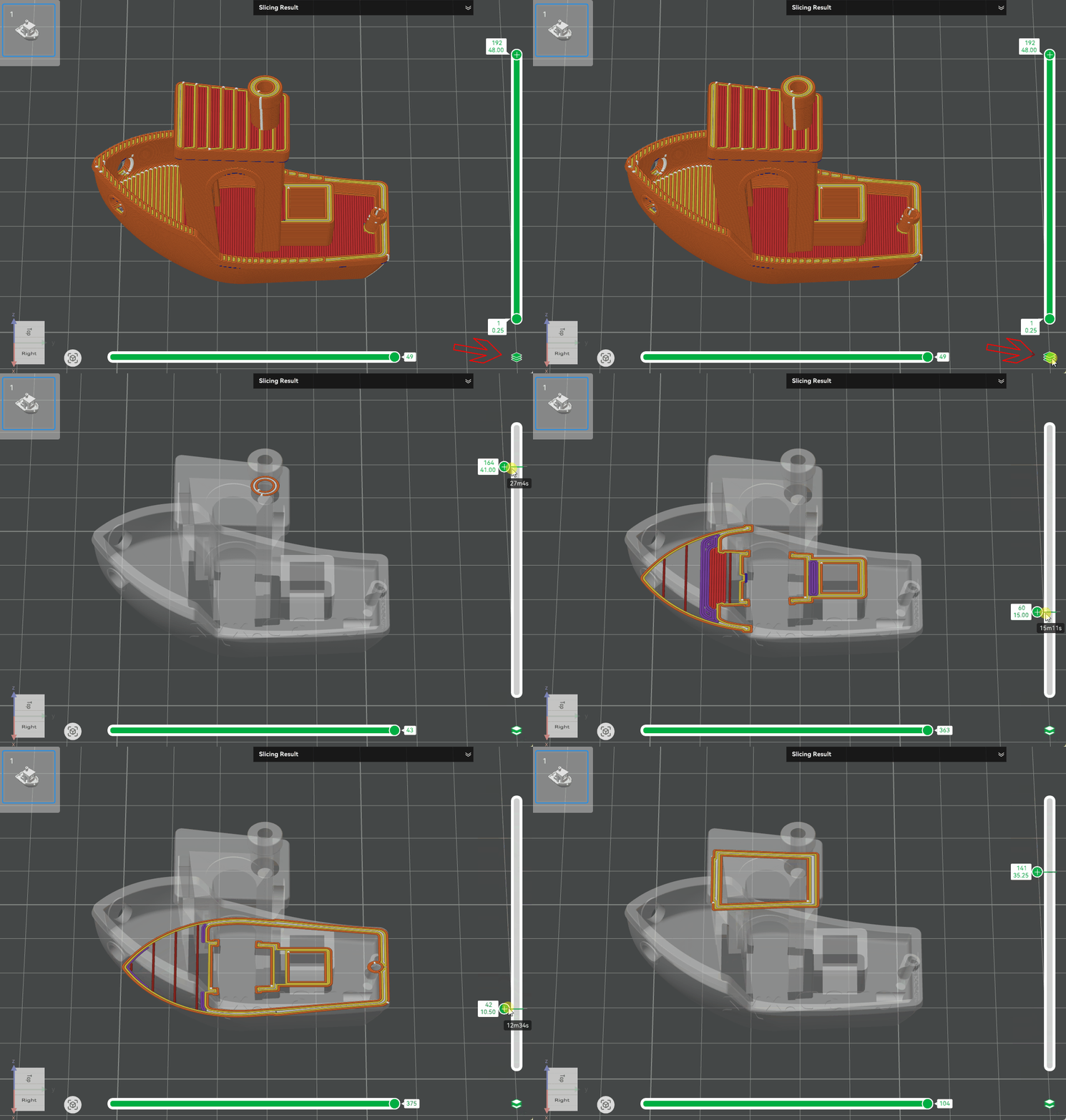
Nếu muốn tập trung vào một lớp cụ thể, bạn có thể nhấp vào biểu tượng “Layer View” ở góc dưới bên phải giao diện để nhảy nhanh đến lớp mục tiêu. Điều này cực kỳ hiệu quả khi cần xử lý sự cố ở các vị trí trọng yếu như: độ bám dính lớp đầu tiên (first-layer adhesion), bề mặt tiếp xúc support hoặc chất lượng lớp trên cùng (top-layer).
Để tìm hiểu thêm, bạn có thể truy cập Bambu Lab Wiki để xem thông tin chi tiết về các tham số cắt lớp.

