
 Máy In 3D
 Máy In 3D FDM
 Máy In 3D Resin
 Máy In 3D Công Nghiệp
 Nhựa In 3D
 Nhựa In 3D RESIN
 Máy Rửa Và Sấy Resin
 Máy Sấy Nhựa FDM
 Máy Quét 3D
 Máy Quét 3D Công Nghiệp
 Linh Kiện
 Máy Khắc Laser
Đạt được những bản in hoàn hảo đối với thành mỏng và các chi tiết tinh xảo là một thách thức phổ biến trong in 3D. Khi các đặc điểm của mô hình có kích thước gần bằng hoặc nhỏ hơn chiều rộng đường đùn nhựa (extrusion line width) của đầu phun, các vấn đề như in không chính xác, mất chi tiết, hoặc thậm chí là hoàn toàn không thể in được một số cấu trúc rất dễ xảy ra. Trong chương này, chúng ta sẽ khám phá một số cài đặt cắt lớp (slicing) quan trọng trong Bambu Studio, hướng dẫn bạn cách vượt qua những thách thức này, cải thiện đáng kể độ chính xác về kích thước và tối ưu hóa độ vừa vặn khi lắp ráp.
Trình tạo thành in Arachne (Arachne Wall Generator)
Theo mặc định, Bambu Studio tạo ra các thành in (wall) bằng cách sử dụng chiều rộng đường đùn cố định. Khi các chi tiết cục bộ của mô hình—chẳng hạn như cánh quạt, các kết cấu bề mặt mảnh, hoặc các mắt lưới dày đặc—hẹp hơn hoặc bằng với chiều rộng đường đùn mặc định, phần mềm cắt lớp (slicer) có thể chọn bỏ qua các chi tiết này hoặc điền đầy chúng một cách không chính xác. Điều này dẫn đến các chi tiết quan trọng bị thiếu hoặc biến dạng trong bản in cuối cùng.
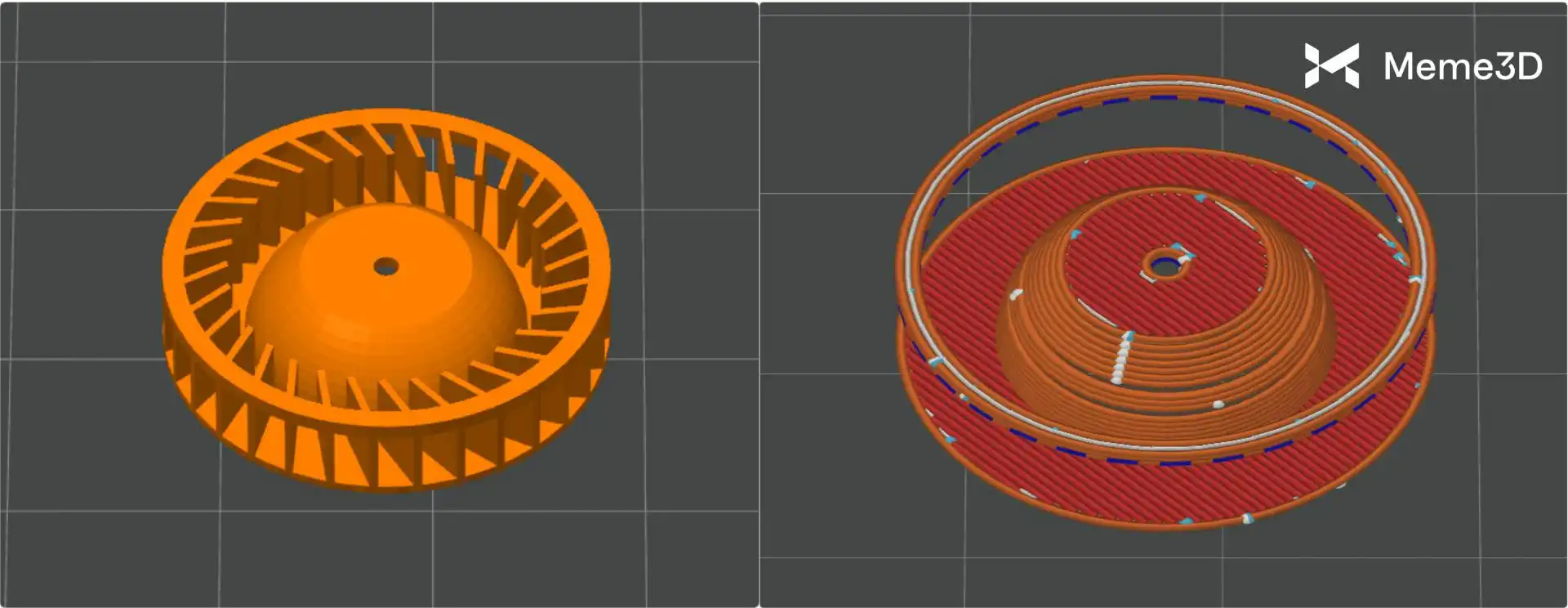
Khi cắt lớp một mô hình có chứa các thành mỏng (ví dụ: cánh quạt), bạn có thể nhận thấy rằng những thành mỏng này biến mất hoàn toàn trong giao diện xem trước khi cắt lớp (slicing preview).
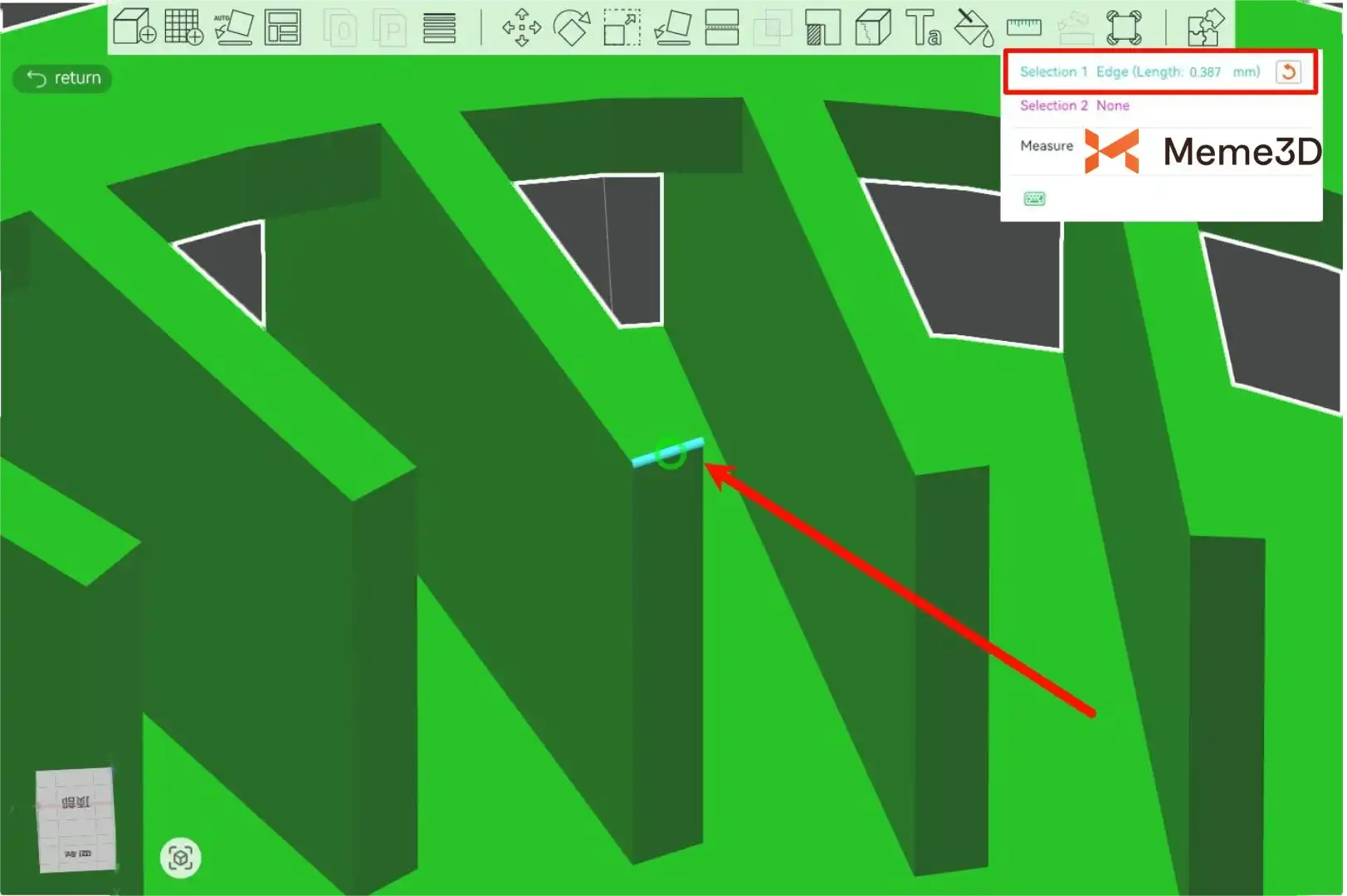
Sử dụng công cụ “Measure” ở thanh công cụ phía trên, hãy đo chiều rộng của các cánh quạt trên mô hình. Bạn sẽ thấy rằng chiều rộng cánh quạt, ở mức 0.387 mm, nhỏ hơn cài đặt chiều rộng đường in mặc định của Bambu Studio là 0.42 mm. Trong trường hợp này, phần mềm cắt lớp có thể không tạo ra được đường chạy dao (toolpaths) chính xác cho đặc điểm này dưới các cài đặt mặc định.
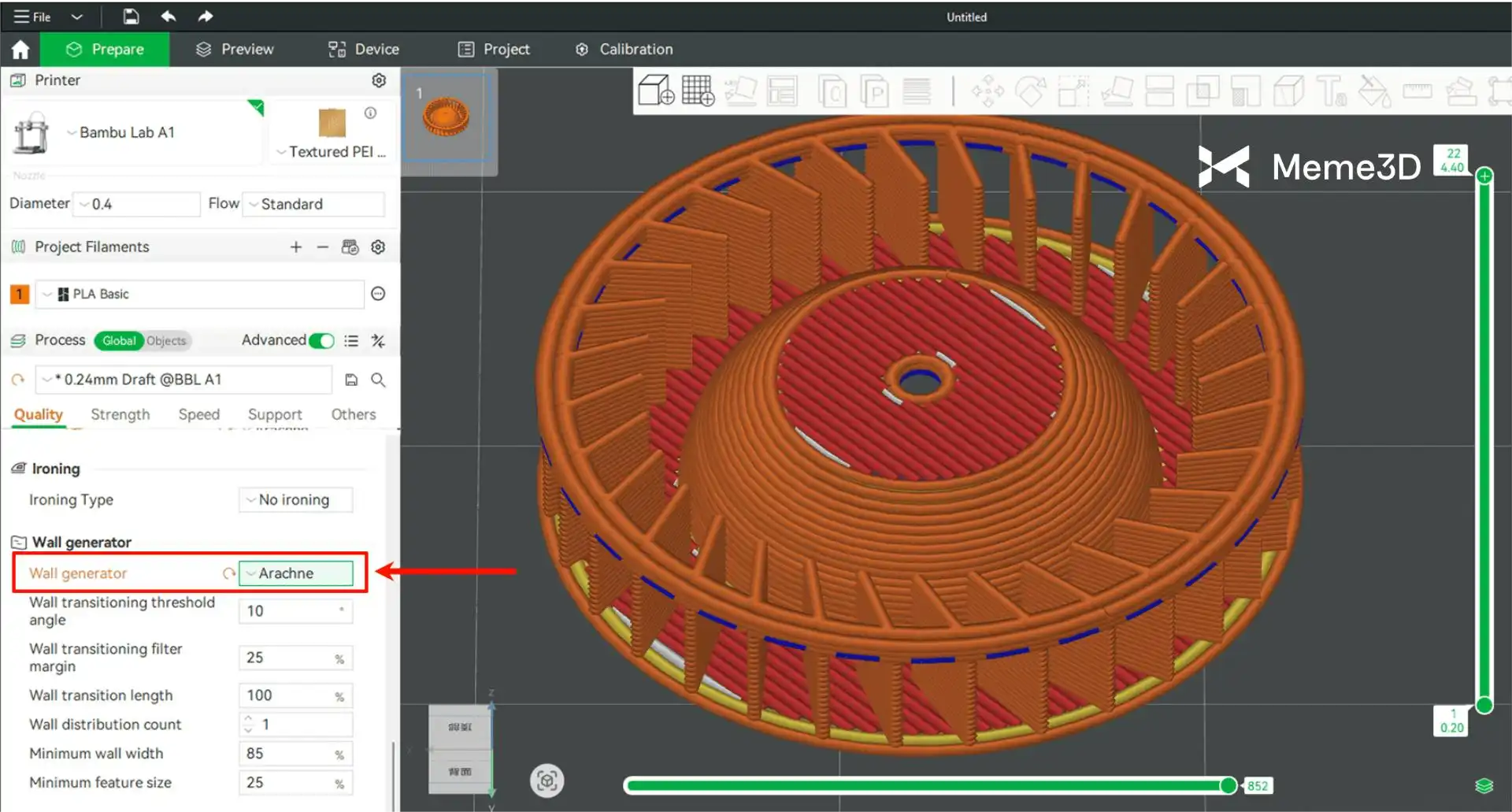
Nếu bạn nhận thấy một số thành mỏng trong mô hình của mình bị thiếu hoặc trông méo mó sau khi cắt lớp, điều này có thể là do những hạn chế trong cách các thành in được tạo ra theo mặc định.
Để cải thiện điều này, hãy chuyển đến tab “Quality” trong Bambu Studio và thay đổi cài đặt Wall Generator từ “Classic” sang “Arachne”. Sau khi bật Arachne và cắt lớp lại, bạn sẽ thấy rằng các thành mỏng bị thiếu hoặc biến dạng trước đó hiện đã được phát hiện chính xác và có các đường chạy dao phù hợp được tạo ra, mang lại một bản in chính xác hơn.
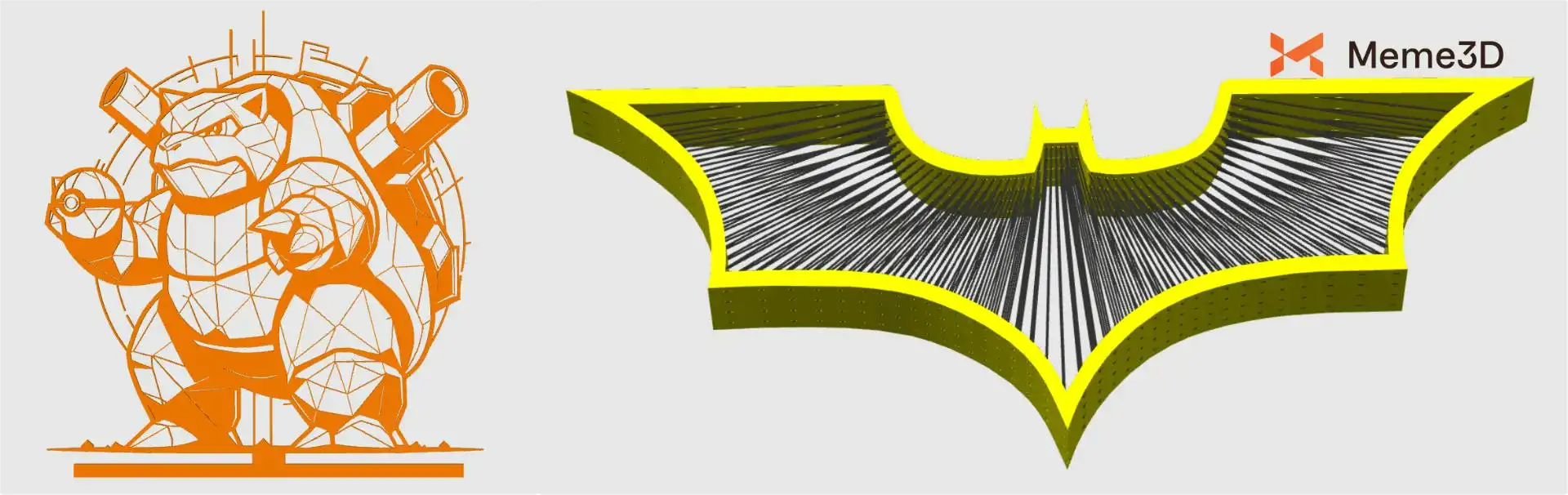
Arachne là một công nghệ tự động điều chỉnh linh hoạt chiều rộng đường in trong quá trình in. Khi in các khu vực có chi tiết nhỏ—chẳng hạn như thành mỏng, lỗ nhỏ, hoặc các góc nhọn—nó sẽ tự động giảm chiều rộng đường in (ví dụ: xuống 0.3 mm) để ngăn ngừa tình trạng mất chi tiết hoặc lỗi cấu trúc do các đường đùn nhựa quá rộng. Ngược lại, đối với các khu vực infill (điền đầy) hoặc support (giá đỡ), nó sẽ tăng chiều rộng đường in (ví dụ: lên 0.5 mm) để tăng tốc độ in và tăng cường độ cứng vững của cấu trúc.
Bằng cách thu hẹp chiều rộng đường in ở những nơi cần thiết, Arachne hiển thị chính xác các đặc điểm nhỏ và ngăn chặn hiệu quả các vấn đề nhòe hoặc thiếu nhựa (under-extrusion). Điều này làm cho nó không chỉ lý tưởng cho các bộ phận có thành mỏng, mà còn đặc biệt phù hợp để in các mô hình 2D, các đường nét nghệ thuật (line art) và văn bản nhỏ.
Điều chỉnh “Slicing Gap Closing Radius” (Bán kính đóng khoảng trống khi cắt lớp)
Một tình huống phổ biến khác xảy ra khi, sau khi cắt lớp một mô hình, một số khoảng hở được cố ý thiết kế có thể bị lấp đầy trong bản xem trước. Ví dụ, trong một mô hình kiểm tra dung sai (tolerance test model), một khe hở 0.05 mm theo thiết kế có thể bị phần mềm cắt lớp hiểu nhầm là một khu vực cần được đóng và điền đầy.
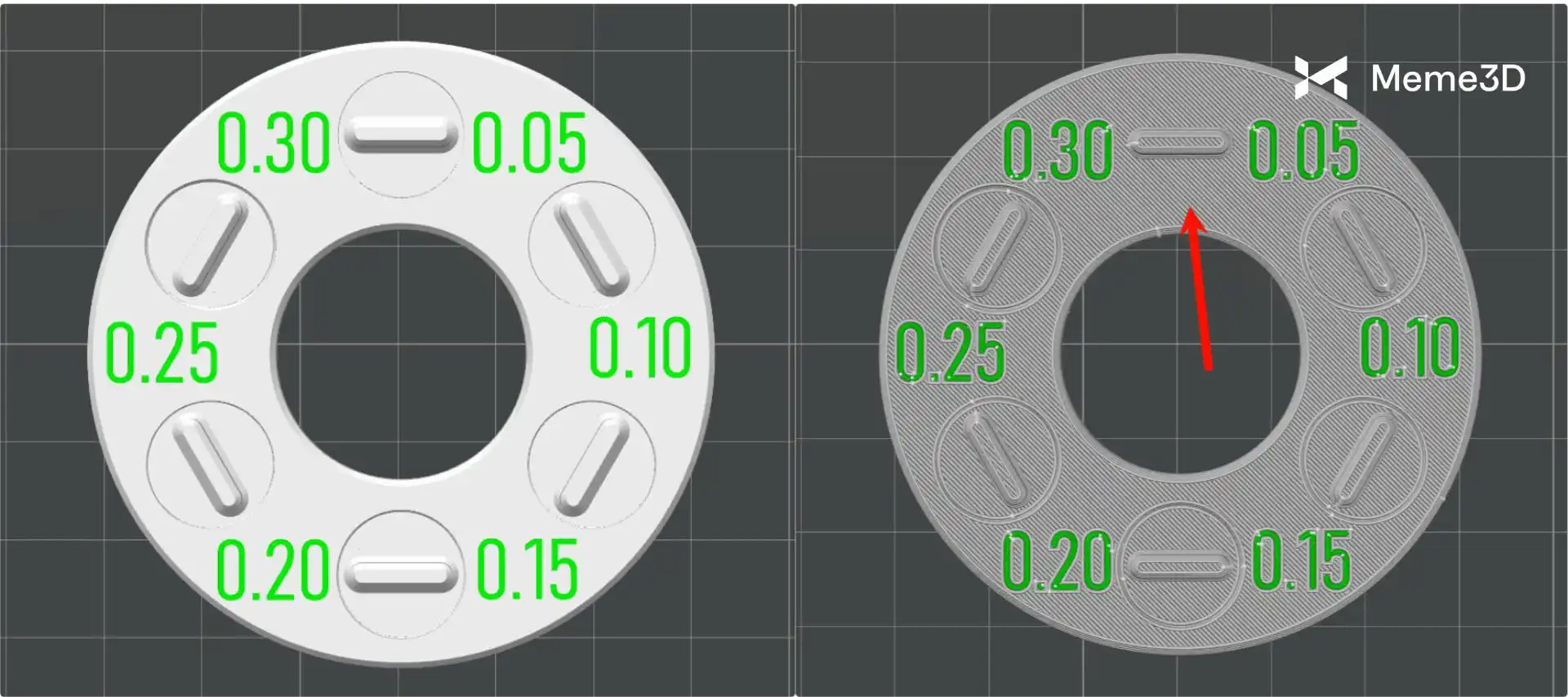
Khi cắt lớp các mô hình lưới tam giác STL, Bambu Studio theo mặc định sẽ lấp đầy bất kỳ khoảng trống nào nhỏ hơn hai lần giá trị của thông số “Slicing Gap Closing Radius”.
Theo mặc định, giá trị này được đặt thành 0.049 mm, có nghĩa là bất kỳ khoảng trống nào nhỏ hơn 2 × 0.049 mm = 0.098 mm sẽ được coi là khu vực có thể lấp đầy. Kết quả là, một khoảng hở 0.05 mm—nằm dưới ngưỡng này rất nhiều—sẽ tự động bị đóng lại trong quá trình cắt lớp.
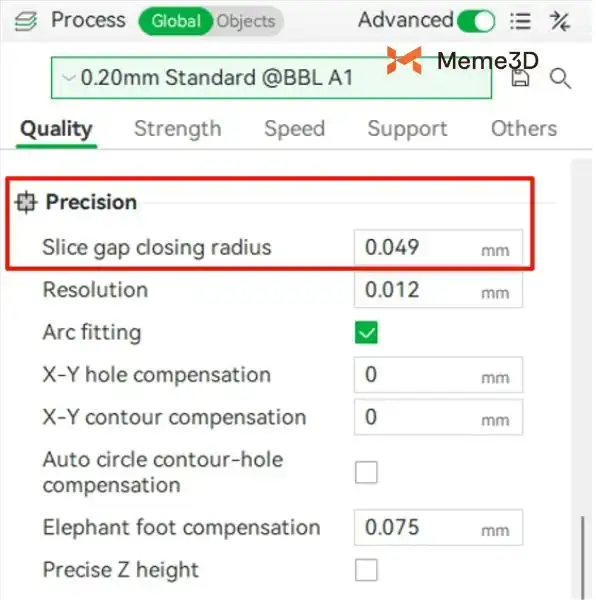
Nếu bạn thấy rằng các khoảng hở nhỏ trong mô hình của mình bị lấp đầy ngoài ý muốn trong quá trình cắt lớp, nguyên nhân có thể là do cài đặt “Slicing Gap Closing Radius”, tính năng này tự động lấp đầy các khoảng hở hẹp để cải thiện độ bền của chi tiết.
Để giữ lại các khoảng hở nhỏ—chẳng hạn như khe hở 0.05 mm—bạn có thể đi tới tab “Quality” trong Precision Settings (Cài đặt độ chính xác) và giảm thông số Slicing Gap Closing Radius xuống 0.02 mm. Cài đặt này cho phép các khoảng trống nhỏ tới 2 × 0.02 mm = 0.04 mm vẫn được mở, do đó khe hở 0.05 mm sẽ không còn bị phần mềm lấp đầy nữa. Sau khi cắt lớp lại, bạn sẽ thấy rằng khoảng hở hiện được giữ nguyên như đúng thiết kế.
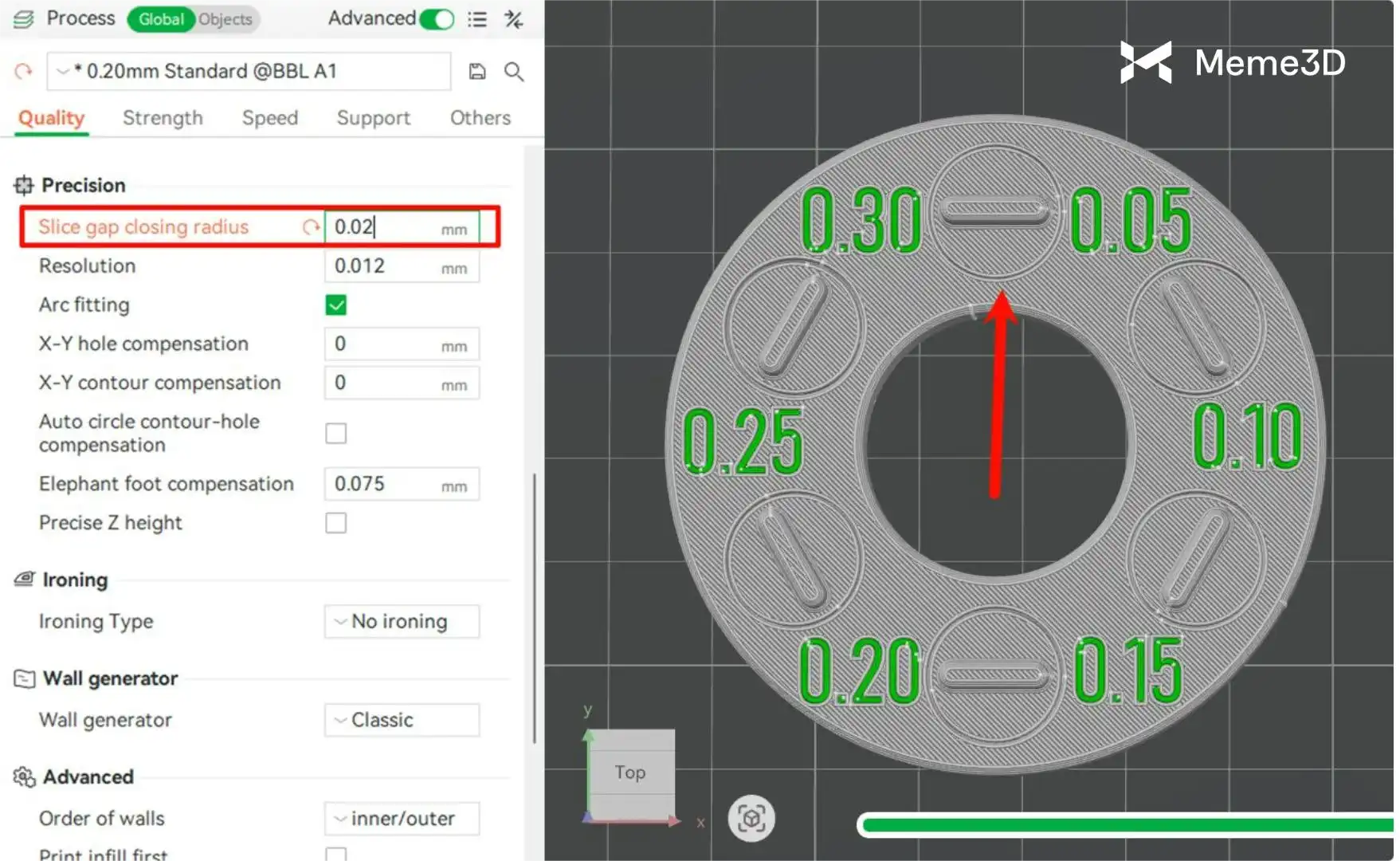
Tính năng này rất cần thiết cho các mô hình yêu cầu kiểm soát chính xác các khoảng hở nhỏ, chẳng hạn như khung sườn cánh máy bay, cấu trúc ngàm âm dương (snap-fit) hoặc các kênh dẫn chất lỏng được thiết kế đặc biệt.
Tối ưu hóa độ chính xác lắp ráp cho Trục và Lỗ
Trong sản xuất đắp dần FDM, thường có sự chênh lệch giữa kích thước in thực tế và thiết kế CAD ban đầu. Điều này ảnh hưởng trực tiếp đến độ chính xác lắp ghép giữa trục và lỗ.
Những sai lệch kích thước như vậy bắt nguồn từ nhiều yếu tố—không chỉ là độ chính xác cơ khí của bản thân máy in mà quan trọng hơn là sự co ngót do nhiệt và biến dạng ứng suất xảy ra khi vật liệu được in và sau đó nguội đi. Các vật liệu có độ ổn định kích thước cao hơn, chẳng hạn như nhựa gia cường sợi carbon (CF), ít bị co ngót và cong vênh hơn, khiến chúng trở thành lựa chọn tốt hơn cho các bản in yêu cầu độ chính xác cao.
Mặc dù đặc tính tạo hình của nhựa nhiệt dẻo rất phức tạp, Bambu Studio vẫn cung cấp các tính năng bù đắp có thể giải quyết hiệu quả các vấn đề về sai lệch kích thước giữa trục và lỗ.
Bù đắp lỗ tròn tự động (Automatic Circular Hole Compensation)
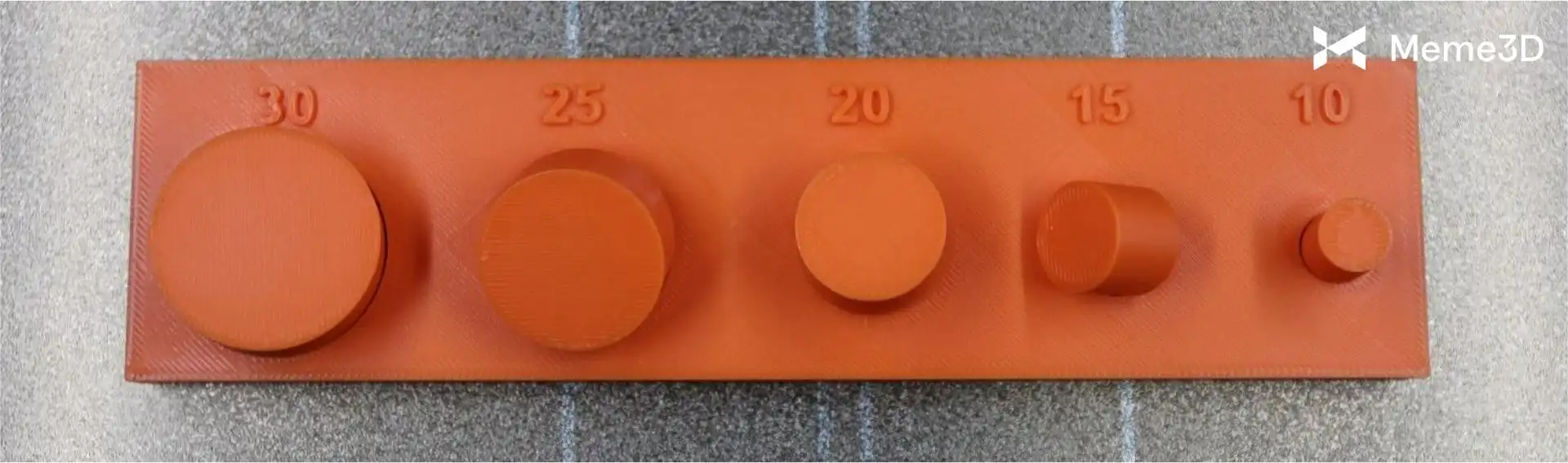
Như được hiển thị trong hình ảnh bên dưới, việc bật tính năng Automatic Circular Hole Compensation có thể cải thiện đáng kể độ vừa vặn khi lắp ráp và đạt được kết nối chặt chẽ hơn. Chức năng này giúp duy trì độ chính xác kích thước cao, thường giữ cho sai lệch nằm trong khoảng 0.1 mm.
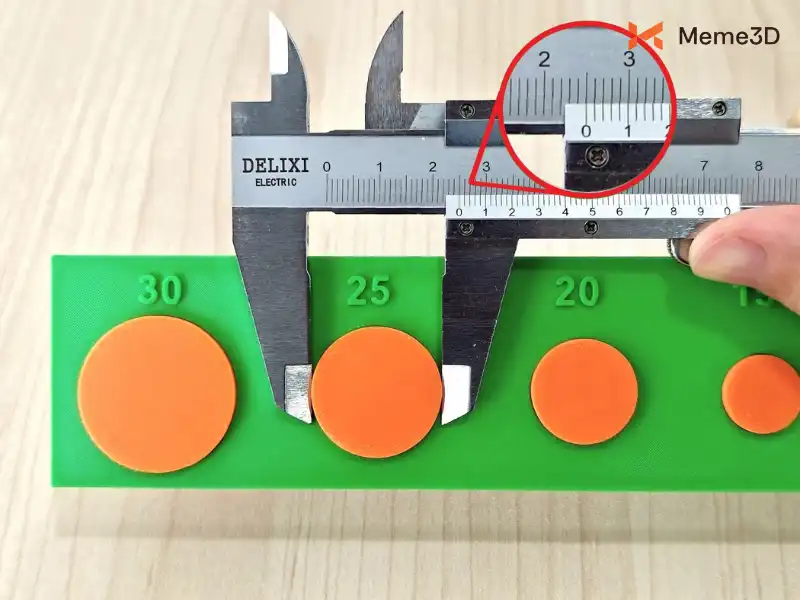
Bambu Studio bao gồm một mô hình bù đắp được tích hợp sẵn giúp cải thiện độ chính xác kích thước của một số đặc điểm nhất định, đặc biệt là lỗ tròn. Thuật toán cắt lớp có thể tự động phát hiện các cấu trúc trục-lỗ tròn đáp ứng các tiêu chí cụ thể—cụ thể là chúng phải hoàn toàn khép kín và nằm ngang. Các hình bán nguyệt hoặc lỗ có định hướng thẳng đứng sẽ không áp dụng được tính năng bù đắp này.
Sau khi được phát hiện, slicer sẽ điều chỉnh chính xác kích thước của các cấu trúc này để tính toán đến độ co ngót của vật liệu hoặc sự đùn thừa nhựa (over-extrusion), giúp đảm bảo độ vừa vặn tốt hơn cho các chi tiết như lỗ vít hoặc khớp nối cơ khí.
Các thông số cụ thể bên trong mô hình bù đắp đã được cấu hình sẵn cho các loại vật liệu khác nhau và không yêu cầu phải điều chỉnh thủ công.
Lưu ý: Tính năng này hiện hỗ trợ một số vật liệu chính thức của Bambu, bao gồm PLA Basic, PETG HF, PLA-CF, PETG-CF và PET-CF. Nhiều vật liệu hơn sẽ được hỗ trợ trong các bản cập nhật tới.
Trước khi bắt đầu in thực tế, điều quan trọng nhất là phải đảm bảo rằng cuộn nhựa của bạn đã được sấy khô đúng cách. Nếu vật liệu không đủ khô, ngay cả khi đã bật tính năng bù đắp lỗ tự động, các chi tiết in ra có thể vẫn không đạt được độ khít mong muốn.
Dựa trên kinh nghiệm thực tế, các bản in được thực hiện với nhựa khô thường cho ra độ lắp ghép hơi lỏng lẻo hơn một chút, trong khi nhựa ẩm có xu hướng gây ra độ lắp ghép chặt hơn do sự trương nở của vật liệu hoặc tình trạng đùn nhựa không đều.
Trong những trường hợp như vậy, bạn có thể tinh chỉnh giá trị bù đắp thủ công trong tùy chọn “User Customized Offset” (Độ lệch tùy chỉnh của người dùng):
- Nhập một giá trị dương sẽ tăng mức bù đắp, làm cho mối ghép chặt hơn.
- Nhập một giá trị âm sẽ giảm mức bù đắp, làm cho mối ghép lỏng hơn.
Nên điều chỉnh theo từng nấc 0.02 mm để dần dần đạt được kết quả tối ưu.
Lưu ý: Cần lưu ý rằng tính năng này được tối ưu hóa dựa trên các thông số cắt lớp mặc định hoặc điển hình, chẳng hạn như sparse infill (infill thưa). Khi sử dụng các cài đặt khắc nghiệt—chẳng hạn như infill 100%—hoặc đặt mô hình ở các hướng không tối ưu (ví dụ: các trục tròn được đặt quá gần nhau), hiệu quả của việc bù đắp có thể bị giảm sút.
Mặc dù vậy, việc bật tính năng này vẫn giúp cải thiện đáng kể độ chính xác lắp ghép, cho phép các lỗ và trục đạt được độ khít như mong muốn.
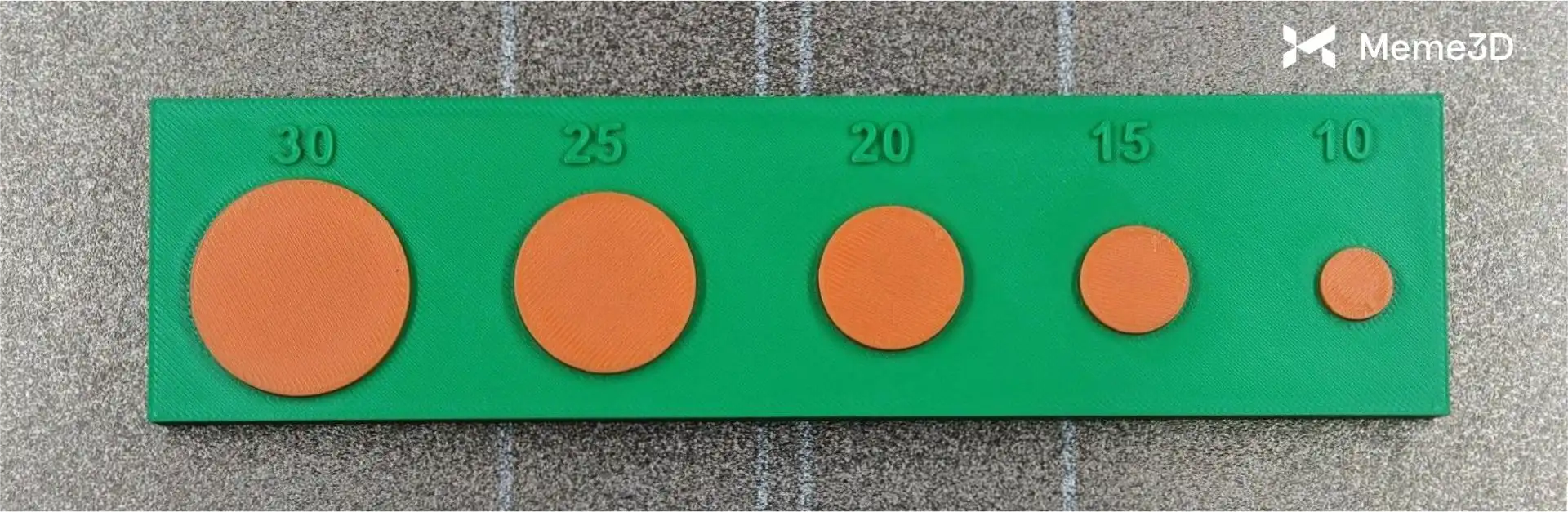
Khi tính năng bù đắp lỗ tròn tự động bị vô hiệu hóa, các lỗ in ra thường bị thiếu hụt kích thước, khiến cho việc lắp ráp đúng cách các thành phần dạng trục trở nên khó khăn.
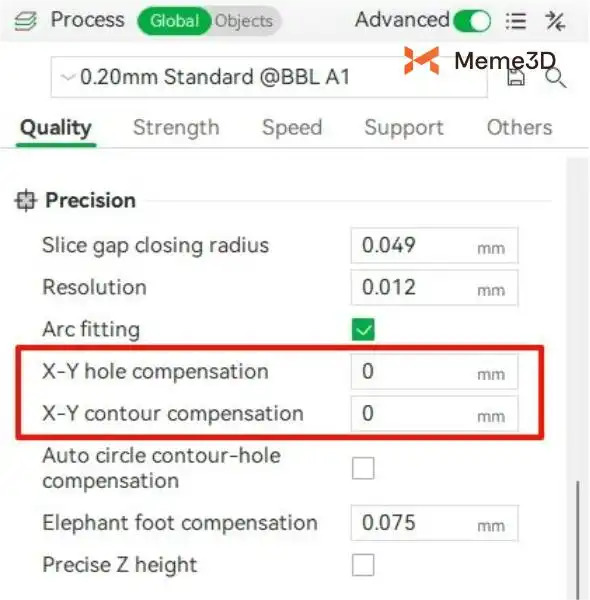
Nếu loại nhựa của bạn không có trong danh sách hỗ trợ bù đắp lỗ tròn tự động, hoặc nếu bạn cần điều chỉnh kích thước cho các đặc điểm không có dạng tròn, chúng tôi khuyên bạn nên sử dụng tính năng X-Y Inner/Outer Contour Size Compensation (Bù đắp kích thước đường viền trong/ngoài trục X-Y).
Bù đắp kích thước đường viền Trong/Ngoài trục X-Y (X-Y Inner/Outer Contour Size Compensation)
Trước khi in các mô hình phức tạp với cấu trúc lắp ráp chính xác, bạn nên in một mô hình kiểm tra dung sai chuyên dụng. Bằng cách kiểm tra thực tế độ khít dưới các cài đặt khe hở khác nhau—chẳng hạn như:
- 0.05 mm: lắp dôi (interference fit), chi tiết bị kẹt
- 0.1 mm: lắp chặt (tight fit), khó xoay
- 0.15 mm: có một chút lực cản nhưng vẫn xoay được
- 0.2 mm: lắp trượt êm (smooth fit)
- 0.25 mm: xoay dễ dàng
- 0.3 mm: khe hở quá lớn, gây lỏng lẻo (wobble)
bạn có thể xác định giá trị bù đắp tốt nhất phù hợp với máy in và loại nhựa cụ thể của mình.
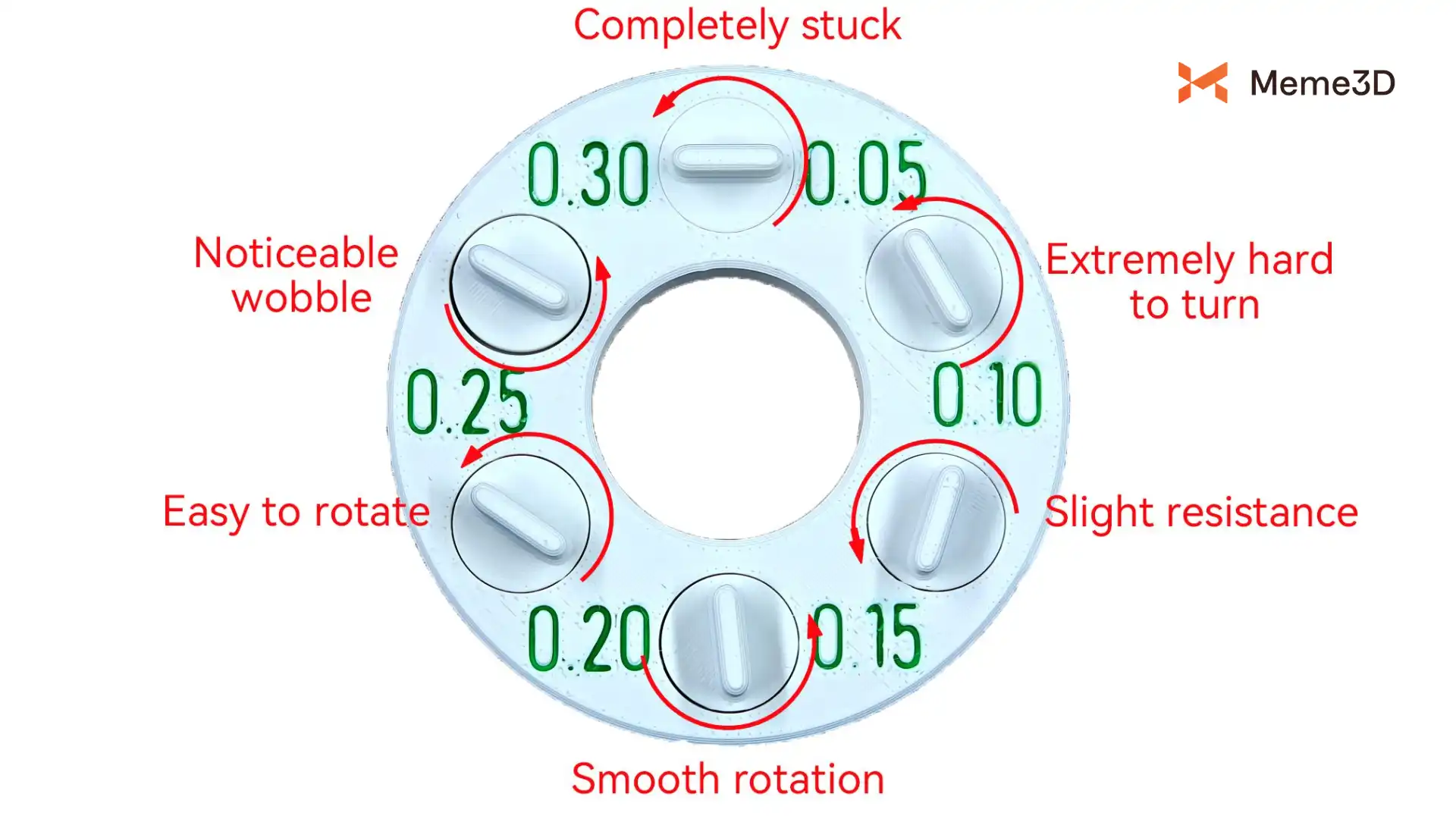
Sau khi hoàn thành bài kiểm tra, trong tab “Quality” của phần mềm cắt lớp dưới mục cài đặt “Precision”, bạn có thể chọn áp dụng bù đắp riêng biệt cho đường viền bên trong (lỗ) (inner contours) hoặc đường viền bên ngoài (outer contours) của mô hình.
Nếu bạn cần phóng to kích thước lỗ, hãy áp dụng giá trị bù đắp dương cho đường viền bên trong (lỗ). Nếu bạn muốn giảm kích thước trục, hãy áp dụng giá trị bù đắp âm cho đường viền bên ngoài.
Ví dụ: nếu lỗ in của bạn nhỏ hơn 0.1 mm, bạn có thể thiết lập mức bù đắp đường viền bên trong (inner contour compensation) thành +0.1 mm. Thao tác này báo cho slicer cần phóng to một chút tất cả các đặc điểm hình tròn bên trong.
Trong hầu hết các trường hợp, bạn không cần điều chỉnh đồng thời cả bù đắp trong và ngoài—chỉ sửa đổi phần đang gây ra vấn đề về lắp ráp. Tuy nhiên, nếu cả trục và lỗ đều bị sai lệch, bạn có thể tinh chỉnh từng phần riêng lẻ.
Mẹo: Hãy bắt đầu với các mức tăng nhỏ, chẳng hạn như ±0.05 mm, và kiểm tra lại. Bù đắp quá mức có thể tạo ra lỗi kích thước mới hoặc làm cho các mối ghép trở nên quá lỏng hoặc quá chặt.
Điều này cho phép bạn đạt được khe hở lắp ghép như ý muốn. Các giá trị bù đắp chính xác nên được đặt dựa trên kết quả của việc kiểm tra dung sai của bạn.
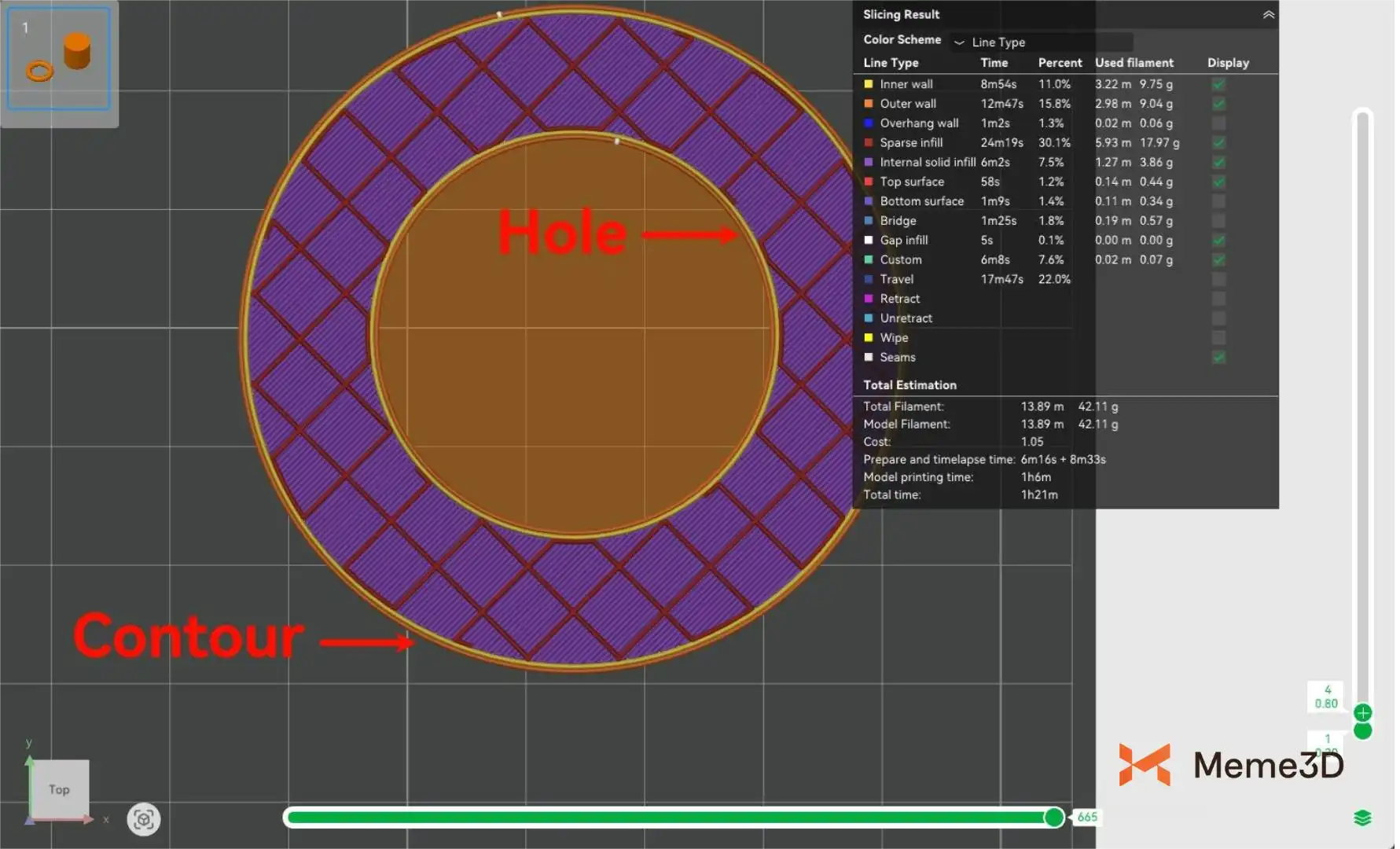
Chức năng bù đắp X-Y áp dụng cho mọi lớp (layer) sau khi cắt lớp. Trong một lớp cắt duy nhất, các khu vực được xác định là “lỗ” (holes) dùng để chỉ các khu vực hoàn toàn khép kín với phần bên trong trống rỗng (không có đường đi infill). Các vùng chứa đường đi infill hoặc tạo thành ranh giới ngoài cùng của mô hình được coi là “đường viền” (contours).
Như được hiển thị trong hình ảnh bên dưới, khu vực hoàn toàn khép kín ở trung tâm không có bất kỳ đường đi infill nào được định nghĩa là một lỗ, trong khi tất cả các khu vực chứa đường đi infill tạo thành đường viền bên ngoài.
Lưu ý: Việc nhận diện “lỗ” không bị giới hạn ở các hình tròn. Bất kỳ hình dạng khép kín nào có phần bên trong trống rỗng (chẳng hạn như hình vuông) cũng sẽ được phân loại là một lỗ bên trong lớp cắt đó.
Lưu ý: Trước khi in các chi tiết có độ chính xác cao, hãy luôn đảm bảo cuộn nhựa đã được sấy khô hoàn toàn để loại bỏ các yếu tố không chắc chắn do độ ẩm trong vật liệu gây ra.

