Máy In 3D
 Máy In 3D FDM
 Máy In 3D Resin
 Máy In 3D Công Nghiệp
 Nhựa In 3D
 Nhựa In 3D RESIN
 Máy Rửa Và Sấy Resin
 Máy Sấy Nhựa FDM
 Máy Quét 3D
 Máy Quét 3D Công Nghiệp
 Linh Kiện
 Máy Khắc Laser
Cấu hình Ban đầu
Khi bạn khởi chạy Bambu Studio lần đầu, trình hướng dẫn thiết lập sẽ hướng dẫn bạn qua quá trình cấu hình ban đầu theo từng bước. Bước đầu tiên là chọn khu vực đăng nhập (login region) dựa trên vị trí hiện tại của bạn.
- Đối với người dùng ở Trung Quốc đại lục, bạn có thể đăng nhập bằng số điện thoại di động.
- Đối với người dùng ngoài Trung Quốc đại lục, bạn có thể đăng nhập thông qua địa chỉ email.

Tiếp theo, bạn có thể chọn mẫu máy in và các vật liệu in tương thích dựa trên thiết bị bạn đang sở hữu. Để có trải nghiệm tốt nhất, hãy đảm bảo chọn tất cả các loại nhựa in (filament) có sẵn. Về vật liệu, PLA, PETG và TPU là những loại nhựa in được sử dụng phổ biến nhất:
- PLA (Polylactic Acid): Có đặc tính dòng chảy tuyệt vời, lý tưởng cho các bản in mịn và ổn định.
- PETG (Polyethylene Terephthalate Glycol): Cung cấp độ bền và độ cứng cao hơn, phù hợp cho các bộ phận cần sự chắc chắn và tuổi thọ cao.
- TPU (Thermoplastic Polyurethane): Nổi bật với độ dẻo và tính đàn hồi, hoàn hảo cho các bản in đòi hỏi độ uốn cong hoặc co giãn nhất định.
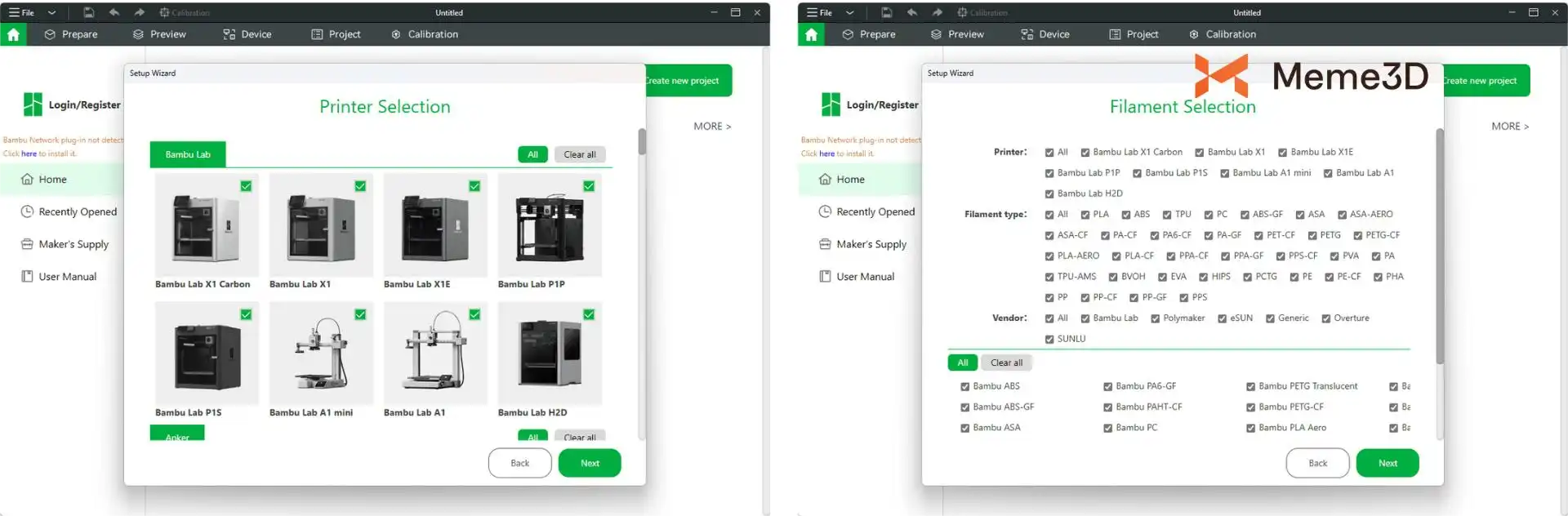
Sau khi hoàn tất các lựa chọn trên, bước tiếp theo là cài đặt Plugin Mạng Bambu (Bambu Network Plugin). Plugin này kích hoạt các tính năng liên quan đến mạng trong Bambu Studio, bao gồm kết nối mạng nội bộ (LAN) và các dịch vụ đám mây. Nó hoạt động như một cầu nối không dây giữa máy in và phần mềm cắt lớp (slicer), giúp quy trình in mượt mà và hiệu quả hơn.
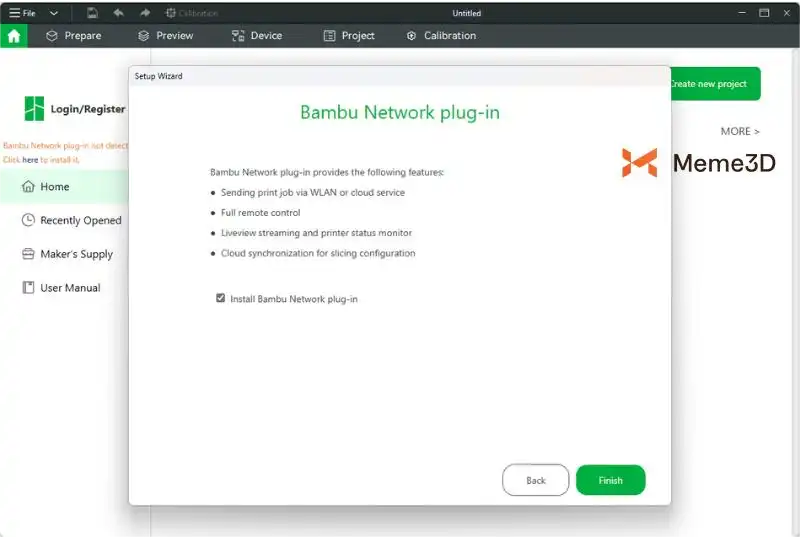
Nếu gặp lỗi cài đặt ở giai đoạn này, bạn có thể thử cài đặt thủ công plugin mạng. Nếu sự cố vẫn tiếp diễn sau khi cài đặt thủ công, vui lòng liên hệ bộ phận hỗ trợ kỹ thuật của Bambu Lab để được trợ giúp thêm.
Trước khi sử dụng Bambu Studio, bạn nên đăng nhập vào tài khoản Bambu Lab của mình. Điều này sẽ giúp đồng bộ hóa các cài đặt cắt lớp (slicing settings) trên đám mây và thông tin máy in, đảm bảo các thao tác sau này chính xác và hiệu quả hơn. Bạn có thể đăng nhập bằng Địa chỉ Email hoặc sử dụng các tài khoản bên thứ ba để hoàn tất quá trình đăng nhập.
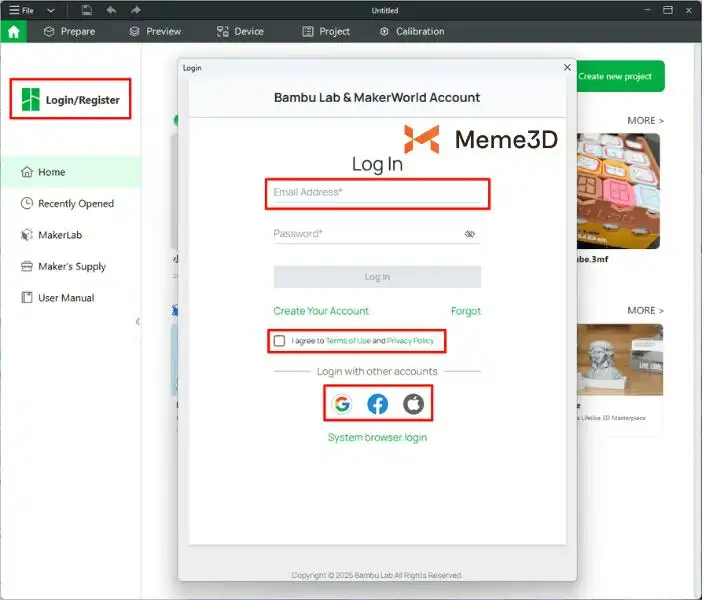
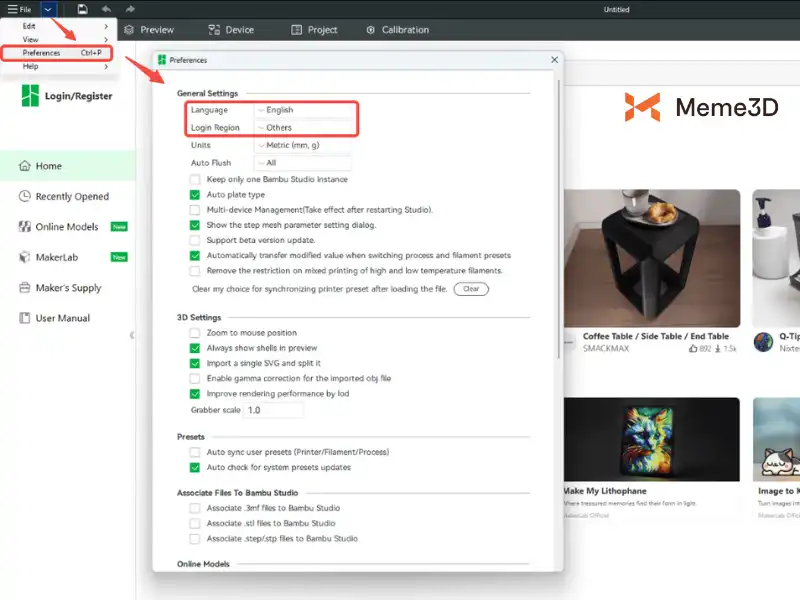
Nếu bạn gặp sự cố khi đăng nhập tài khoản Bambu Lab chỉ hỗ trợ qua email hoặc nếu ngôn ngữ giao diện không đúng như mong muốn, bạn có thể khắc phục bằng cách nhấp vào mũi tên trỏ xuống ở góc trên bên trái giao diện. Từ menu mở rộng, chọn “Preferences” (Tùy chọn) (Ctrl + P) để điều chỉnh cài đặt Ngôn ngữ (Language) và Khu vực Đăng nhập (Login Region).
https://www.youtube.com/watch?v=AdHUVQiVeDI
Giao diện Chuẩn bị (Prepare)
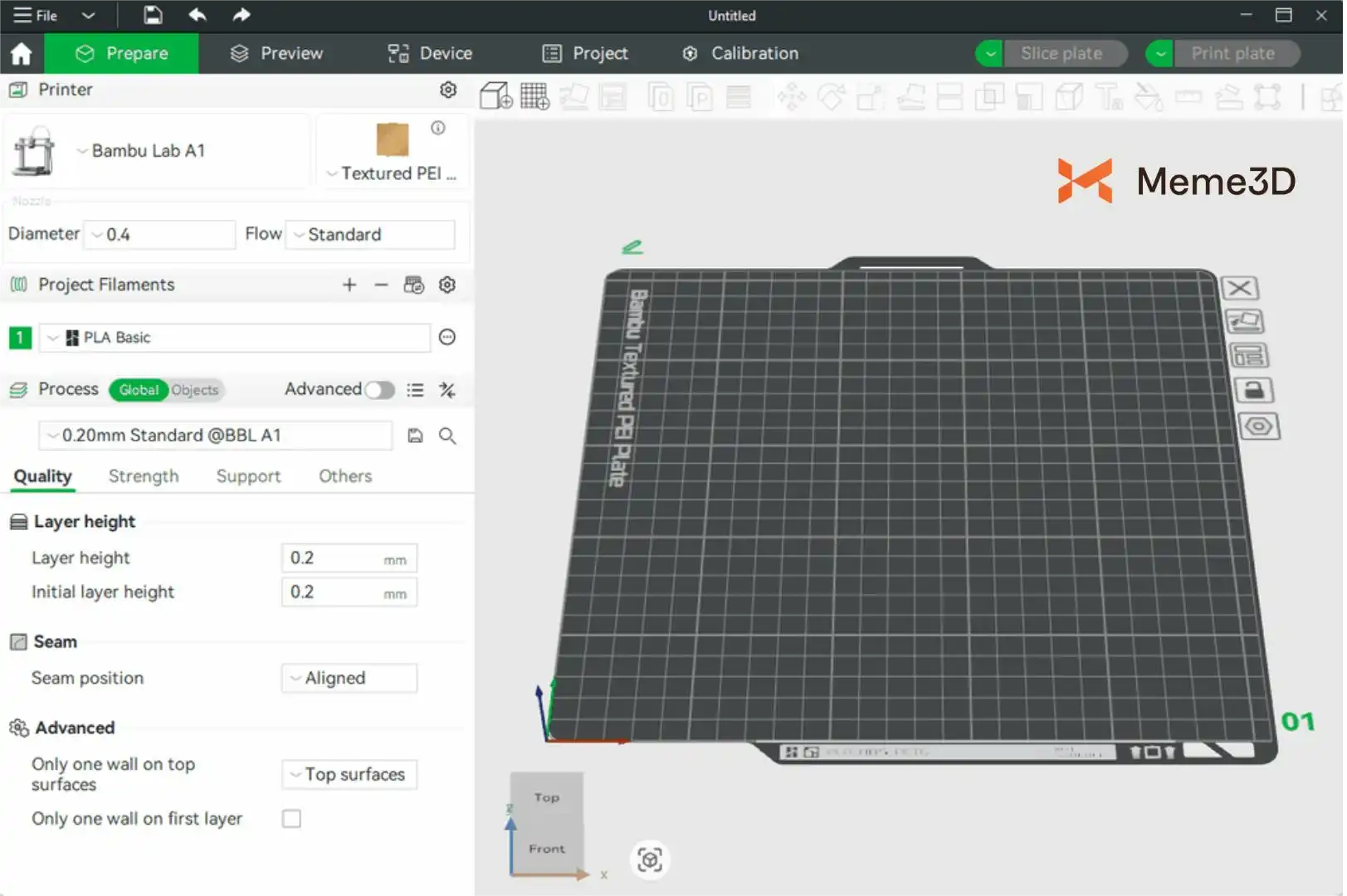
Trong giao diện Prepare, bạn sẽ thấy 7 phần chính sau đây:
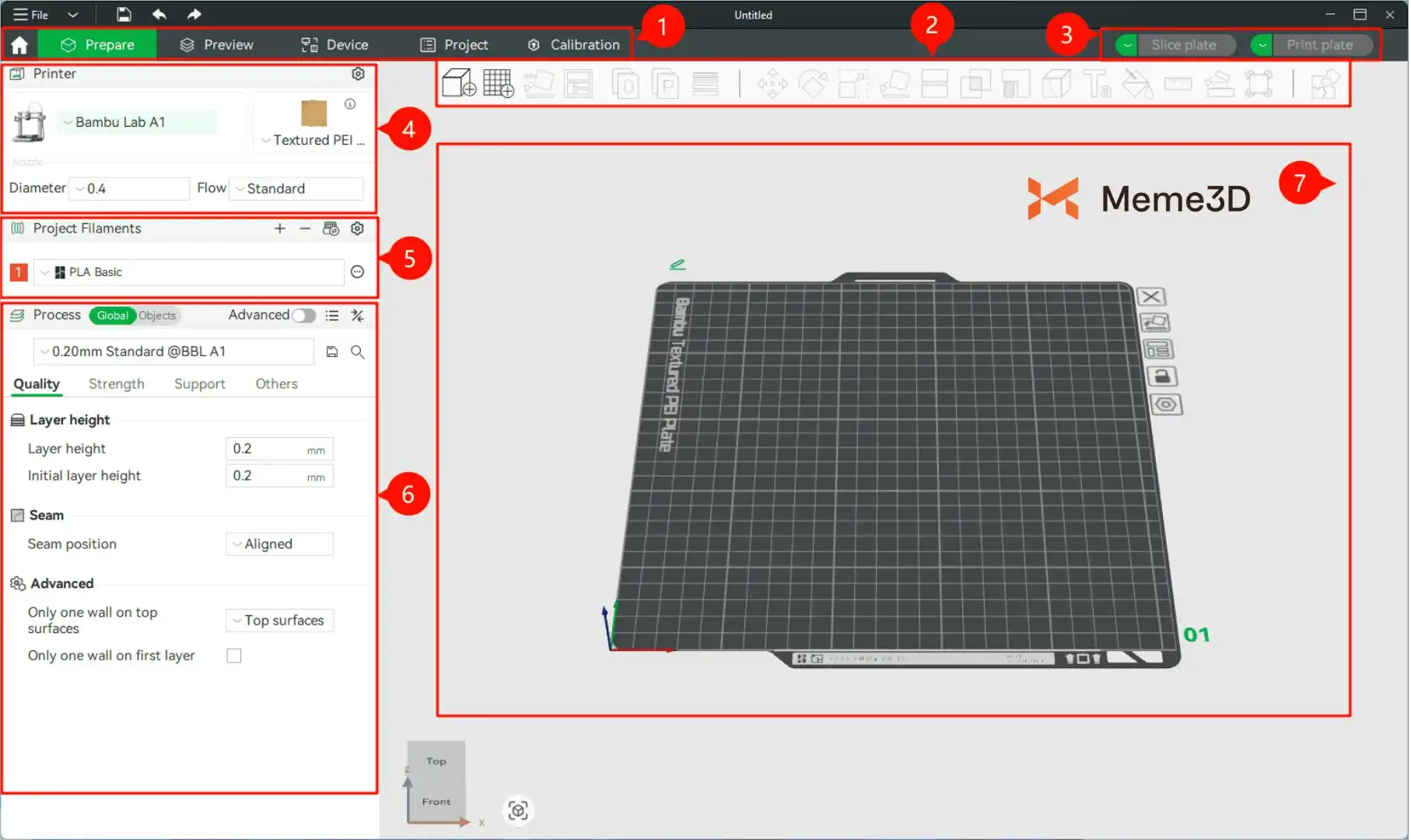
- Thanh Tab (Tabs Bar): Bao gồm sáu tab: Home (Trang chủ), Prepare (Chuẩn bị), Preview (Xem trước), Devices (Thiết bị), Projects (Dự án), và Calibration (Hiệu chuẩn).
- Thanh công cụ (Toolbar): Chứa tập hợp các nút chức năng cho các thao tác như thêm, di chuyển, xoay, hoặc cắt mô hình. (Để biết thêm chi tiết, vui lòng tham khảo bài viết Thanh công cụ Bambu Studio).
- Các Nút Thực thi (Action Buttons): Nằm ở góc trên bên phải giao diện, thao tác cắt lớp và in được điều khiển qua hai nút chính. Một nút dùng để cắt lớp (slice) mô hình dựa trên các cài đặt hiện tại, và nút còn lại để bắt đầu quá trình in.
- Máy in (Printer): Trong phần này, bạn có thể điều chỉnh các cài đặt liên quan đến phần cứng máy in, bao gồm mẫu máy in, bàn in (build plate), và loại đầu phun (nozzle).
- Nhựa in cho Dự án (Project Filaments): Tại đây, bạn có thể thêm, chỉnh sửa, hoặc xóa các loại vật liệu khác nhau và cấu hình các cài đặt in cụ thể cho từng loại vật liệu, ví dụ như nhiệt độ đầu phun, nhiệt độ bàn gia nhiệt (heated bed), v.v.
- Quá trình (Process): Được sử dụng để điều chỉnh các thông số khác nhau trong suốt quá trình in nhằm tối ưu hóa hiệu suất ở các khía cạnh như chất lượng in, tốc độ in, và độ cứng cáp của vật thể.
- Giao diện Mô hình (Model Interface): Khu vực cốt lõi để tương tác với mô hình 3D, cung cấp giao diện trực quan và thuận tiện để hiển thị cũng như chỉnh sửa mô hình.
Điều khiển Góc nhìn Mô hình
Về tương tác mô hình, bạn có thể xoay, thu phóng và di chuyển (pan) mô hình bằng chuột để xem và chỉnh sửa từ nhiều góc độ khác nhau.
- Xoay mô hình bằng cách nhấp và giữ chuột trái, sau đó kéo.
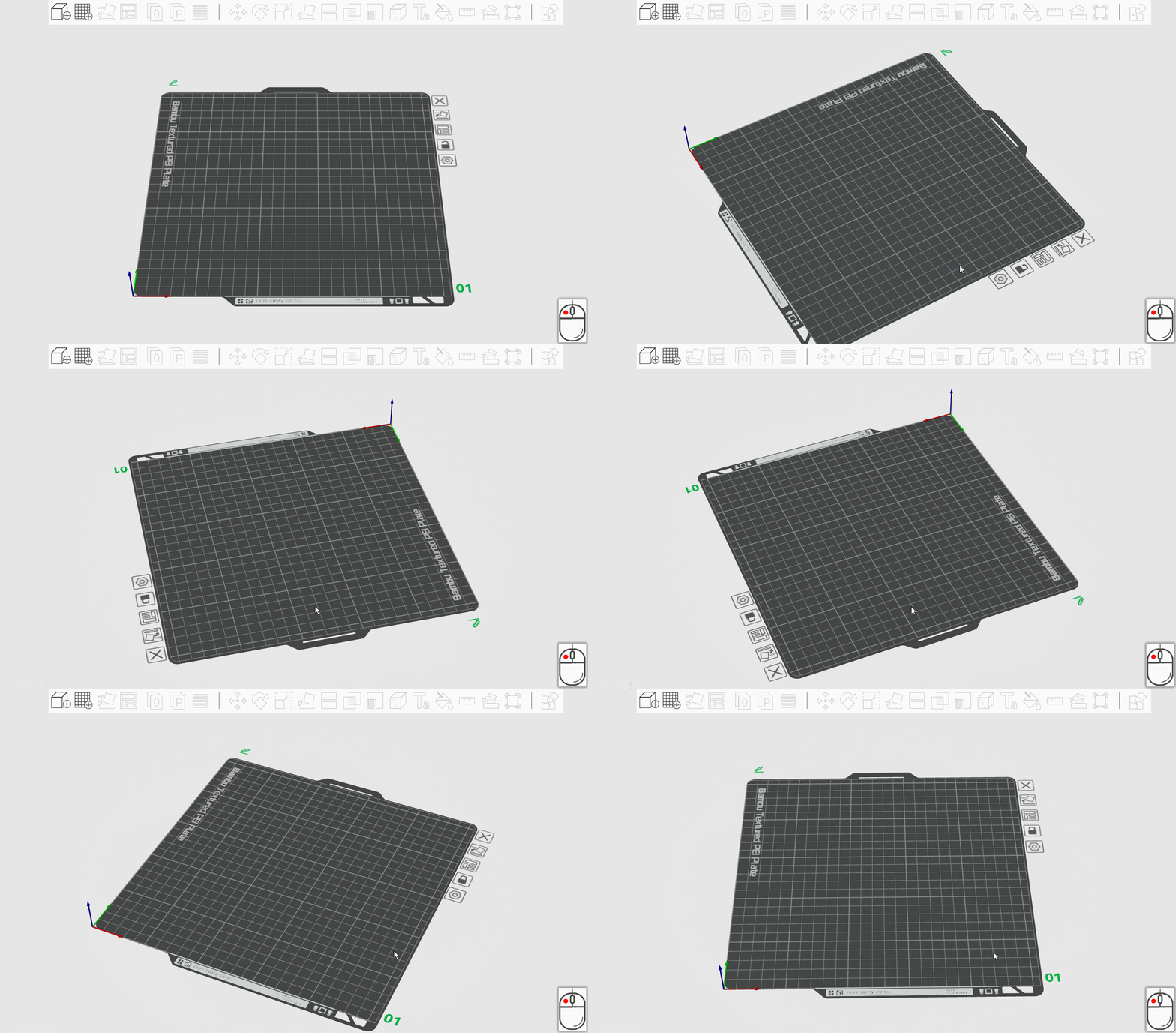
- Di chuyển (Pan) mô hình bằng cách giữ chuột phải và kéo.
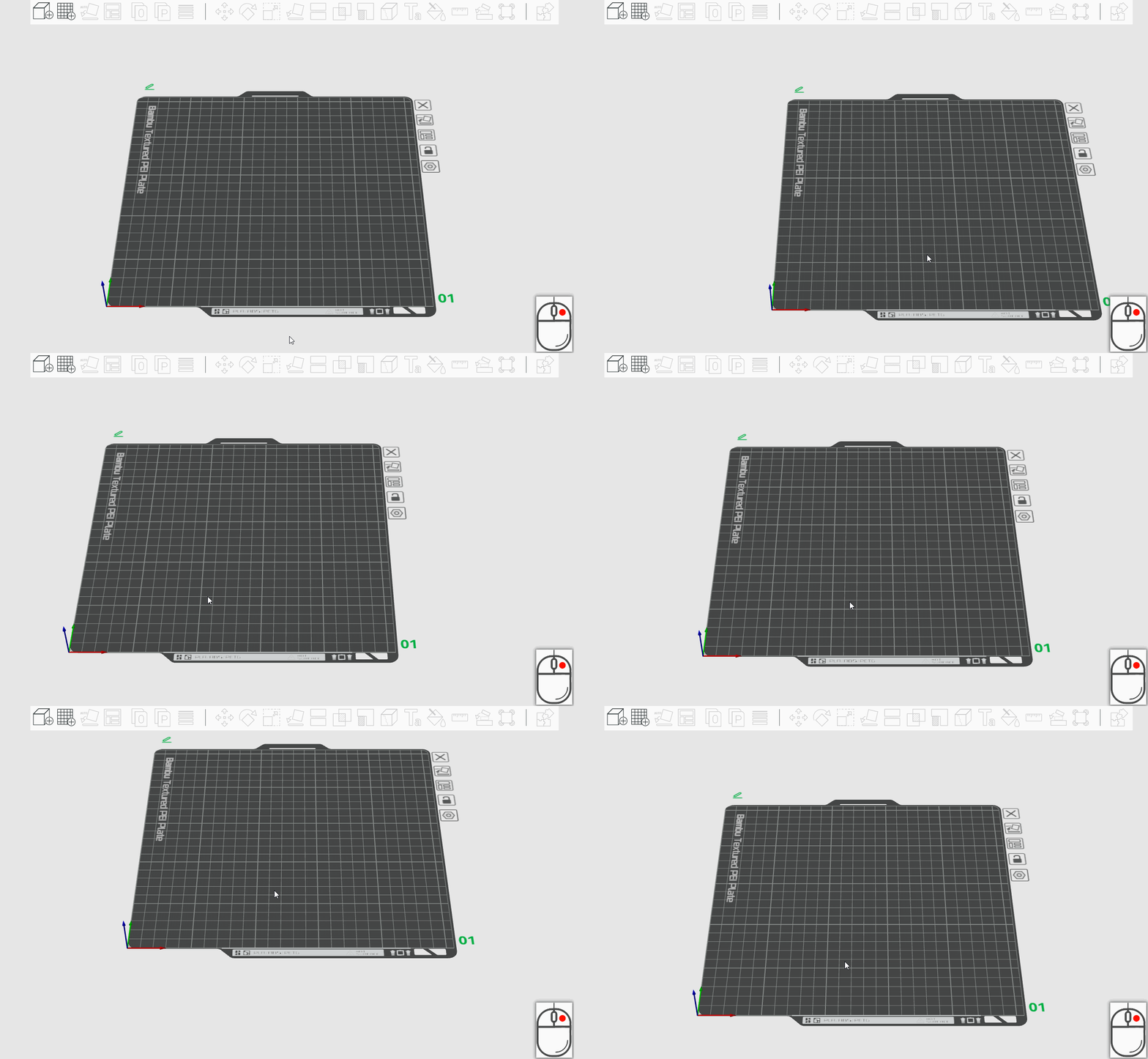
- Thu phóng (Zoom) lớn hoặc nhỏ bằng cách cuộn nút cuộn chuột.
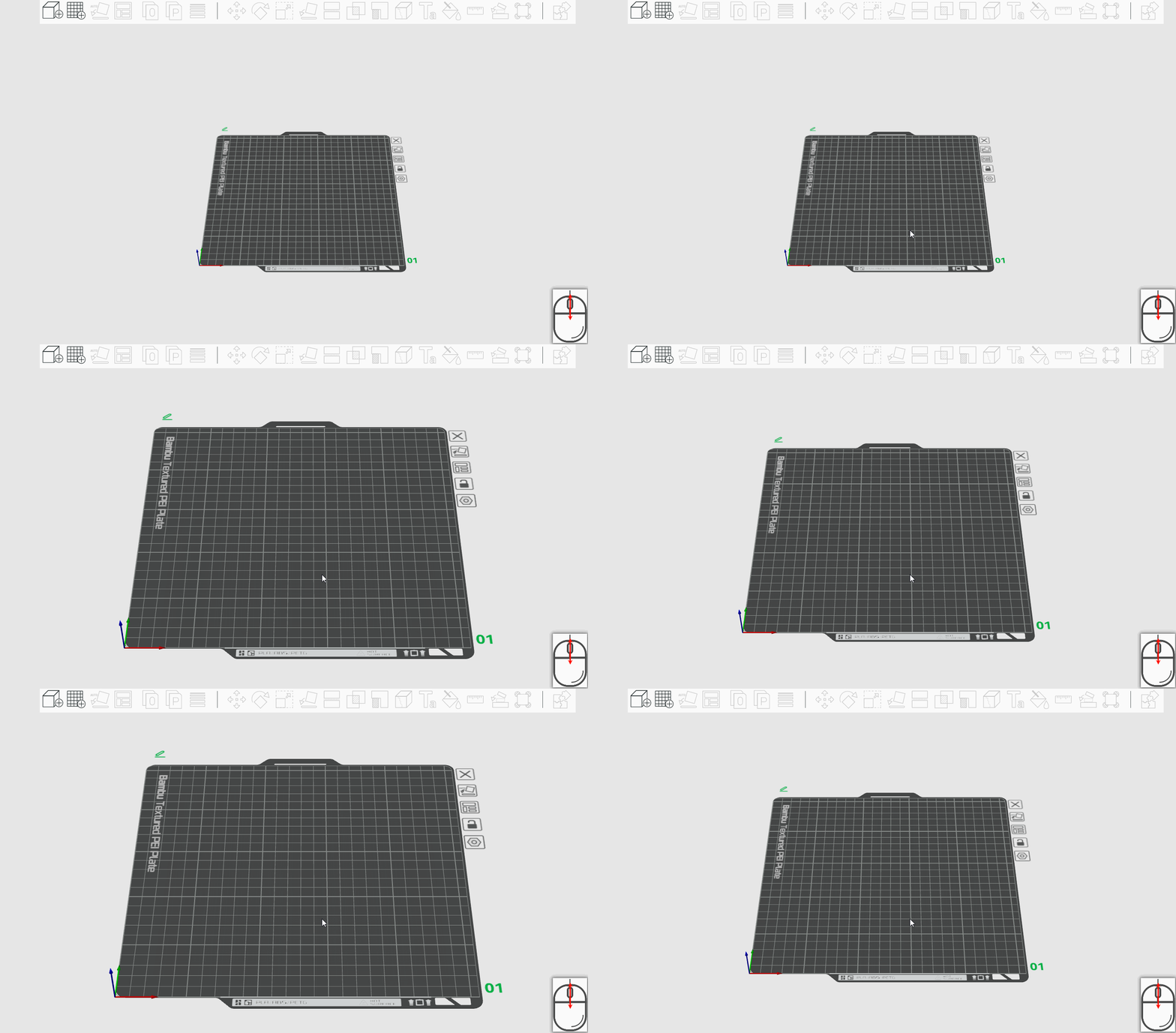
Bạn cũng có thể sử dụng các công cụ điều hướng camera để chuyển đổi nhanh và điều chỉnh chính xác góc nhìn, giúp việc kiểm tra và chỉnh sửa mô hình hiệu quả hơn.
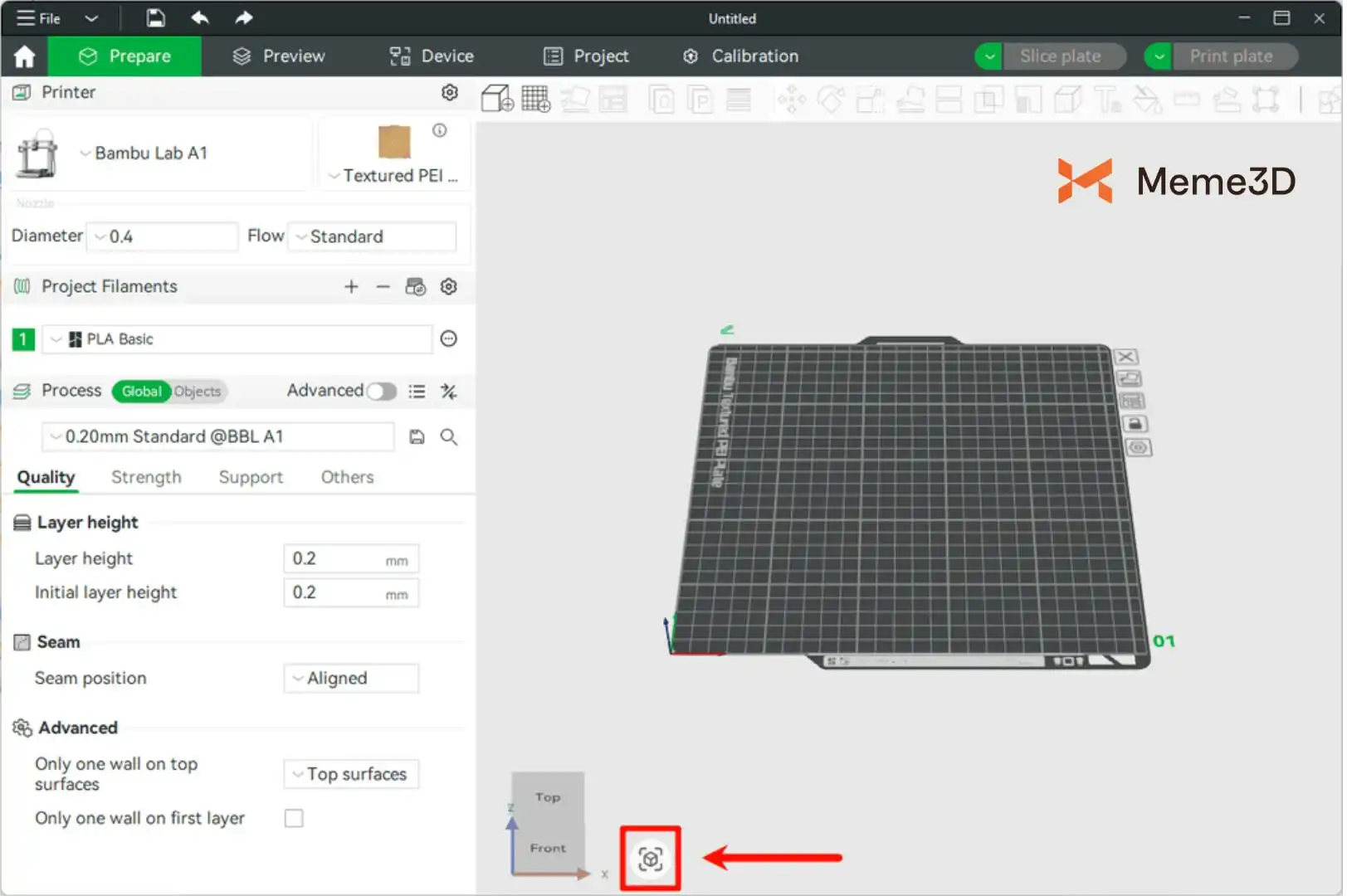
Ngoài ra, bạn có thể sử dụng nút tiêu cự (focus) để ngay lập tức đưa camera tập trung vào đối tượng được chọn, cho phép tự động căn chỉnh điểm nhìn và định vị chính xác.
Phím tắt trên bàn phím
Việc sử dụng phím tắt có thể cải thiện đáng kể hiệu suất của bạn khi điều chỉnh mô hình, cắt lớp (slicing) và xem trước (previewing) — biến đây trở thành một trong những kỹ năng cốt lõi để làm chủ Bambu Studio. Để xem toàn bộ danh sách các phím tắt được hỗ trợ, hãy nhấp vào biểu tượng mũi tên hướng xuống ở góc trên bên trái của giao diện, chuyển đến menu Trợ giúp (Help) và chọn Phím tắt Bàn phím (Keyboard Shortcuts) từ danh sách thả xuống.

Để tìm hiểu các thao tác điều hướng nâng cao hơn, hãy tham khảo bài viết Phím tắt Bambu Studio và Thao tác trong Môi trường 3D.
https://www.youtube.com/watch?v=8TQCRVS72Us
Quản lý Đa Thiết bị (Multi-device Management)
Khi bạn sở hữu nhiều máy in 3D Bambu, việc quản lý đồng thời nhiều lệnh in có thể trở nên bất tiện — ví dụ như phải liên tục gửi tác vụ theo cách thủ công và kiểm tra trạng thái in của từng thiết bị một. Để giải quyết vấn đề này, Bambu đã giới thiệu tính năng Quản lý Đa Thiết bị (Multi-device Management) trong Bambu Studio, được thiết kế để giúp bạn dễ dàng điều khiển và giám sát nhiều máy in cùng lúc, từ đó tinh gọn quy trình làm việc của bạn một cách đáng kể.
Phần này sẽ hướng dẫn bạn cách bật Quản lý Đa Thiết bị trong Bambu Studio, chỉ định các lệnh in tới nhiều máy in, cũng như theo dõi trạng thái của từng thiết bị và tác vụ. Ngoài ra, xin lưu ý rằng tính năng Quản lý Đa Thiết bị hiện tại không được hỗ trợ trên các dòng máy in H2D.
Nếu bạn chỉ có một máy in Bambu, bạn có thể bỏ qua phần này, vì nội dung tiếp theo chủ yếu hướng dẫn cách sử dụng cùng lúc nhiều máy in Bambu Lab.
Bật tính năng Quản lý Đa Thiết bị và Thêm Máy in
Để kích hoạt Quản lý Đa Thiết bị và bắt đầu phân bổ các tác vụ in, trước tiên hãy chuyển đến menu Tùy chọn (Preferences) ở góc trên bên trái của Bambu Studio. Sau đó, đi đến tab Cài đặt Chung (General Settings) và đánh dấu vào tùy chọn “Bật Quản lý Đa thiết bị” (Enable Multi-device Management).
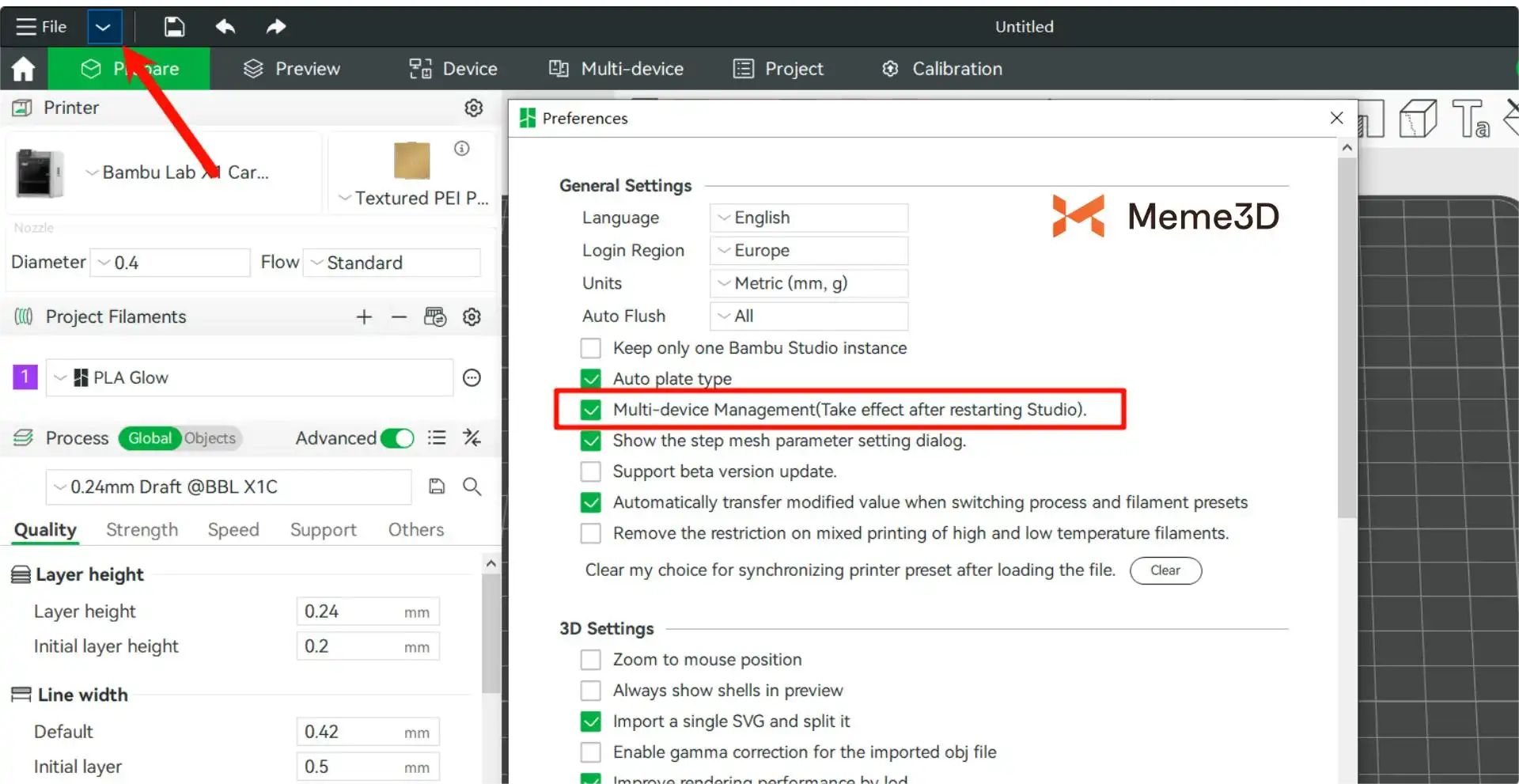
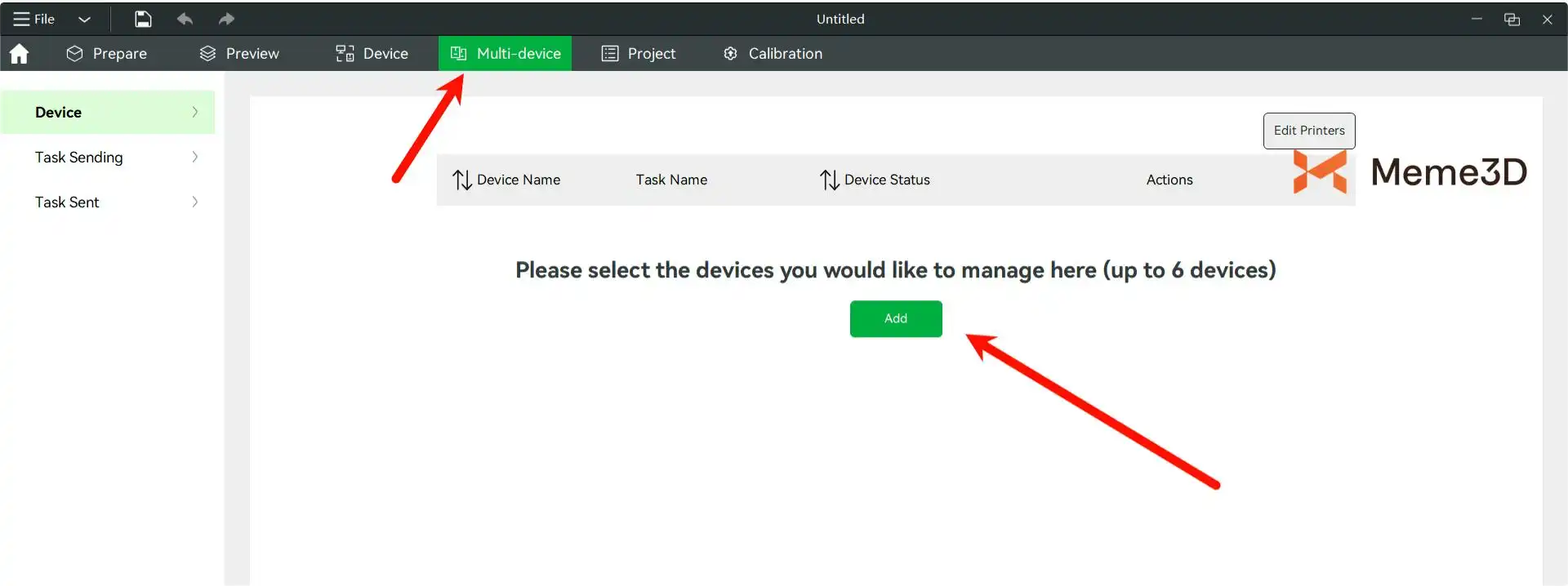
Sau khi hoàn tất thiết lập, bạn sẽ thấy một tab “Đa thiết bị” (Multi-device) mới ở phía trên giao diện phần mềm. Nhấp vào tab này, sau đó nhấp vào “Thêm” (Add) để chọn và thêm các máy in hiện có của bạn.
Gửi Lệnh in (Sending Print Jobs)
Để bắt đầu in, bạn cần cắt lớp (slice) mô hình giống như cách bạn vẫn làm cho một máy in đơn lẻ. Khi quá trình cắt lớp hoàn tất, nhấp vào biểu tượng mũi tên ở góc trên bên phải và chọn “Gửi tới Đa thiết bị” (Send to Multi-device).
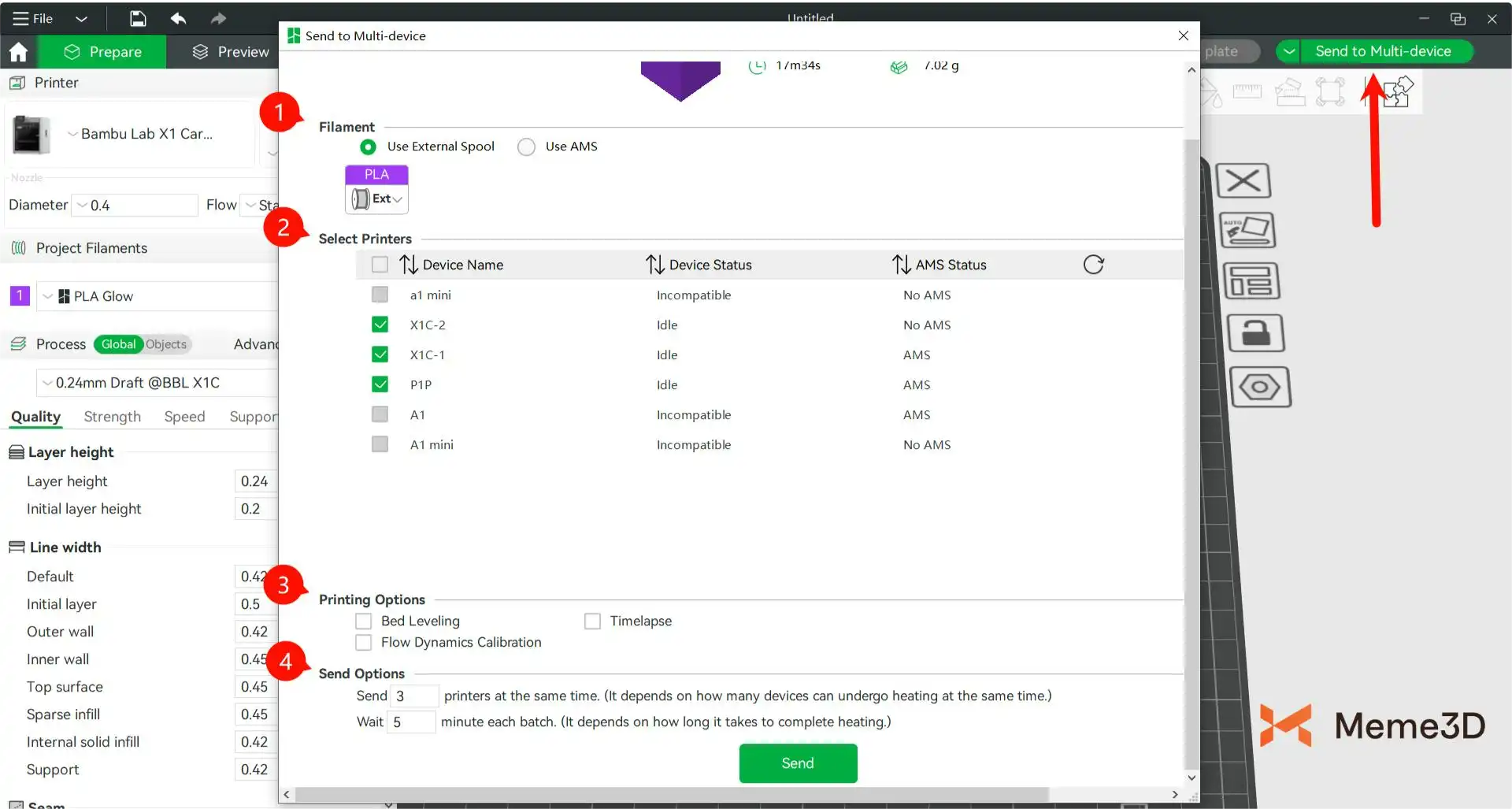
Một cửa sổ mới sẽ xuất hiện hiển thị các tùy chọn lệnh in hiện có:
- Nhựa in (Filament): Chọn loại nhựa in cần thiết cho bản in này. Xin lưu ý rằng khi gửi tác vụ đến nhiều thiết bị, hệ thống chỉ hỗ trợ cấu hình vật liệu AMS (AMS mappings) hoàn toàn giống nhau. Nếu bạn đang sử dụng nhựa in đơn sắc, bạn có thể in bằng chế độ cuộn nhựa ngoài (external spool mode).
- Chọn Máy in (Select Printers): Chọn các thiết bị mà bạn muốn bắt đầu in cùng lúc. Nếu một máy in cụ thể nào đó bị đánh dấu là Không tương thích (Incompatible), bạn sẽ cần phải cắt lớp lại file đó cho riêng dòng máy in đó.
- Tùy chọn in (Printing Options): Tại đây, bạn có thể chọn có bật các tính năng như cân bằng bàn in (bed leveling), quay video tua nhanh (timelapse), và hiệu chuẩn dòng chảy động (dynamic flow calibration) hay không.
- Tùy chọn Gửi (Send Options): Hiển thị số lượng thiết bị bạn có thể gửi lệnh in tới, cũng như khoảng thời gian trễ giữa các lô (batches).
Để cấu hình các tùy chọn này, tốt nhất bạn nên ghi nhớ những điều sau:
- Số lượng thiết bị gửi lệnh cùng lúc: Thiết lập này thường phụ thuộc vào khả năng chịu tải của lưới điện nhà bạn khi cung cấp điện năng để gia nhiệt cho các bàn in. Trong quá trình làm nóng bàn in, các máy in sẽ tiêu thụ công suất cực đại và việc gửi lệnh đến nhiều máy in cùng lúc có thể làm quá tải nguồn điện và nhảy cầu dao. Vui lòng đánh giá cẩn thận công suất mạch điện của bạn trước khi thực hiện. Khuyến nghị nên giữ con số này ở mức thấp nhất có thể để các lệnh in được khởi chạy so le, tránh làm quá tải hệ thống điện trong nhà.
- Khoảng thời gian trễ giữa các lô lệnh in: Độ trễ này dựa trên thời gian cần thiết để lô máy in trước đó gia nhiệt xong bàn in. Chúng tôi khuyên bạn nên thiết lập khoảng trễ này là ít nhất 5 phút. Khi bàn gia nhiệt của lô máy in đầu tiên đạt tới nhiệt độ mục tiêu, mức tiêu thụ điện năng từ nguồn sẽ giảm xuống, cho phép bạn khởi chạy lô lệnh in tiếp theo một cách an toàn.
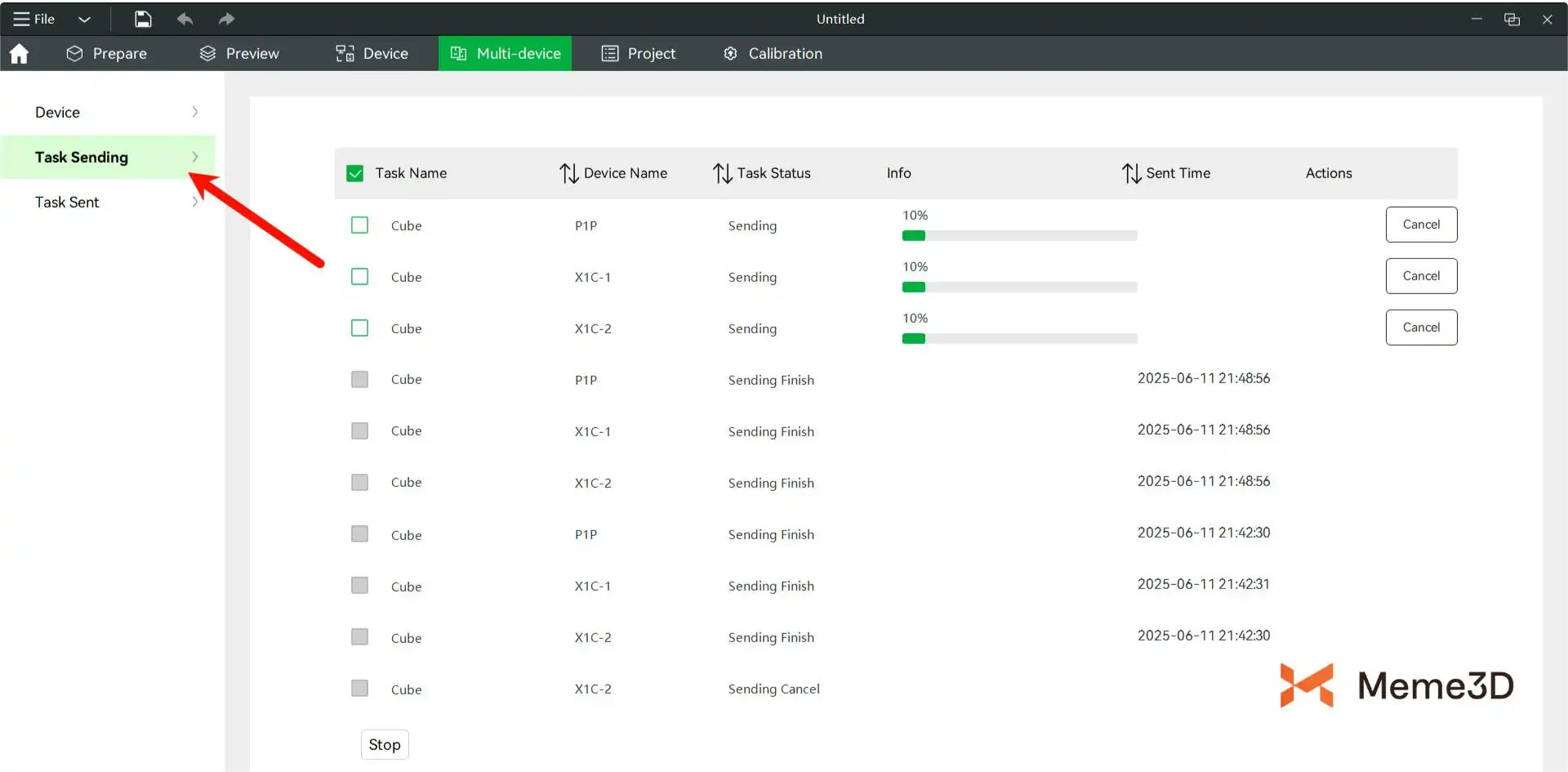
Sau khi nhấp vào “Gửi” (Send), Bambu Studio sẽ tự động chuyển sang giao diện “Gửi Tác vụ” (Task Sending). Tại đây, bạn có thể theo dõi tiến độ gửi đi của các tác vụ trong thời gian thực và hủy gửi hàng loạt tác vụ nếu cần.
Giám sát Trạng thái Thiết bị
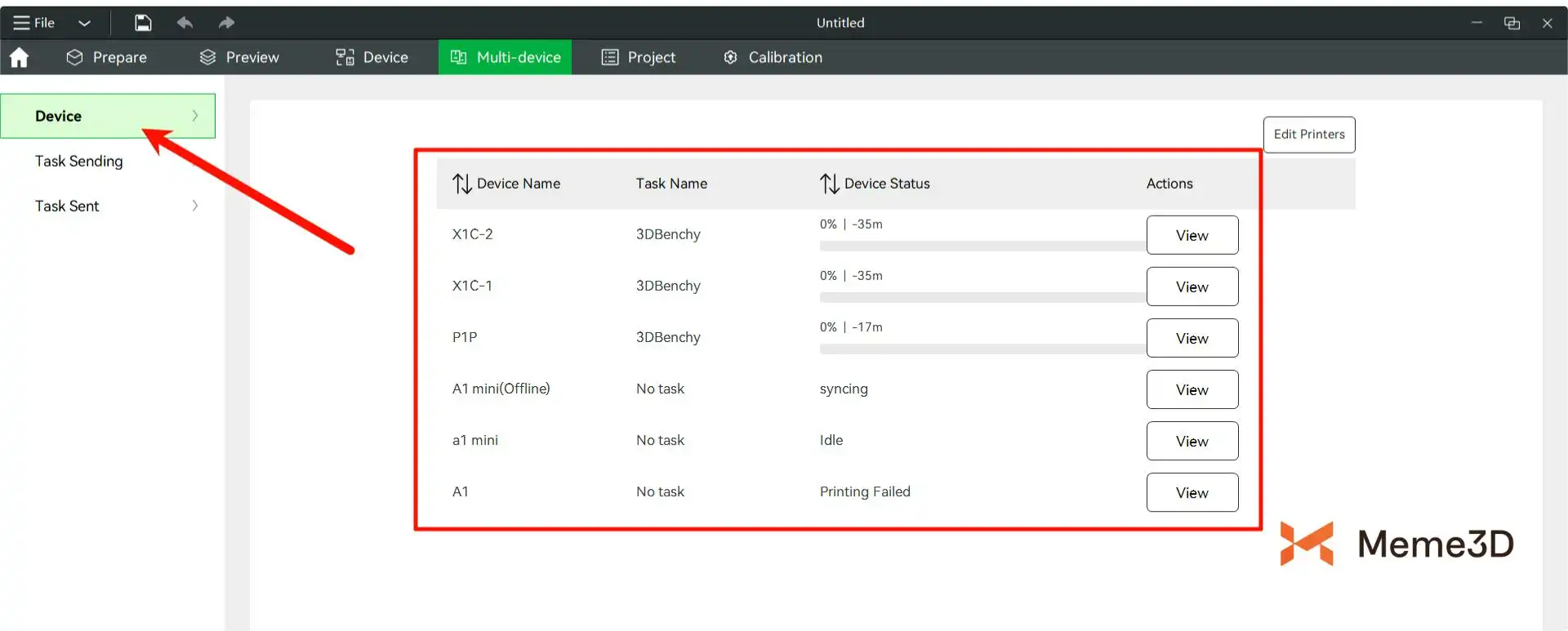
Sau khi các tác vụ đã được gửi, bạn có thể xem rõ trạng thái và tiến độ in của từng máy in trong giao diện “Thiết bị” (Devices). Nhấp vào nút “Xem” (View) bên cạnh một máy in sẽ cho phép bạn mở giao diện của máy in đó và nắm được chi tiết hơn những gì đang diễn ra trên máy in.
Xem Lịch sử In
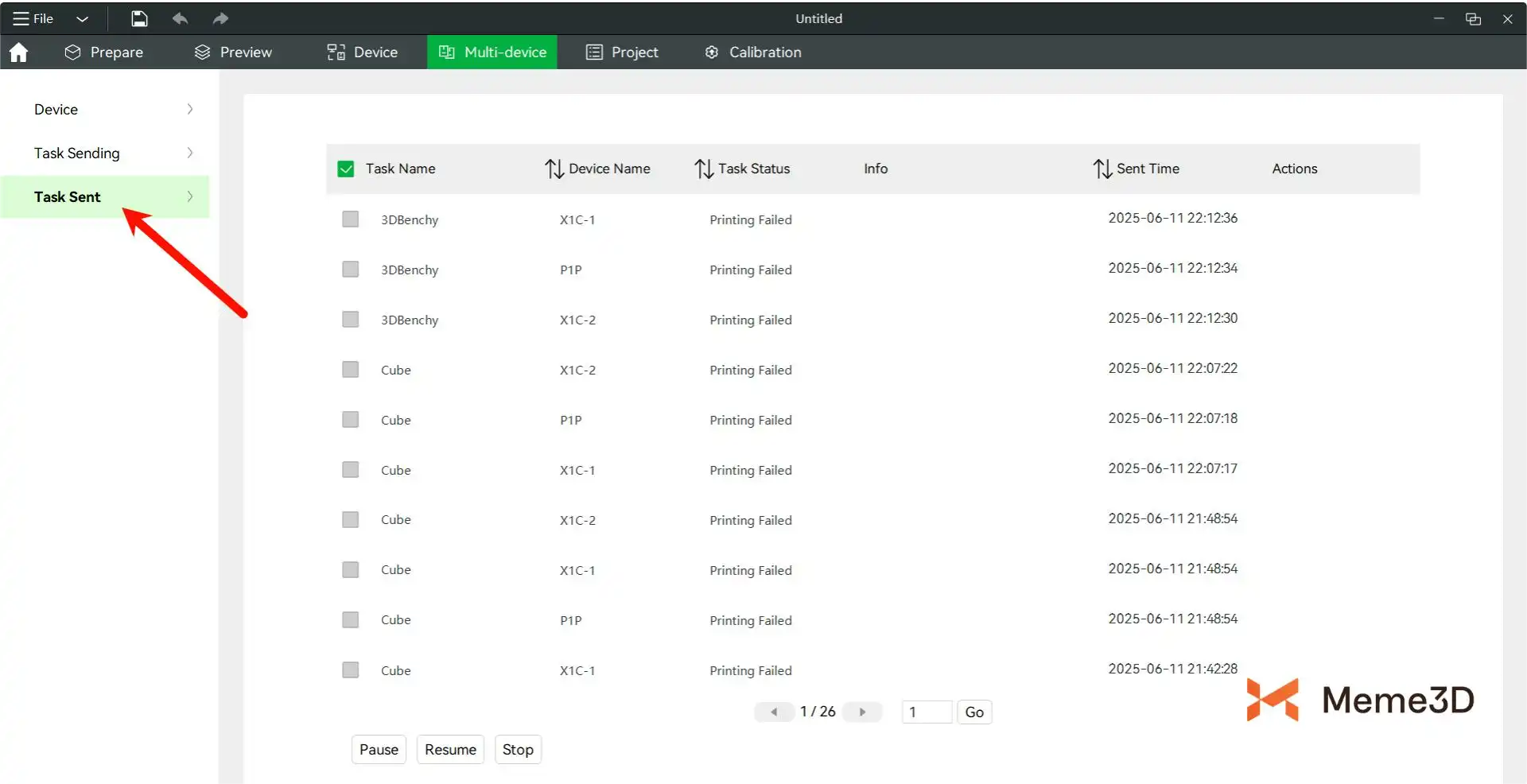
Ngoài ra, bạn có thể kiểm tra hồ sơ của tất cả các lệnh in trong quá khứ ở giao diện “Tác vụ đã Gửi” (Task Sent). Từ màn hình này, bạn cũng có thể tạm dừng hoặc dừng hàng loạt các lệnh in đang diễn ra nếu cần. Tính năng này đặc biệt hữu ích khi bạn muốn in lại một mô hình trước đó mà không cần phải cắt lớp lại.