
 Máy In 3D
 Máy In 3D FDM
 Máy In 3D Resin
 Máy In 3D Công Nghiệp
 Nhựa In 3D
 Nhựa In 3D RESIN
 Máy Rửa Và Sấy Resin
 Máy Sấy Nhựa FDM
 Máy Quét 3D
 Máy Quét 3D Công Nghiệp
 Linh Kiện
 Máy Khắc Laser
Hỗ trợ (Supports)
Trong in 3D FDM, cấu trúc hỗ trợ (support) đóng vai trò cực kỳ quan trọng. Đối với các mô hình có góc nhô (overhang) phức tạp hoặc các vùng bắc cầu (bridge) lớn, việc thiết lập support hợp lý không chỉ cải thiện đáng kể tỷ lệ in thành công mà còn đơn giản hóa các bước xử lý hậu kỳ, từ đó nâng cao chất lượng tổng thể của bản in.
- Normal Support (Hỗ trợ thông thường): Support thông thường được tạo ra theo cấu trúc đường thẳng đều đặn, mang lại bố cục ổn định và đồng nhất. Chúng không chỉ in nhanh mà còn dễ dàng tháo rời khỏi bề mặt mô hình. Loại support này đặc biệt phù hợp với các mô hình hình học có bề mặt thẳng, chẳng hạn như các chi tiết cơ khí có cấu trúc quy tắc.
- Tree-like Support (Hỗ trợ dạng cây): Support dạng cây áp dụng thiết kế phân nhánh “thân + cành”. Bằng cách xây dựng từng lớp, nó chỉ tiếp xúc với mô hình tại các điểm chịu lực quan trọng. Loại support này lý tưởng để xử lý các mô hình có đường cong phức tạp hoặc chi tiết tinh xảo như tượng nhân vật hoặc mô hình nghệ thuật. Nó giúp giảm đáng kể lượng vật liệu hỗ trợ và hạn chế để lại dấu vết trên bề mặt chi tiết.
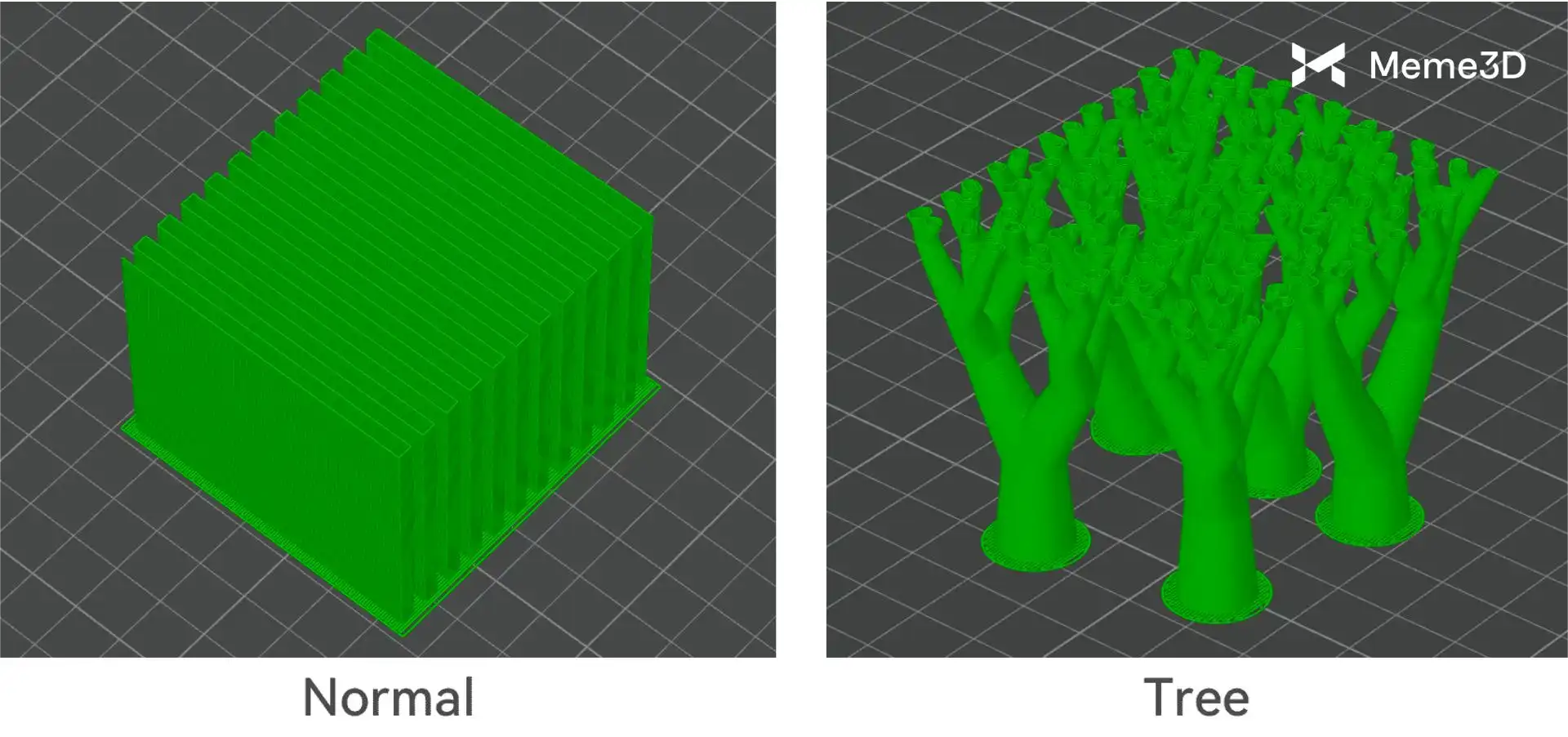
Ngưỡng góc hỗ trợ (Threshold Angle)
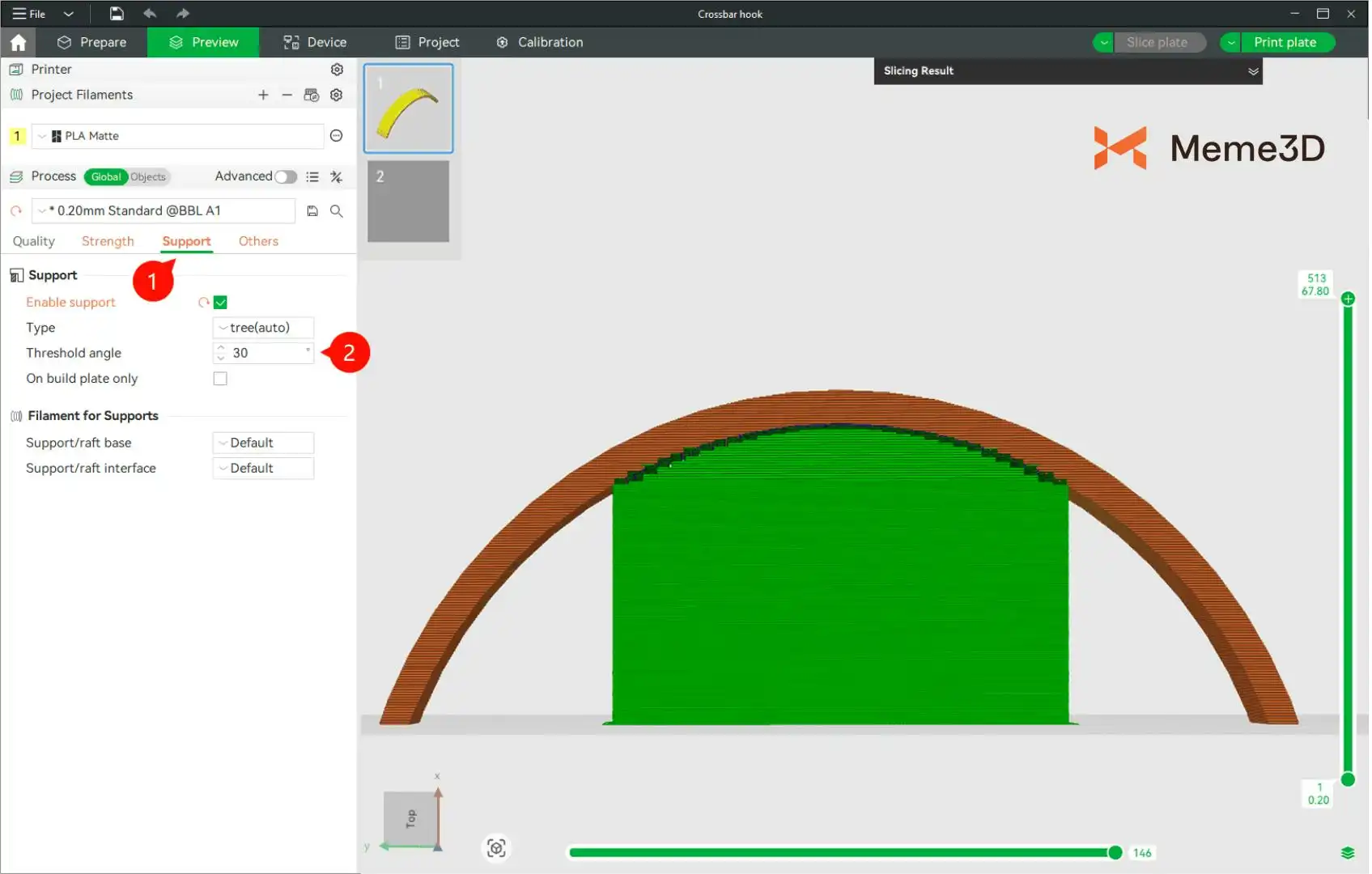
Ngưỡng góc là tham số then chốt quyết định việc tạo cấu trúc hỗ trợ. Nó đại diện cho góc dốc tối đa mà tại đó cần có support. Khi độ dốc của bề mặt (so với phương ngang) nhỏ hơn ngưỡng này và chế độ support được đặt là tự động, hệ thống sẽ tự tạo support.
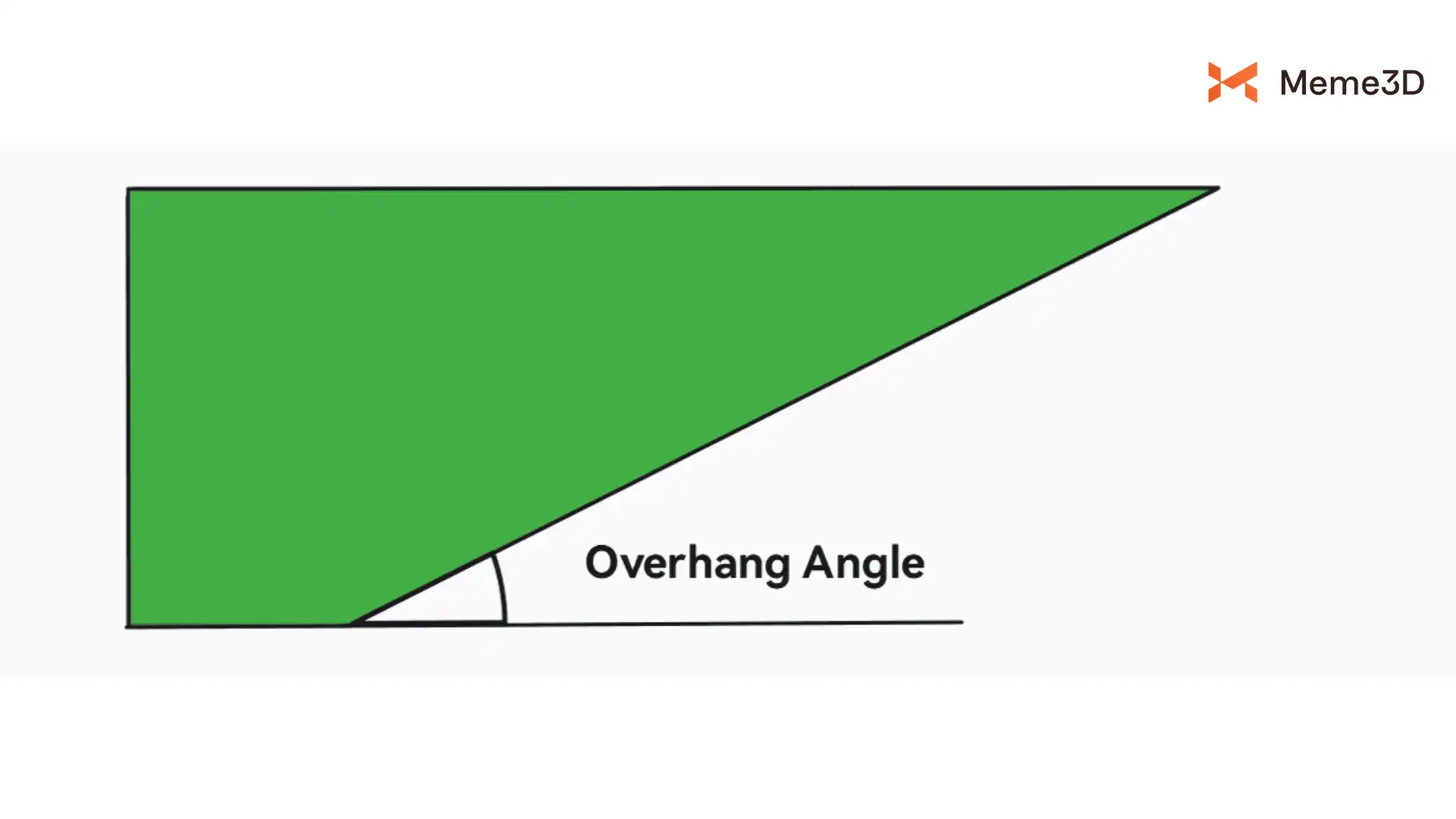
- Giá trị thấp: Ít support được tạo ra hơn.
- Giá trị cao: Nhiều support được tạo ra hơn.
Giá trị mặc định thường là 30°, phù hợp cho hầu hết các mô hình. Bạn nên điều chỉnh thông số này trong khoảng từ 20° đến 60° tùy thuộc vào loại vật liệu, cấu trúc mô hình và yêu cầu in cụ thể.
Hình ảnh sau đây so sánh hiệu quả tạo cấu trúc hỗ trợ khi góc ngưỡng nhô ra được đặt ở mức 5° và 85.
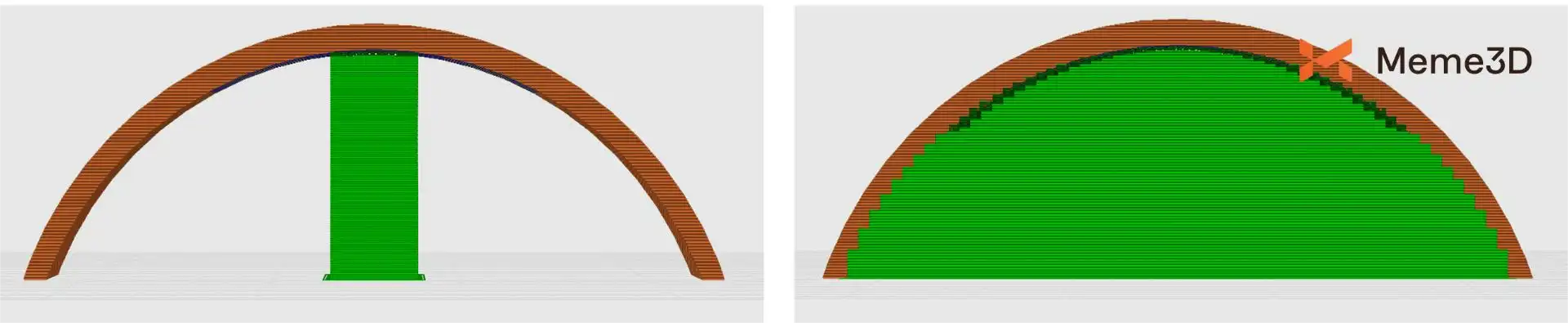
Chỉ tạo hỗ trợ trên bàn in (Generate supports on the build plate only)
Khi bật tùy chọn này (Support -> On build plate only), tất cả các cấu trúc hỗ trợ sẽ chỉ xuất phát từ bàn in và không bám vào bề mặt mô hình. Điều này làm giảm vết hằn support, cải thiện thẩm mỹ và giúp hậu kỳ dễ dàng hơn. Tuy nhiên, các phần nhô ra nằm xa bàn in có thể sẽ không được hỗ trợ đầy đủ.
Hình ảnh đầu tiên cho thấy các giá đỡ được đặt trực tiếp trên mô hình, giúp ổn định tất cả các bộ phận nhô ra.
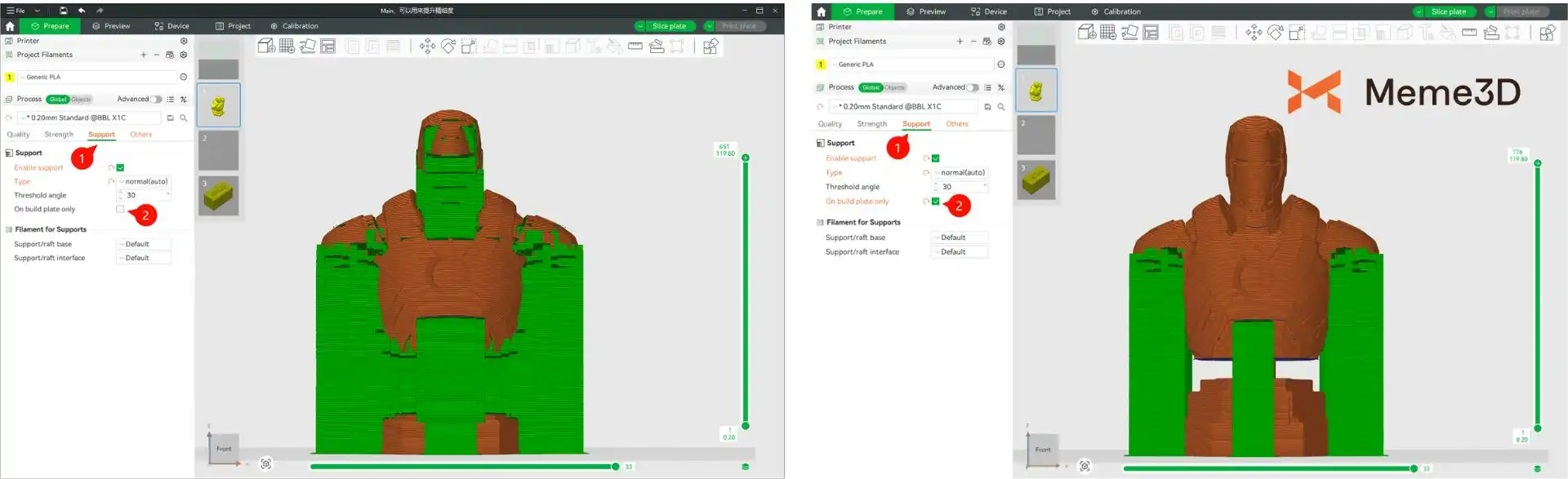
Hình ảnh thứ hai cho thấy chế độ này được kích hoạt — một số khu vực vẫn không được hỗ trợ vì các điểm tựa chỉ bắt đầu từ mặt bàn in. Tuy nhiên, các cấu trúc treo hoặc các bộ phận nằm xa mặt bàn in có thể không nhận được sự hỗ trợ đầy đủ, và cần phải điều chỉnh tùy thuộc vào hình dạng hình học của mô hình.
Bạn có thể tìm thêm thông tin về chức năng hỗ trợ trên Wiki của Bambulab.
https://www.youtube.com/watch?v=1QJ2UKDamzc
Độ bám dính bàn in (Bed Adhesion)
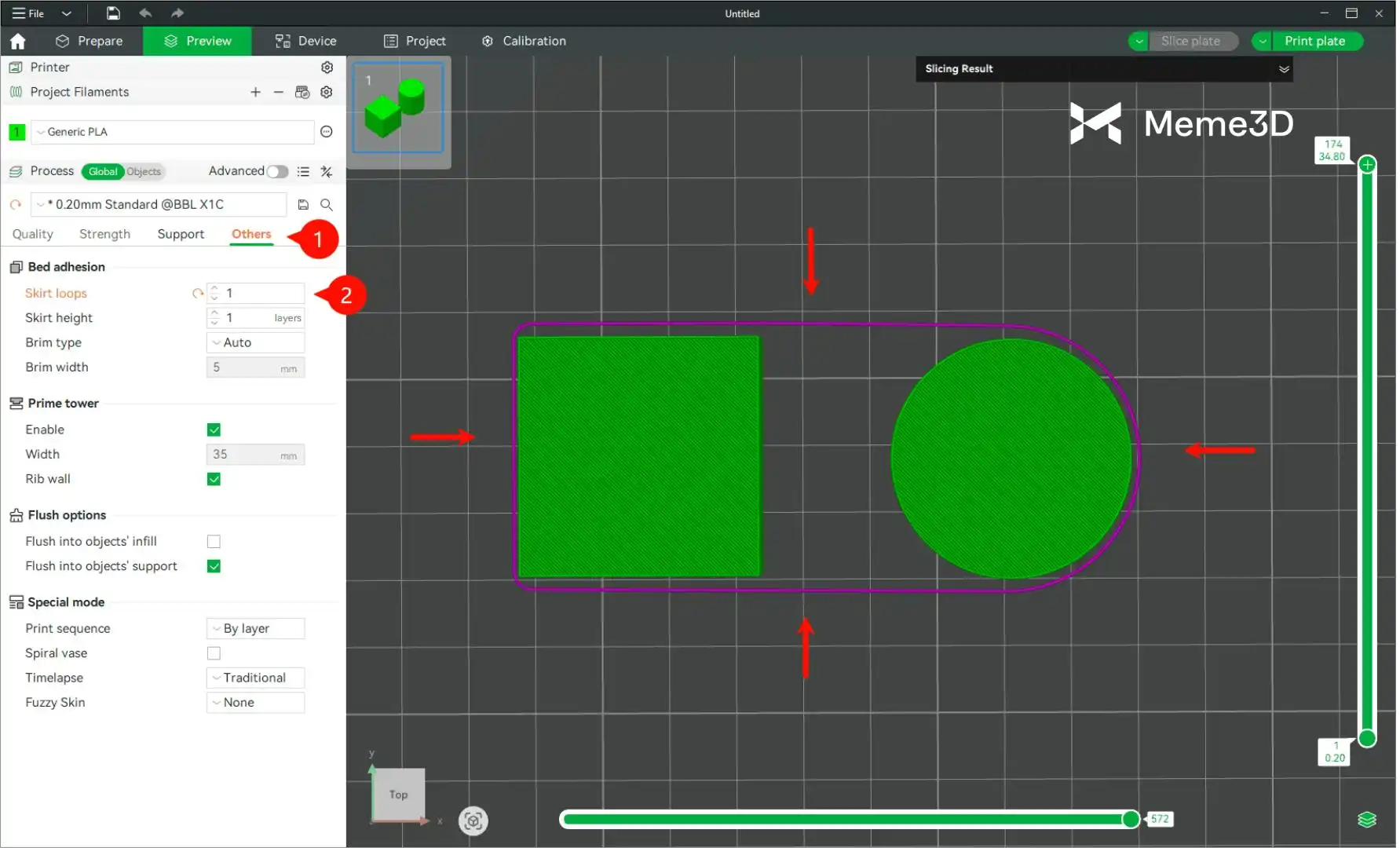
Để ngăn lớp đầu tiên bị bong hoặc tách lớp do bám dính kém, bạn có thể bật Skirt hoặc Brim. Ngoài ra, nên vệ sinh bàn in bằng nước ấm và chất tẩy rửa trước khi in.
- Skirt (Viền bao): Một đường viền bao quanh mô hình (không chạm vào mô hình) giúp cân bằng áp suất bên trong vòi phun trước khi in, đảm bảo nhựa đùn ra mượt mà. Trong phần mềm Bambu Studio, máy thường đã có sẵn đường Prime line (đường mồi nhựa) nên Skirt thường mặc định bị tắt.
- Brim (Ria mép): Brim tạo ra các lớp đồng tâm bao quanh chu vi mô hình để tăng diện tích tiếp xúc với bàn in, ngăn chặn hiện tượng cong vênh (warping). Nó đặc biệt hữu ích cho các mô hình có diện tích đáy nhỏ.
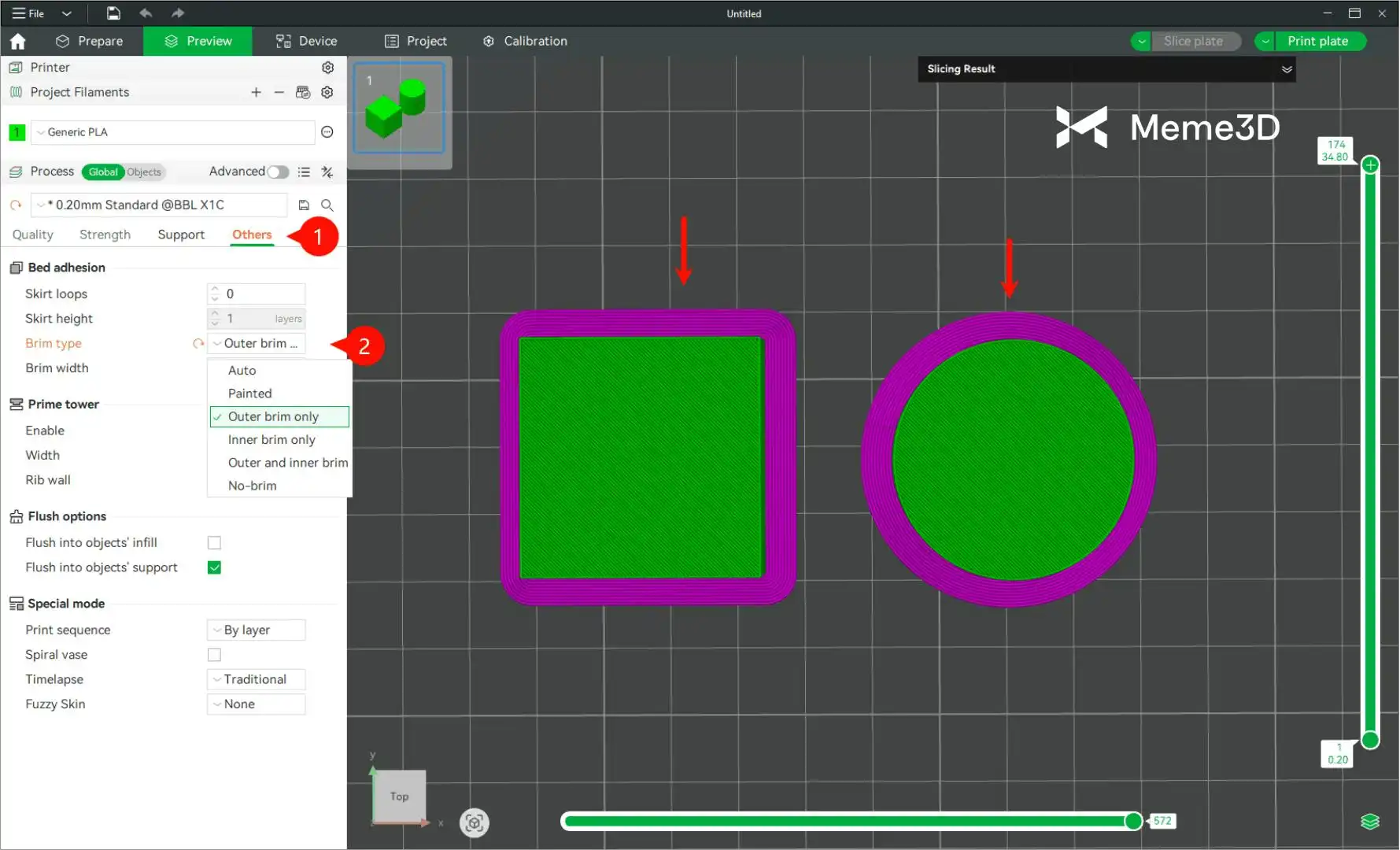
Các loại Brim:
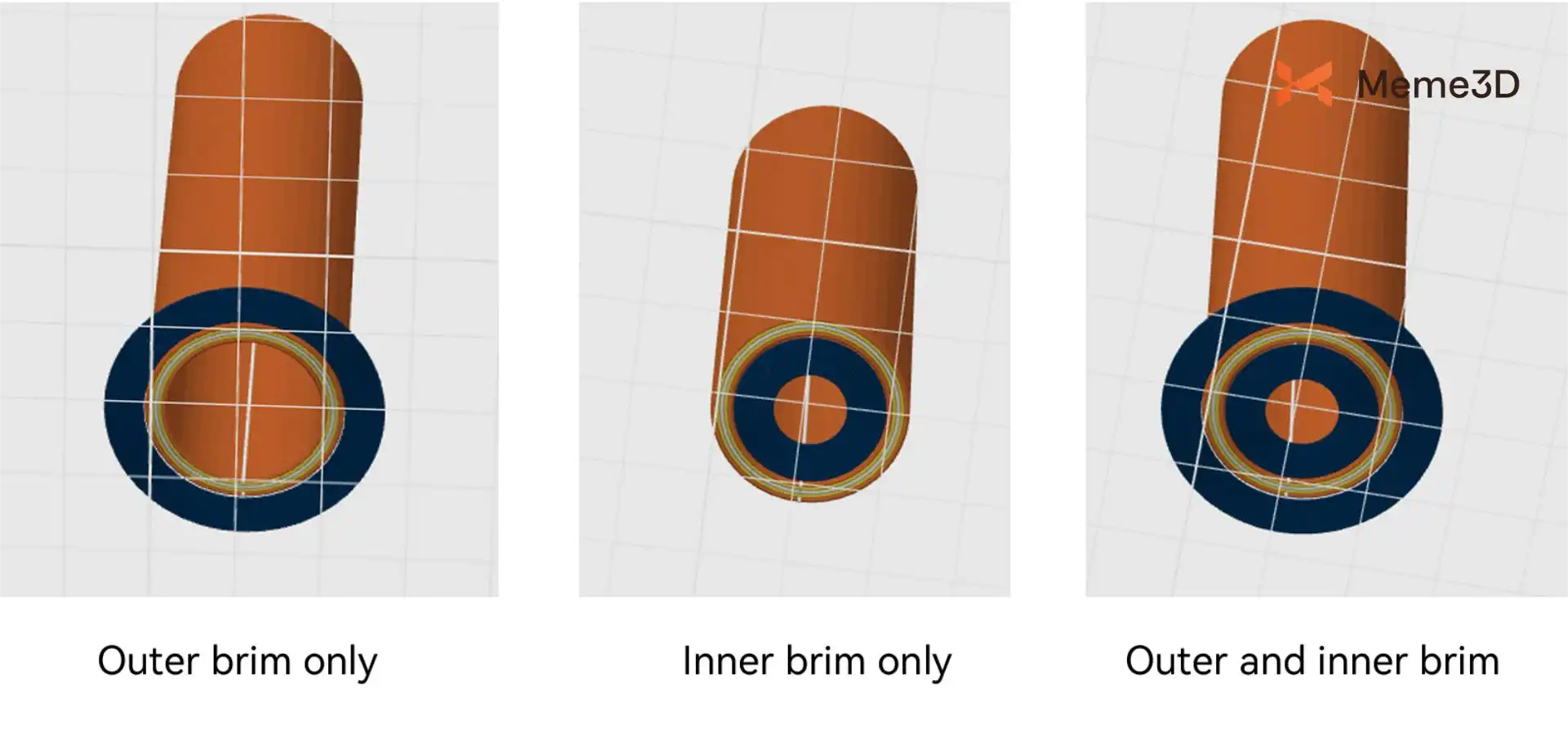
- Outer Only (Chỉ bên ngoài): Chỉ tạo Brim quanh chu vi ngoài.
- Inner Only (Chỉ bên trong): Chỉ tạo Brim bên trong các lỗ của mô hình.
- Inner and Outer (Cả trong và ngoài): Cung cấp độ bám dính tối đa.
https://www.youtube.com/watch?v=EHZtnnQLtGs
Các chế độ đặc biệt (Special Mode)
Thứ tự in theo đối tượng (Object-Based Print Sequence)
Thông thường máy sẽ in theo lớp (By Layer – in xong lớp 1 của tất cả vật thể rồi mới lên lớp 2). Tuy nhiên, chế độ in theo đối tượng (By Object) sẽ in xong hoàn toàn một vật thể rồi mới chuyển sang vật thể tiếp theo.
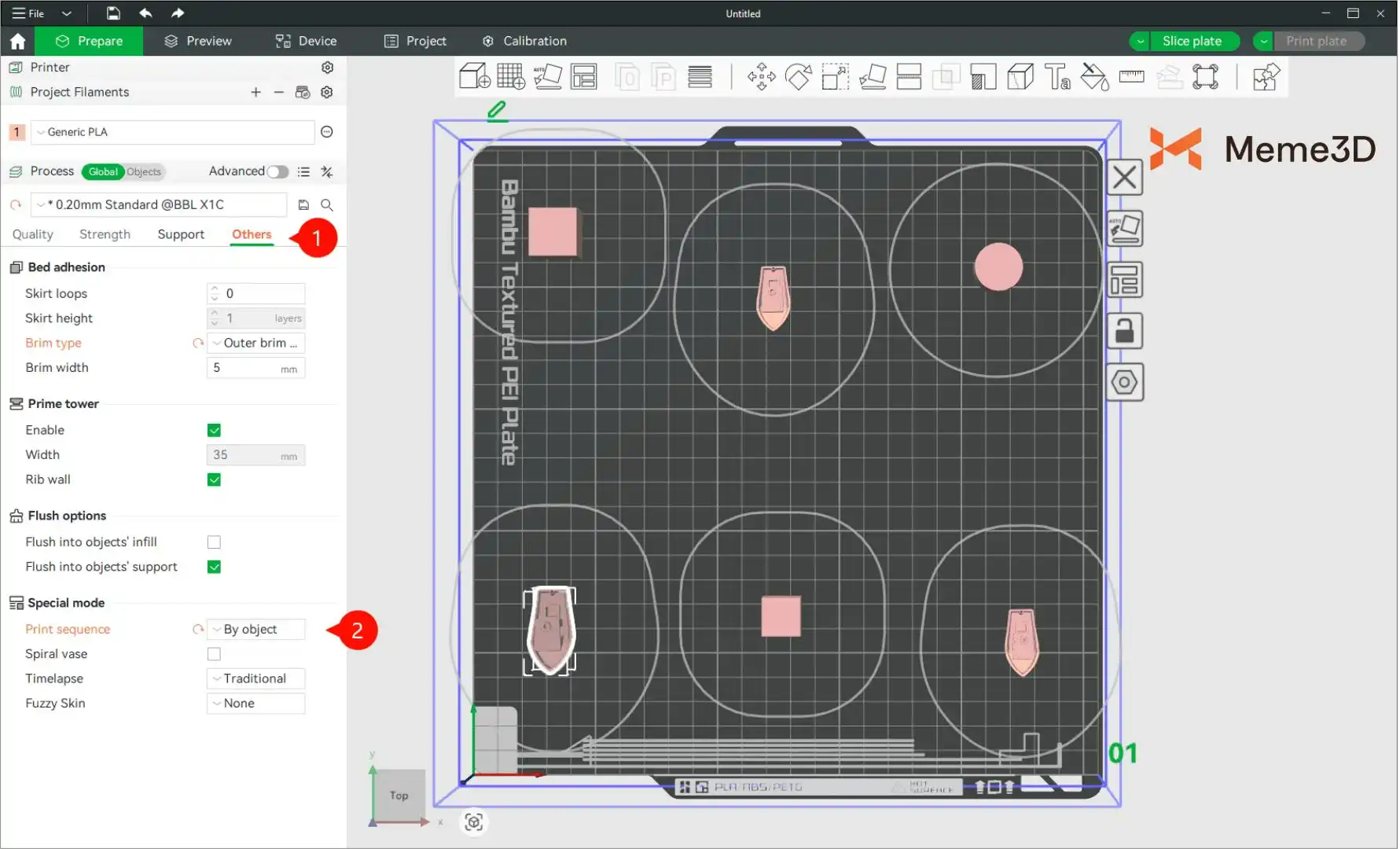
- Ưu điểm: Giảm hiện tượng kéo sợi (stringing) giữa các vật thể, nếu một vật thể hỏng sẽ không làm ảnh hưởng đến các vật thể khác.
- Lưu ý: Cần chú ý khoảng cách giữa các vật thể để tránh đầu in va chạm với vật thể đã in xong.
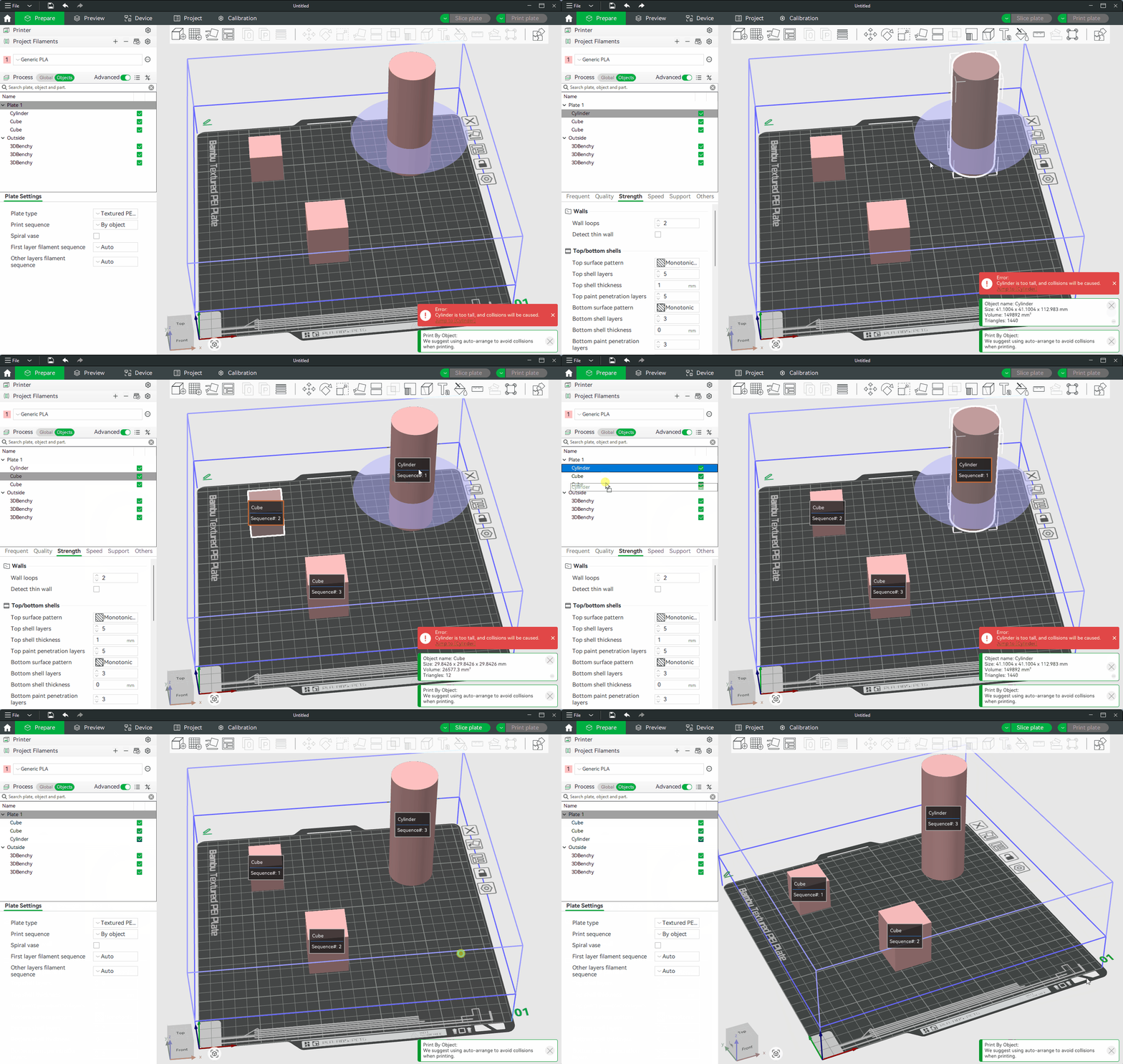
Khi thông báo lỗi cho biết có khả năng xảy ra va chạm do mô hình quá cao , bạn có thể thử điều chỉnh thứ tự in bằng cách in các mô hình ngắn hơn trước, sau đó in các mô hình cao hơn.
- Nhấn [Ctrl + E] để mở cài đặt in.
- Bạn có thể sắp xếp lại thứ tự in bằng cách kéo các mô hình trong danh sách đối tượng để điều chỉnh trình tự in của chúng.
Chế độ bình hoa (Spiral Vase)
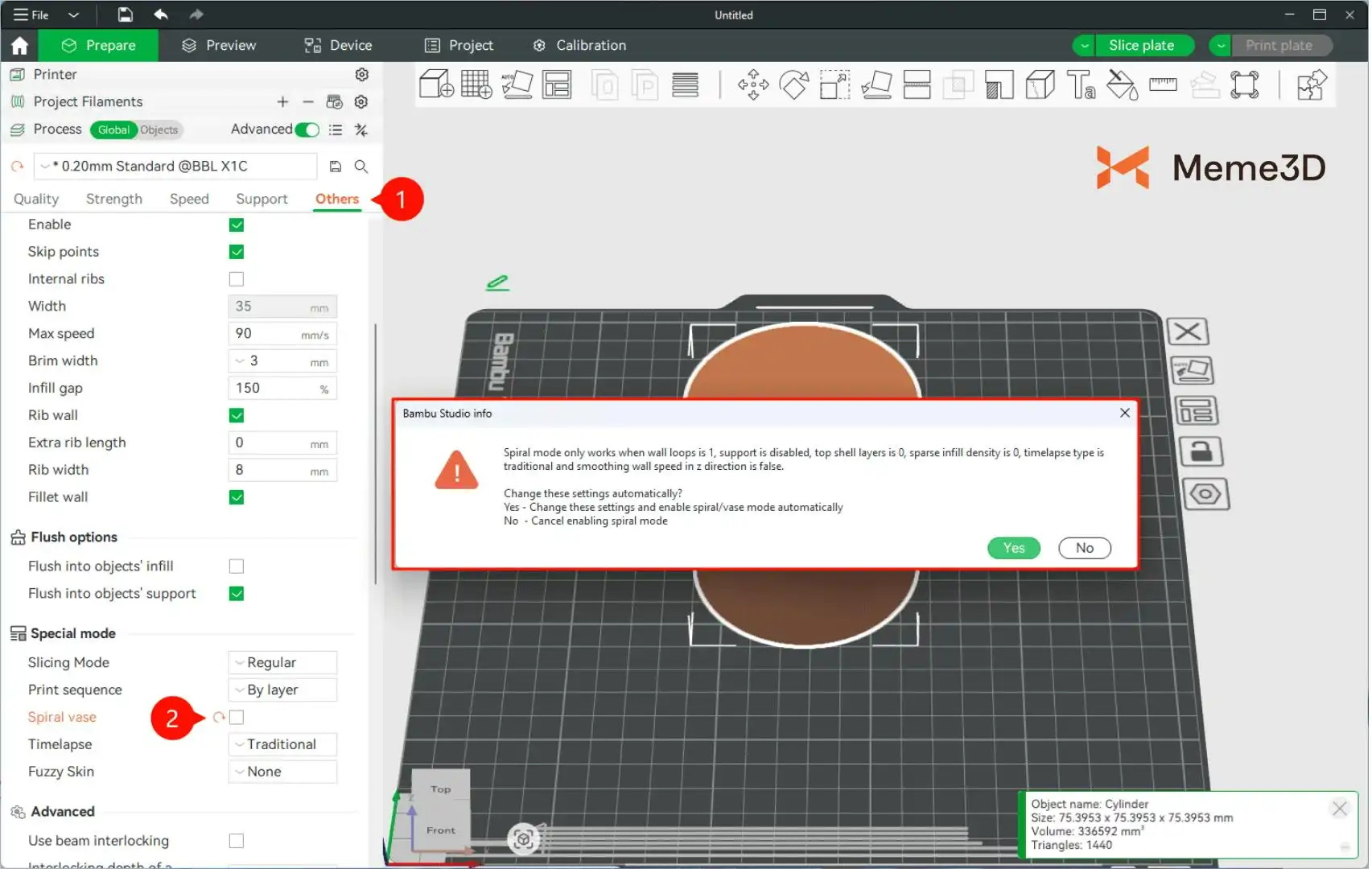
Chế độ này in lớp vỏ ngoài bằng một đường liên tục, tăng dần độ cao Z theo chuyển động xoắn ốc.
- Đặc điểm: Không có vết nối (seam), bề mặt cực kỳ láng mịn.
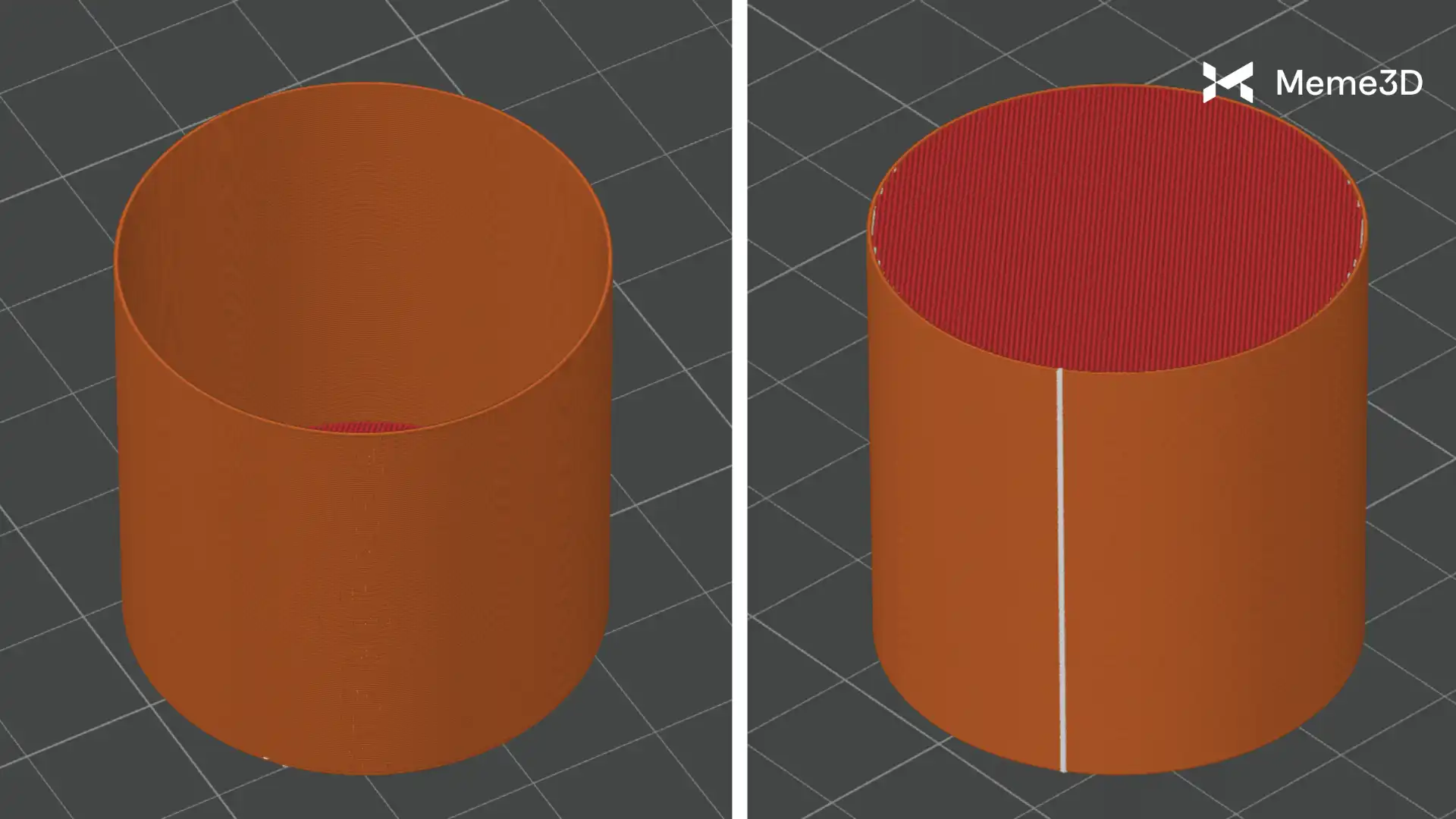
- Hạn chế: Chỉ in được thành đơn (độ dày 1 vách), không có nắp trên và không có support. Phù hợp cho bình hoa, cốc, hoặc các đồ vật rỗng.
Quay phim tua nhanh (Timelapse Photography)
- Smooth Mode (Chế độ mượt mà): Sau mỗi lớp, đầu in di chuyển về khu vực xả nhựa (waste chute) để chụp ảnh. Cần có Wiping Tower (tháp lau) để làm sạch vòi phun, tránh nhựa thừa rơi vãi.

- Traditional Mode (Chế độ truyền thống): Chụp ảnh trực tiếp mà không di chuyển đầu in, hiệu suất cao hơn nhưng video có thể thấy đầu in di chuyển liên tục.

Bề mặt nhám (Fuzzy Skin)
Tính năng này tạo ra kết cấu thô ráp, giống như da hoặc lông trên bề mặt mô hình bằng cách tạo ra các rung động nhỏ trong đường dẫn in.
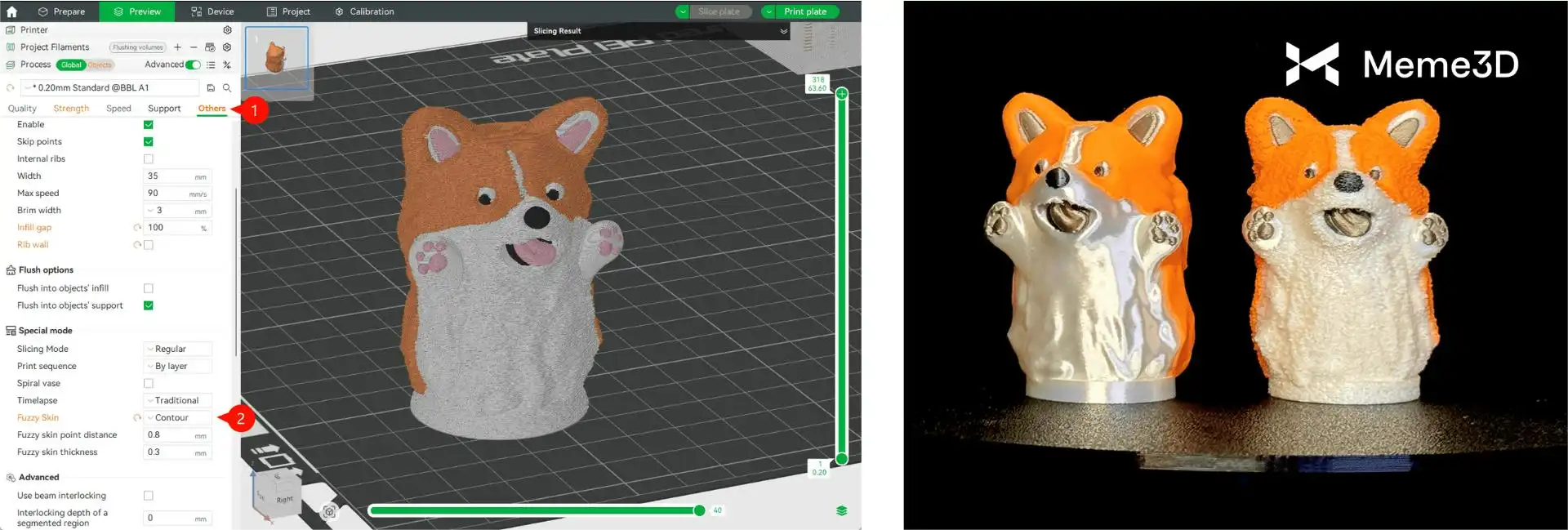
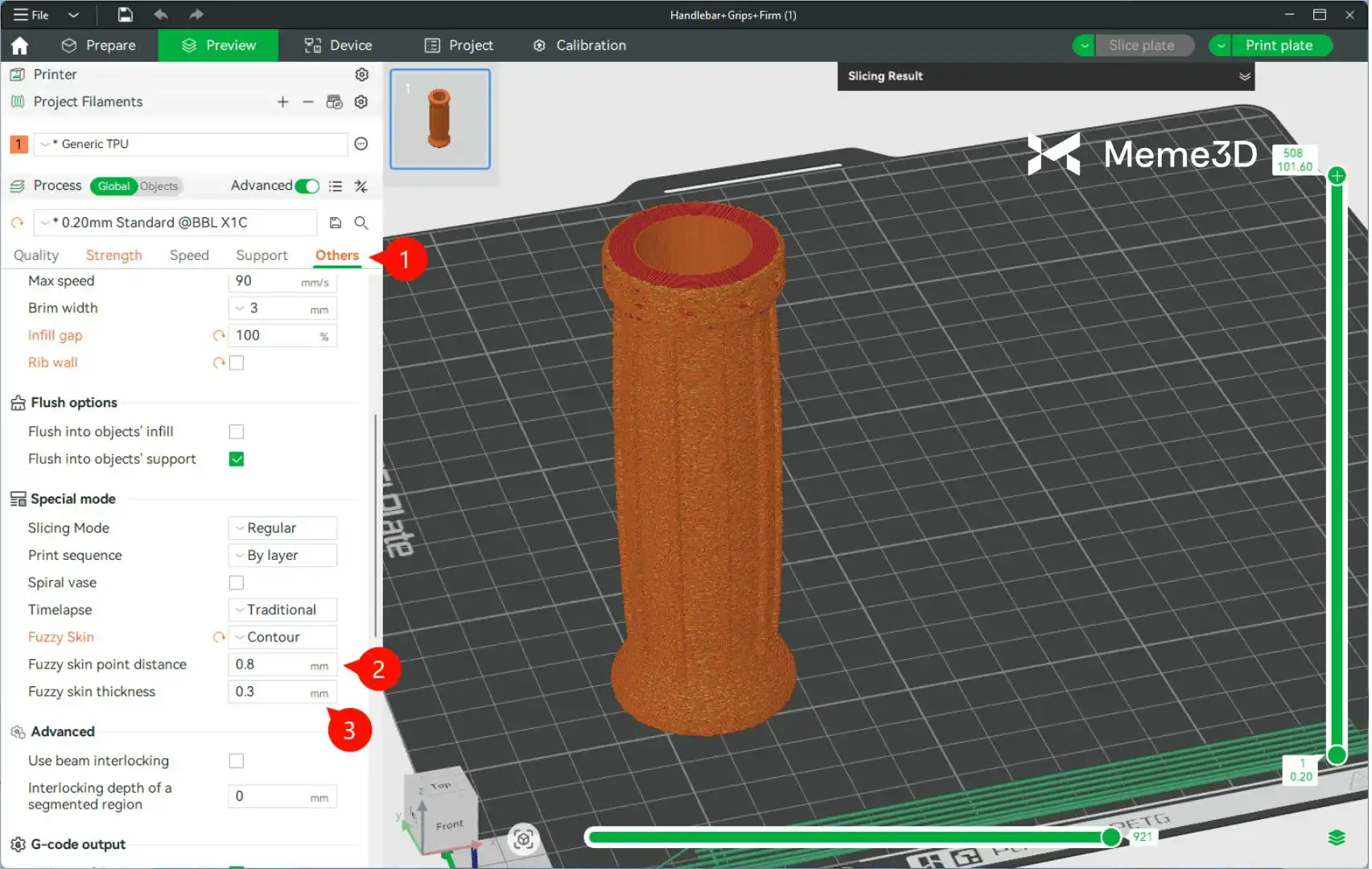
- Công dụng: Che giấu các đường lớp (layer lines), vết nối (seams) và tăng độ ma sát (chống trơn trượt) cho các chi tiết như tay cầm xe đạp.
- Thông số: Bạn có thể chỉnh độ nhám thông qua Fuzzy Skin Point Distance (Khoảng cách điểm) và Fuzzy Skin Thickness (Độ dày lớp nhám).
Bạn có thể tìm thêm thông tin về lớp bề mặt trong Wiki của Bambulab.

