
 Máy In 3D
 Máy In 3D FDM
 Máy In 3D Resin
 Máy In 3D Công Nghiệp
 Nhựa In 3D
 Nhựa In 3D RESIN
 Máy Rửa Và Sấy Resin
 Máy Sấy Nhựa FDM
 Máy Quét 3D
 Máy Quét 3D Công Nghiệp
 Linh Kiện
 Máy Khắc Laser
Ngoài việc tô màu đa sắc cho mô hình, Bambu Studio còn cho phép bạn trực tiếp thêm văn bản 3D và nhập đồ họa vector SVG làm biểu tượng (icon) lên bề mặt mô hình. Tính năng mạnh mẽ này loại bỏ sự cần thiết của các phần mềm thiết kế 3D phức tạp bên ngoài, cho phép bạn cá nhân hóa bản in một cách nhanh chóng và trực quan ngay trong giai đoạn cắt lớp.
Bạn có thể sử dụng công cụ này để thêm tên, số sê-ri, logo hoặc các hoa văn trang trí trực tiếp vào mô hình. Ngoài ra, các yếu tố này có thể dễ dàng được gán các màu sắc khác nhau, kết hợp hoàn hảo với hệ thống in đa màu của Bambu Lab để tạo ra các bản in giàu cảm xúc và tùy biến hơn.
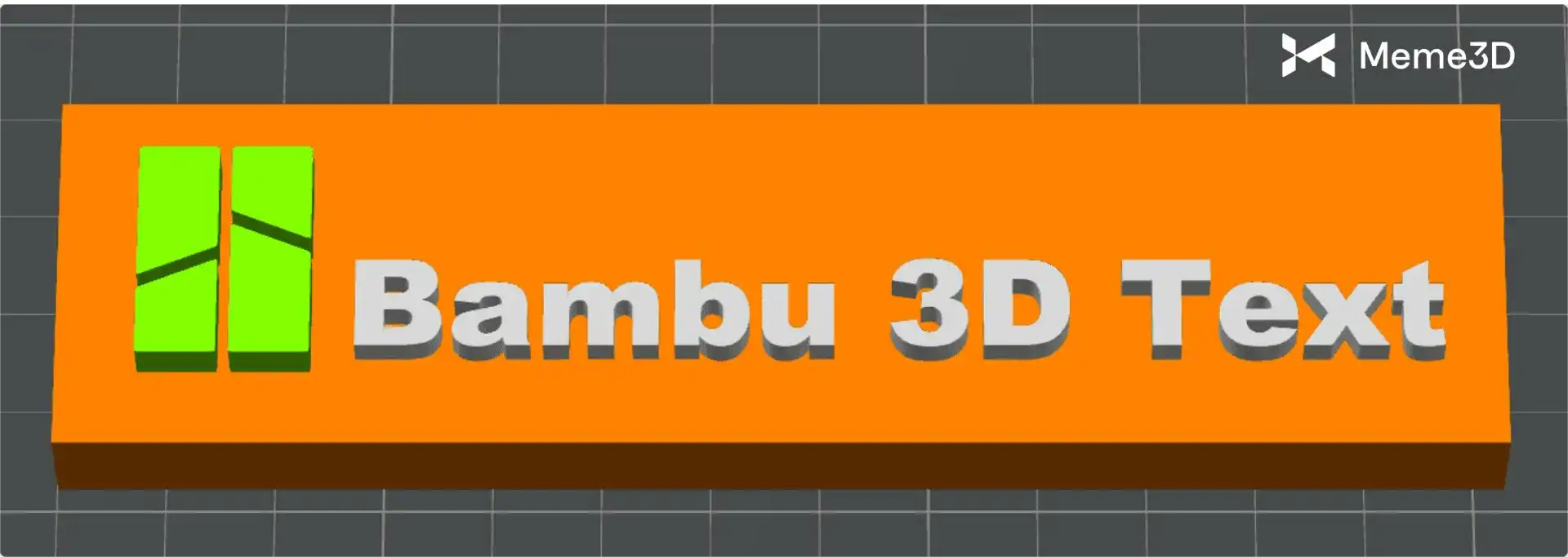
Thêm Văn bản 3D (Adding 3D Text)
Văn bản dập nổi (Embossed Text – Chữ nổi)
Đây là phương pháp thêm văn bản phổ biến nhất, tạo ra hiệu ứng chữ nổi lên trên bề mặt mô hình.
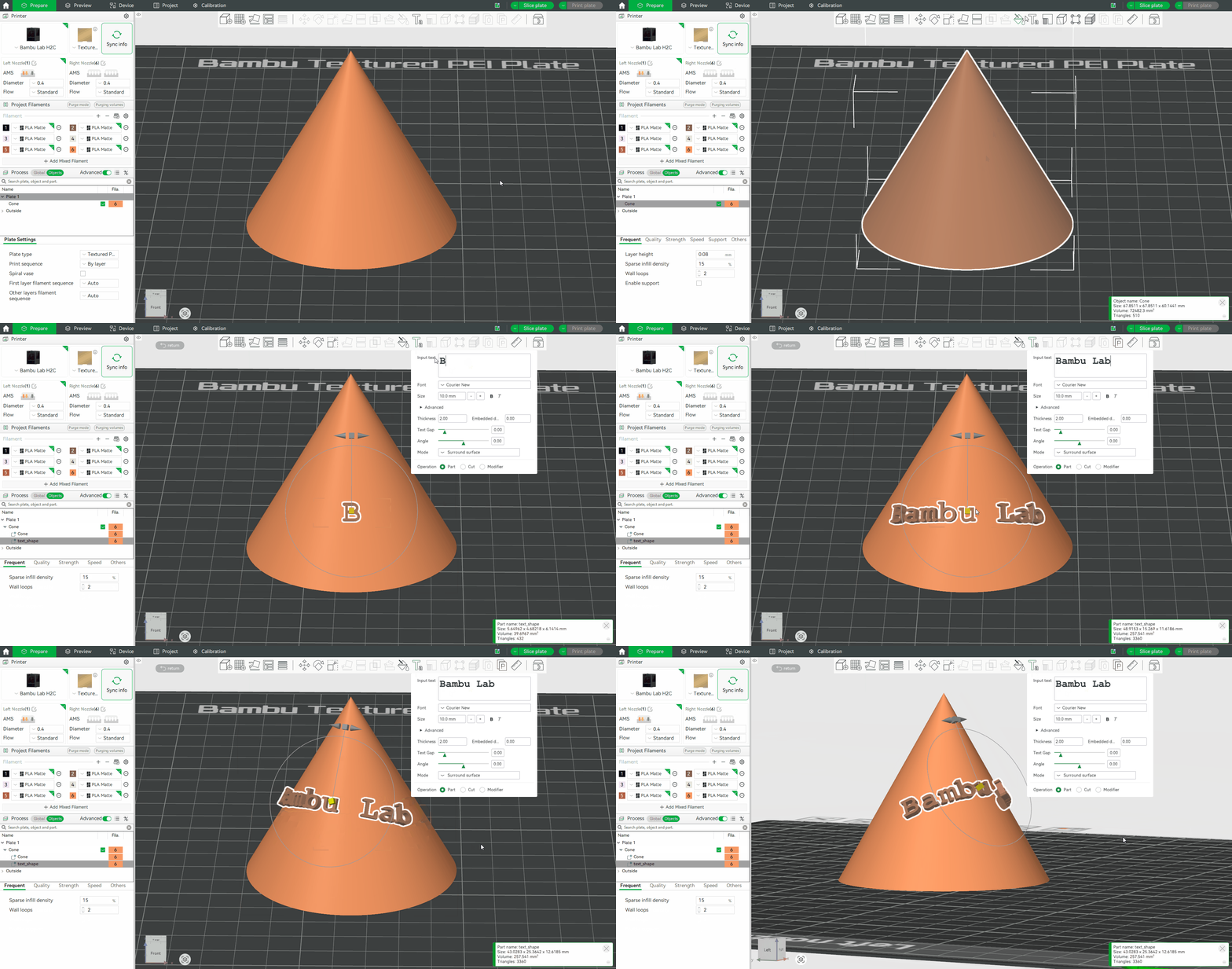
- Chọn mô hình mục tiêu: Trong chế độ xem 3D, bắt đầu bằng cách nhấp vào mô hình nơi bạn muốn đặt văn bản.
- Kích hoạt công cụ Văn bản (Text Tool): Sau khi chọn mô hình, công cụ “Text Shape” trên thanh công cụ phía trên sẽ hoạt động. Nhấp vào nút này để bắt đầu thêm chữ.
- Nhập văn bản: Trong trình chỉnh sửa văn bản hiện ra, hãy nhập nội dung bạn muốn thêm.
- Định vị văn bản: Một bản xem trước của văn bản sẽ xuất hiện, đi theo con trỏ chuột và bám sát vào bề mặt mô hình trong thời gian thực. Nhấp và kéo khối vuông điều khiển màu vàng bên trong văn bản để điều chỉnh vị trí của nó trên bề mặt mô hình.
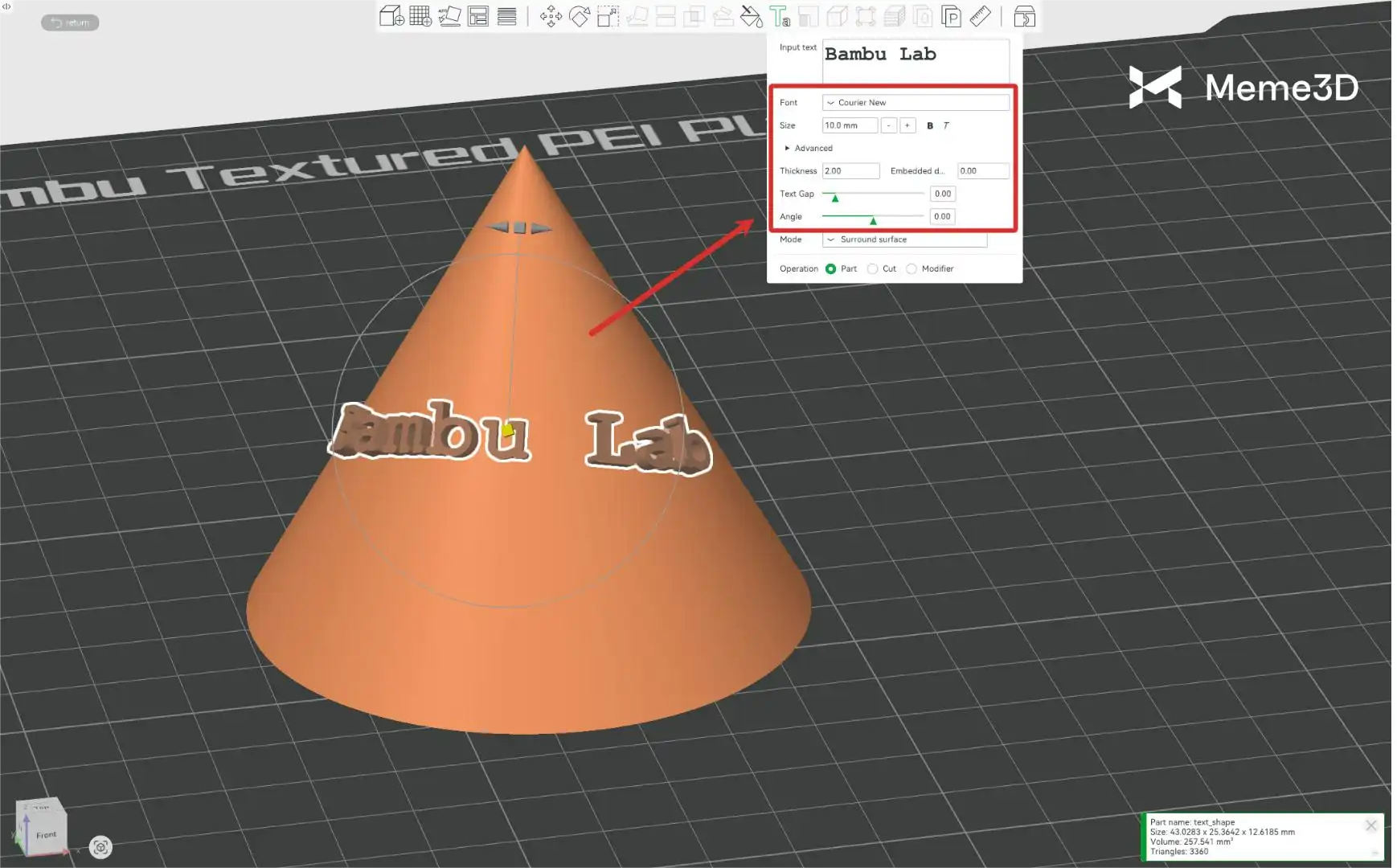
- Các thông số bổ sung có thể được điều chỉnh trong bảng thông số văn bản, cho phép bạn tinh chỉnh ngoại quan và thuộc tính của chữ:
-
- Font: Chọn kiểu phông chữ mong muốn từ menu thả xuống.
- Size: Điều chỉnh kích thước phông chữ.
- Thickness (Độ dày): Xác định chiều cao của phần chữ đùn ra. Điều chỉnh dựa trên tỷ lệ mô hình và hiệu ứng mong muốn—thường từ 1–2 mm.
- Text Gap (Khoảng cách chữ): Thay đổi khoảng cách giữa các ký tự.
- Angle (Góc xoay): Đặt góc để xoay văn bản.
Lưu ý: Việc chọn phông chữ phù hợp cho in 3D là rất quan trọng. Tránh các phông chữ có nét quá mảnh, đường dẫn bị đứt đoạn hoặc chi tiết quá phức tạp (như các nét uốn lượn cực nhỏ hoặc lỗ li ti), vì những chi tiết này có thể bị mất hoặc khiến bản in thất bại.
6. Theo mặc định, văn bản có thể uốn lượn theo độ cong của bề mặt mô hình. Nếu bạn muốn văn bản luôn phẳng và không bị biến dạng để dễ đọc hơn, hãy nhấp vào menu thả xuống “Mode” và chọn “Surround+Horizontal”.
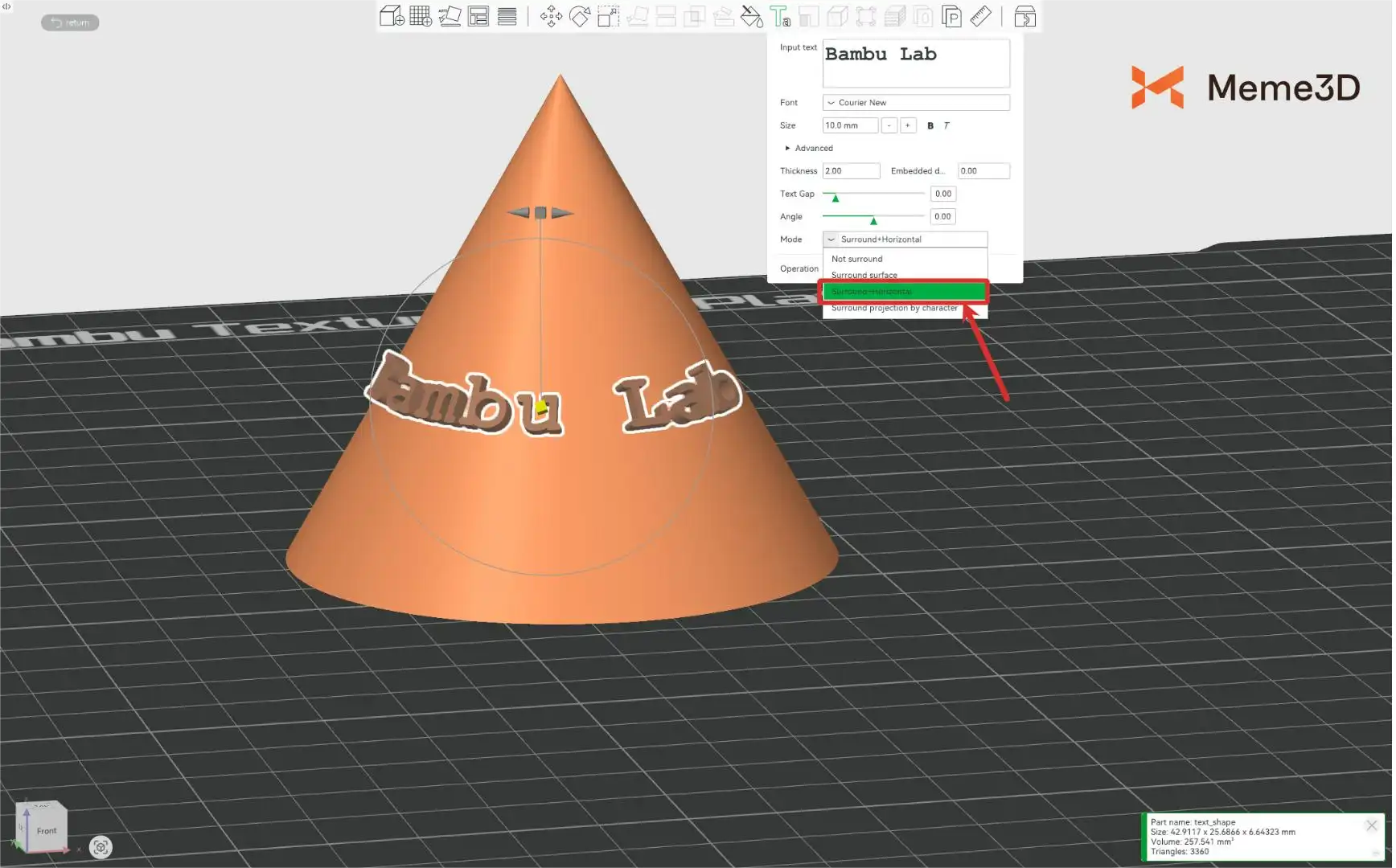
Để quan sát hiệu ứng văn bản rõ hơn trong bản xem trước, hãy chọn mô hình văn bản từ danh sách “Objects” bên trái và gán cho nó một cuộn nhựa có màu sắc nổi bật (như màu trắng) để tăng độ tương phản với mô hình gốc.
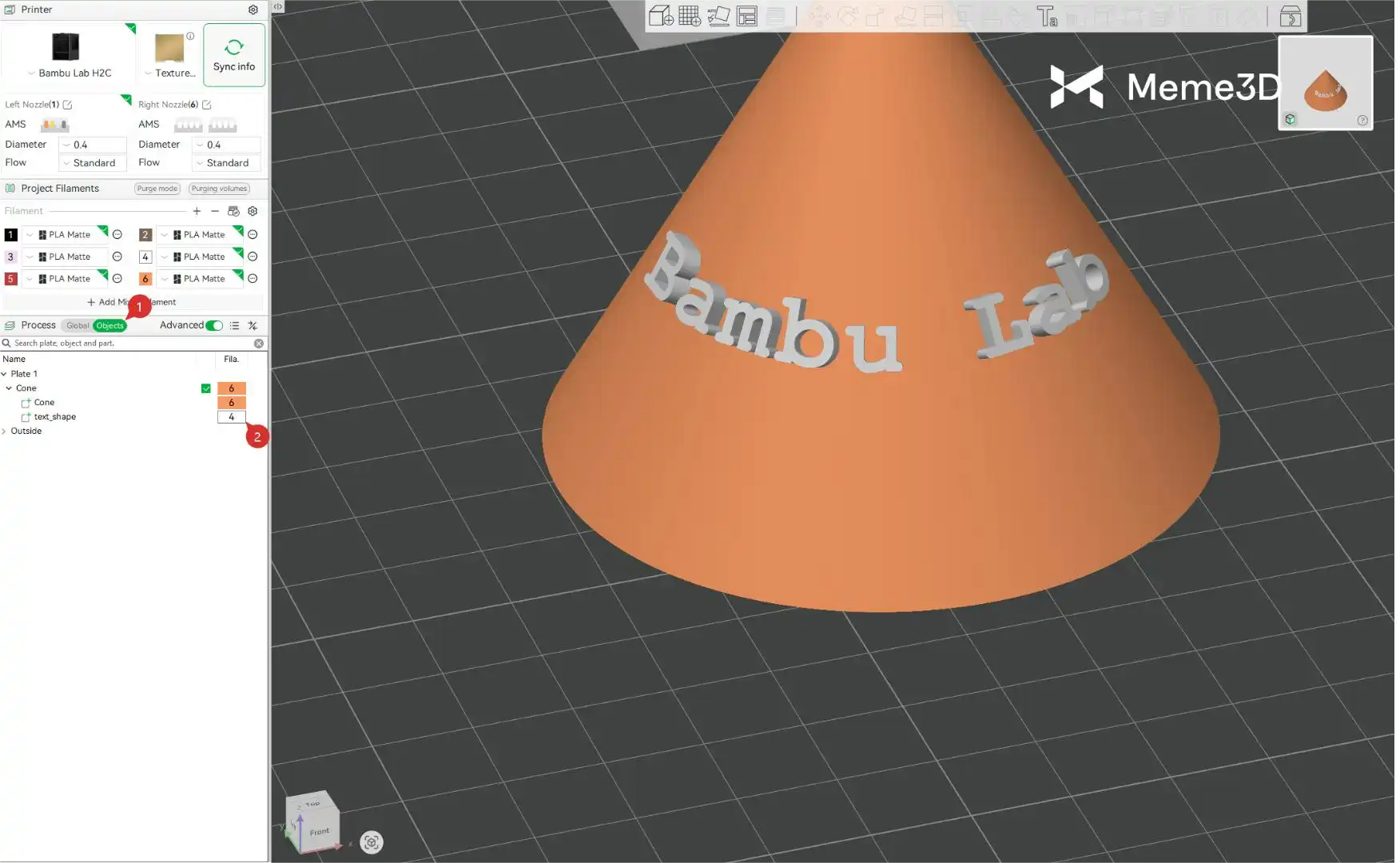
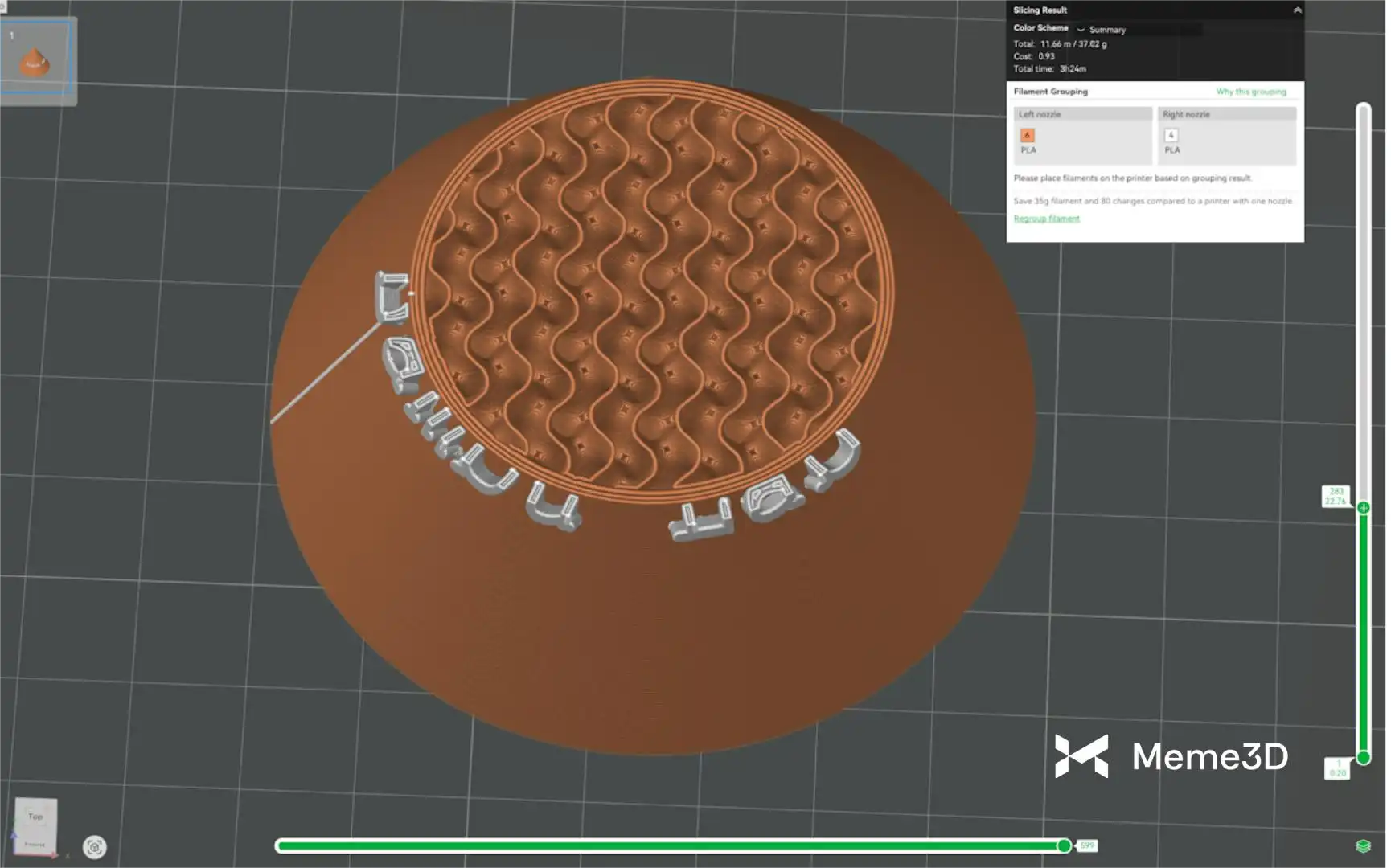
Theo mặc định, mô hình văn bản được thêm vào chỉ mới “dính” vào bề mặt của mô hình gốc. Nếu bạn cắt lớp và in trực tiếp ở giai đoạn này, văn bản có thể không bám chắc vào mô hình chính và dễ bị bong ra.
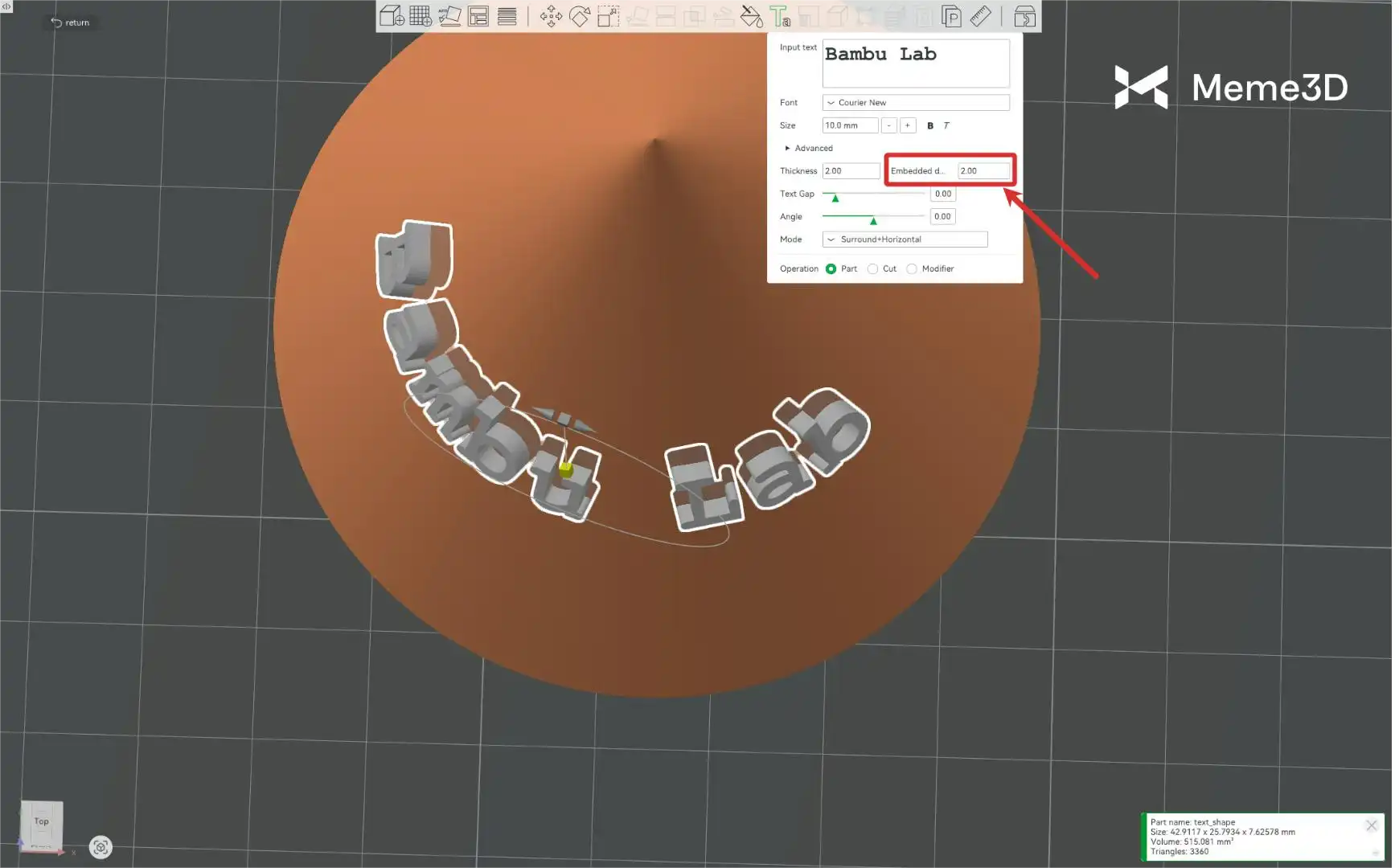
Để khắc phục, hãy bật và thiết lập “Embedded Depth” (Độ sâu nhúng) trong bảng thông số chỉnh sửa văn bản. Khuyến nghị đặt độ sâu từ 1–2 mm. Thao tác này sẽ “nhúng” một phần mô hình văn bản vào bên trong mô hình gốc, tạo thành một kết nối vật lý vững chắc.
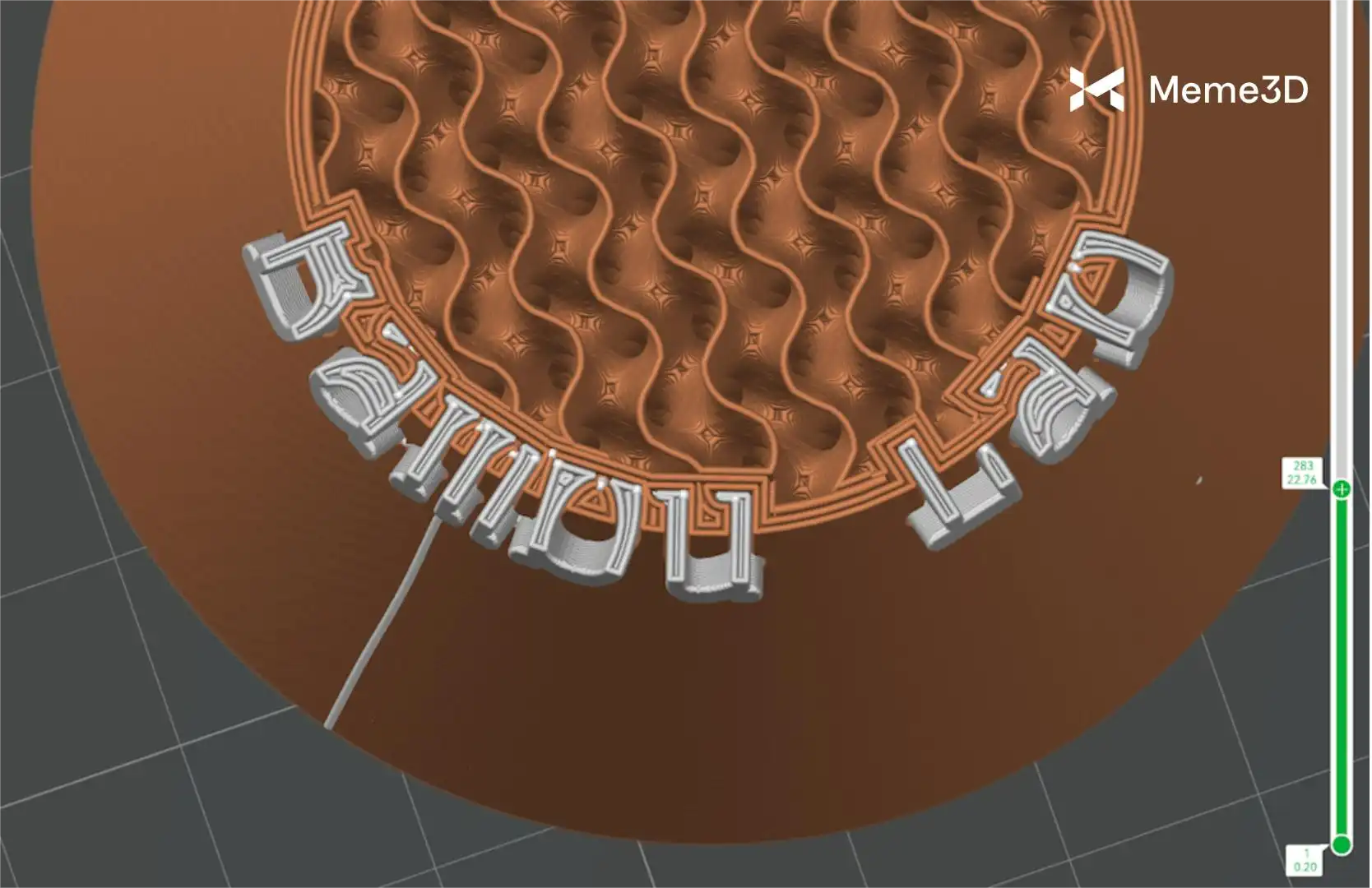
Sau khi đặt độ sâu nhúng, nhấp vào nút “Slice Plate”. Trong bản xem trước cắt lớp, bạn sẽ thấy văn bản hiện đã hợp nhất với mô hình gốc. Khi in, văn bản sẽ có độ bám dính tốt.
Văn bản dập chìm (Debossed Text – Chữ chìm)
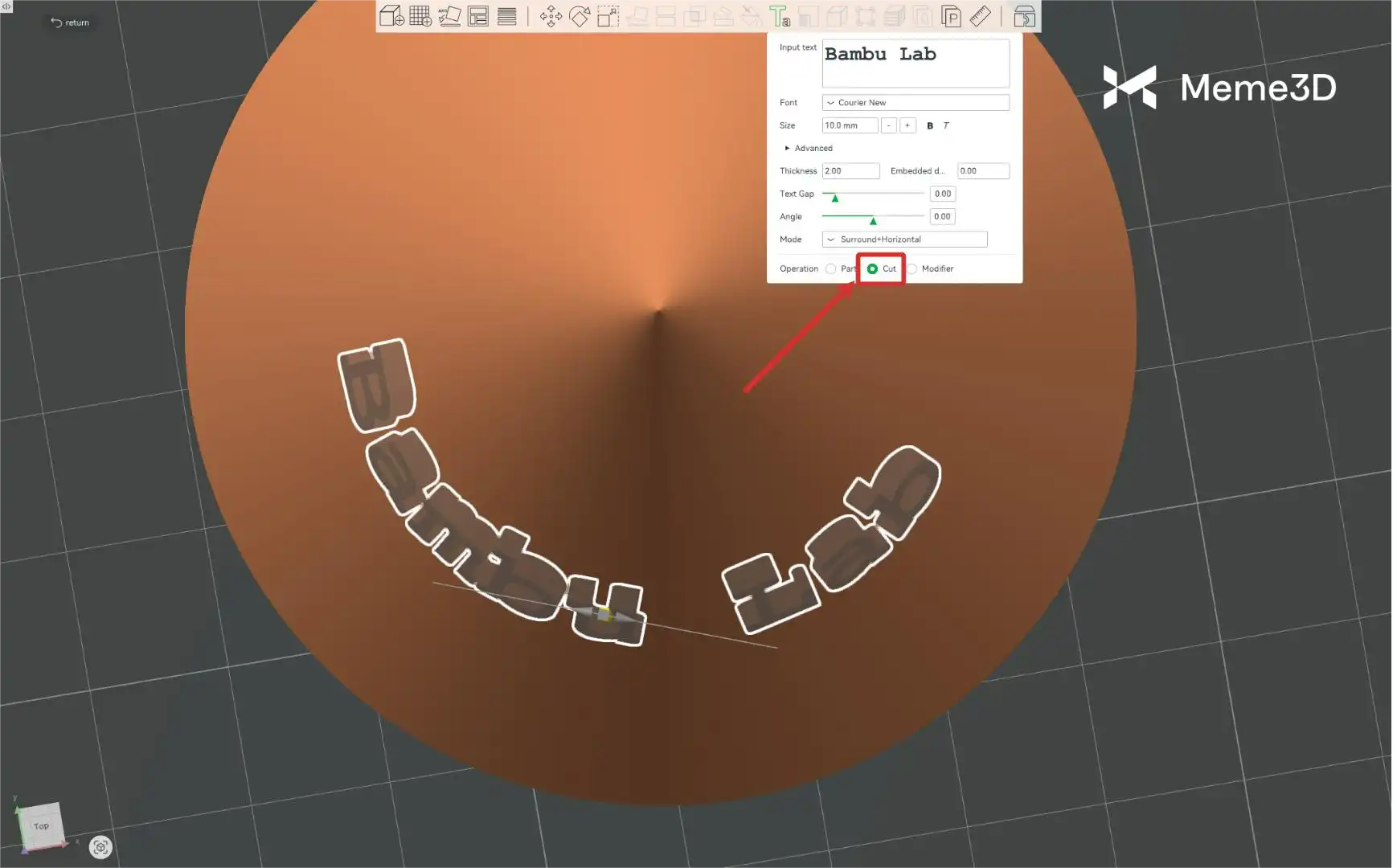
Chữ chìm tạo ra hiệu ứng khắc sâu vào bề mặt mô hình. Điều này được thực hiện bằng cách thay đổi cài đặt văn bản sang chế độ “Cut” (Cắt) thay vì chế độ “Part” (Chi tiết) ở phía dưới bảng điều khiển.
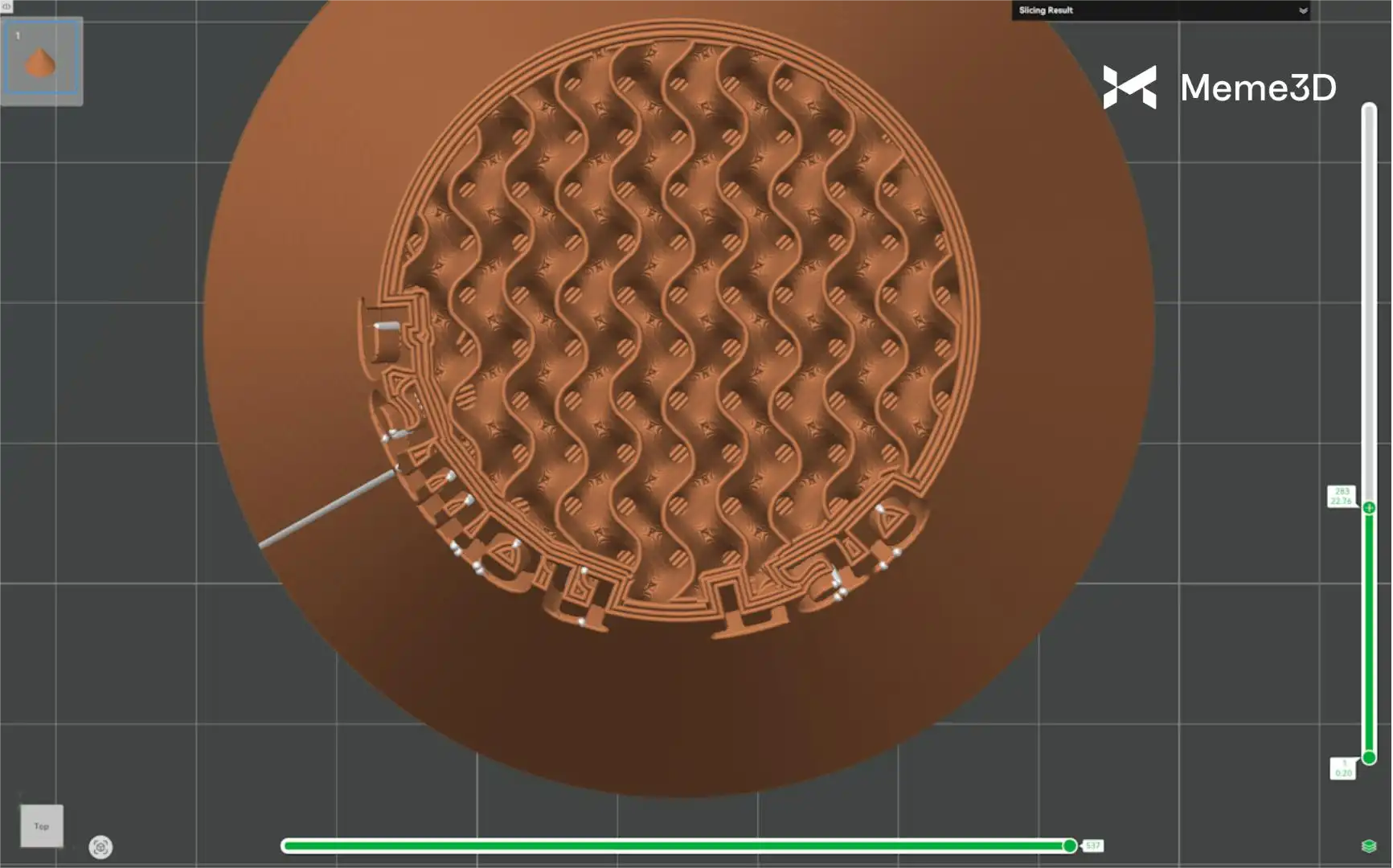
Sau khi cài đặt xong, nhấp “Slice Plate”. Trong bản xem trước, bạn sẽ thấy một vùng lõm trên bề mặt mô hình theo hình dạng của văn bản.
Thêm Biểu tượng SVG (Adding SVG Icons)
Ngoài văn bản, Bambu Studio còn hỗ trợ nhập các file SVG (Đồ họa vector có thể mở rộng), giúp dễ dàng thêm logo, biểu tượng hoặc các đồ họa vector khác lên bề mặt mô hình để trang trí. Tương tự như văn bản, đồ họa SVG cũng có thể tạo ra cả hiệu ứng nổi và chìm.
Biểu tượng nổi (Raised Icon)
Đầu tiên, trong chế độ xem 3D, hãy chọn mô hình gốc nơi bạn muốn thêm biểu tượng. Sau đó, nhấp chuột phải vào mô hình, chọn “Add Part” từ menu và chọn “SVG” từ menu con. Trong trình duyệt file hiện ra, tìm và chọn file SVG đã chuẩn bị.
Sau khi nhập SVG thành công, bảng bên phải sẽ hiển thị các tùy chọn thông số dành riêng cho mô hình SVG:
- Depth (Độ sâu): Thiết lập chiều cao phần đùn ra của biểu tượng.
- Size (Kích thước): Điều chỉnh kích thước tổng thể của mô hình SVG.
- (Distance) From Surface: Thông số này hoạt động tương tự như “Embedded Depth” của văn bản. Nó nhúng mô hình SVG vào mô hình gốc để đảm bảo độ bám dính chắc chắn sau khi in.
- ❗❗❗Lưu ý: Thông số này bắt buộc phải được điều chỉnh để nhúng biểu tượng vào mô hình; nếu không, biểu tượng SVG sẽ dễ dàng bị bong ra sau khi in.
- Rotation (Xoay): Thiết lập góc xoay của mô hình SVG.

Khác với văn bản 3D, các mô hình SVG được nhập vào sẽ không tự động bám theo con trỏ chuột. Bạn cần nhấp và kéo khung điều khiển màu vàng ở tâm mô hình để di chuyển nó đến vị trí mong muốn trên bề mặt mô hình gốc.
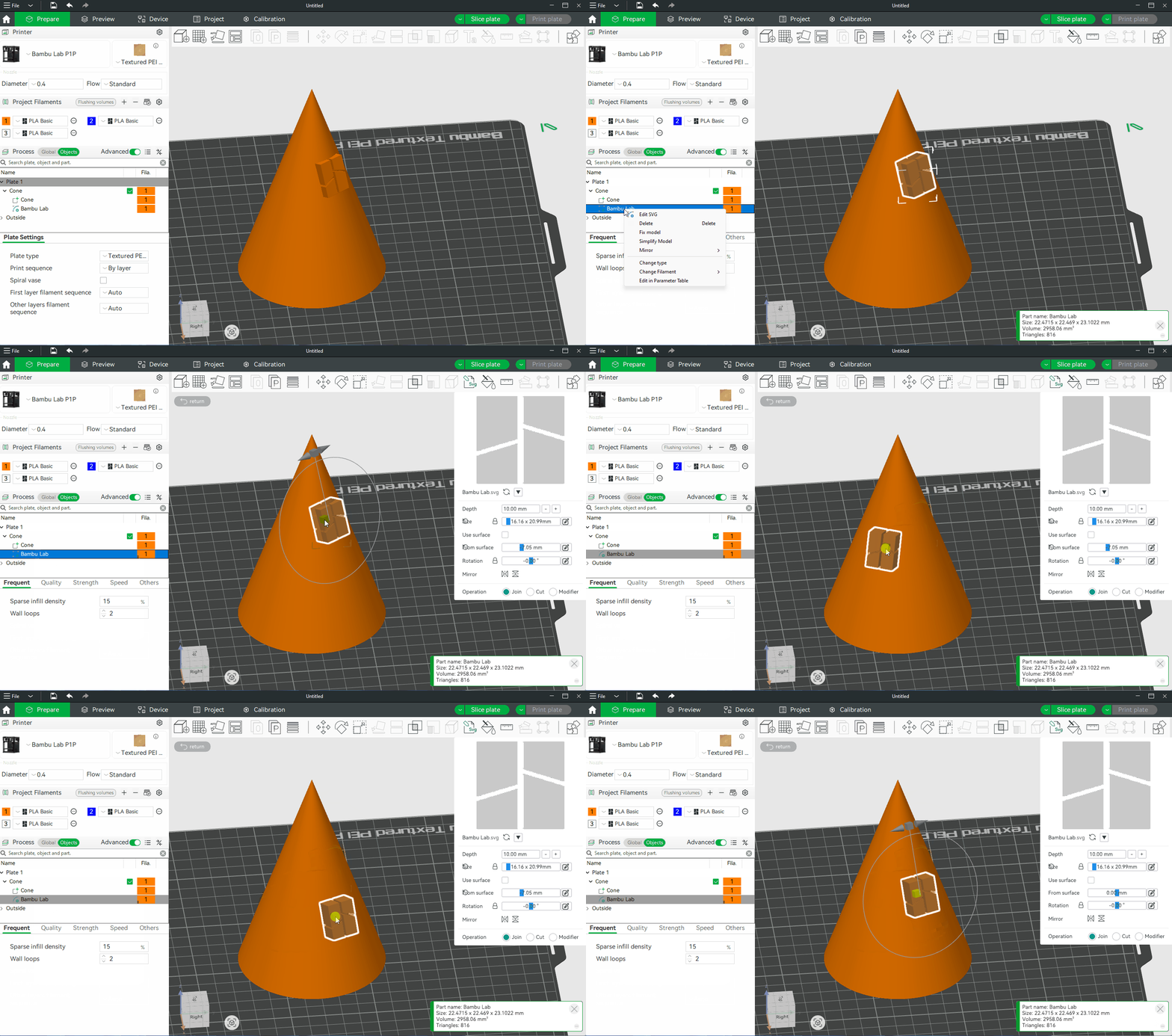
Sau khi điều chỉnh vị trí và thông số, nhấp “Slice Plate”. Kiểm tra bản xem trước để đảm bảo biểu tượng được nhúng và nổi lên như mong đợi. Tương tự, bạn có thể gán một màu khác cho mô hình SVG.
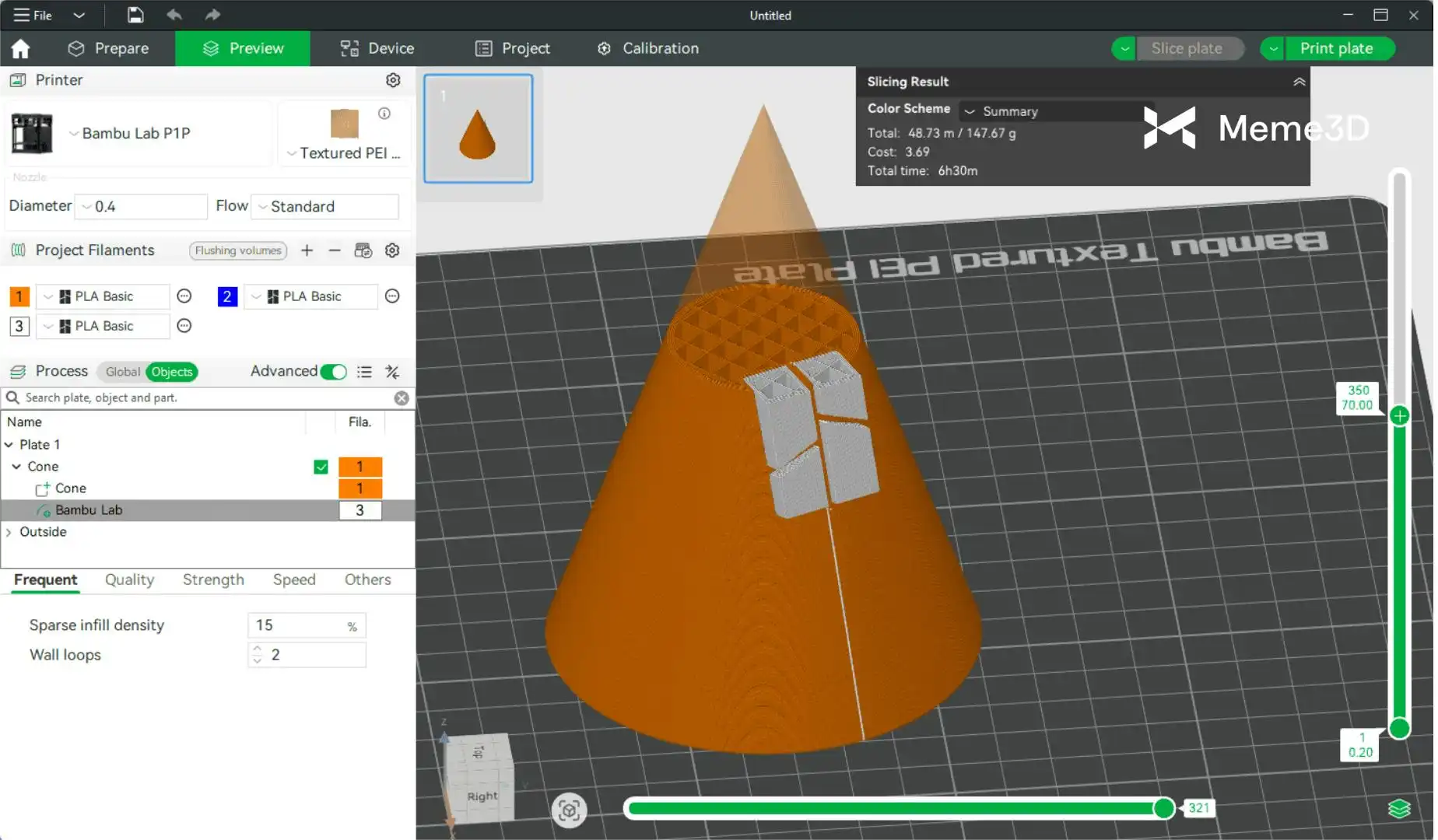
Đối với các mô hình có bề mặt cong, bạn có thể tích vào tùy chọn “Use Surface” để biểu tượng SVG ôm sát theo độ cong của mô hình gốc tốt hơn.
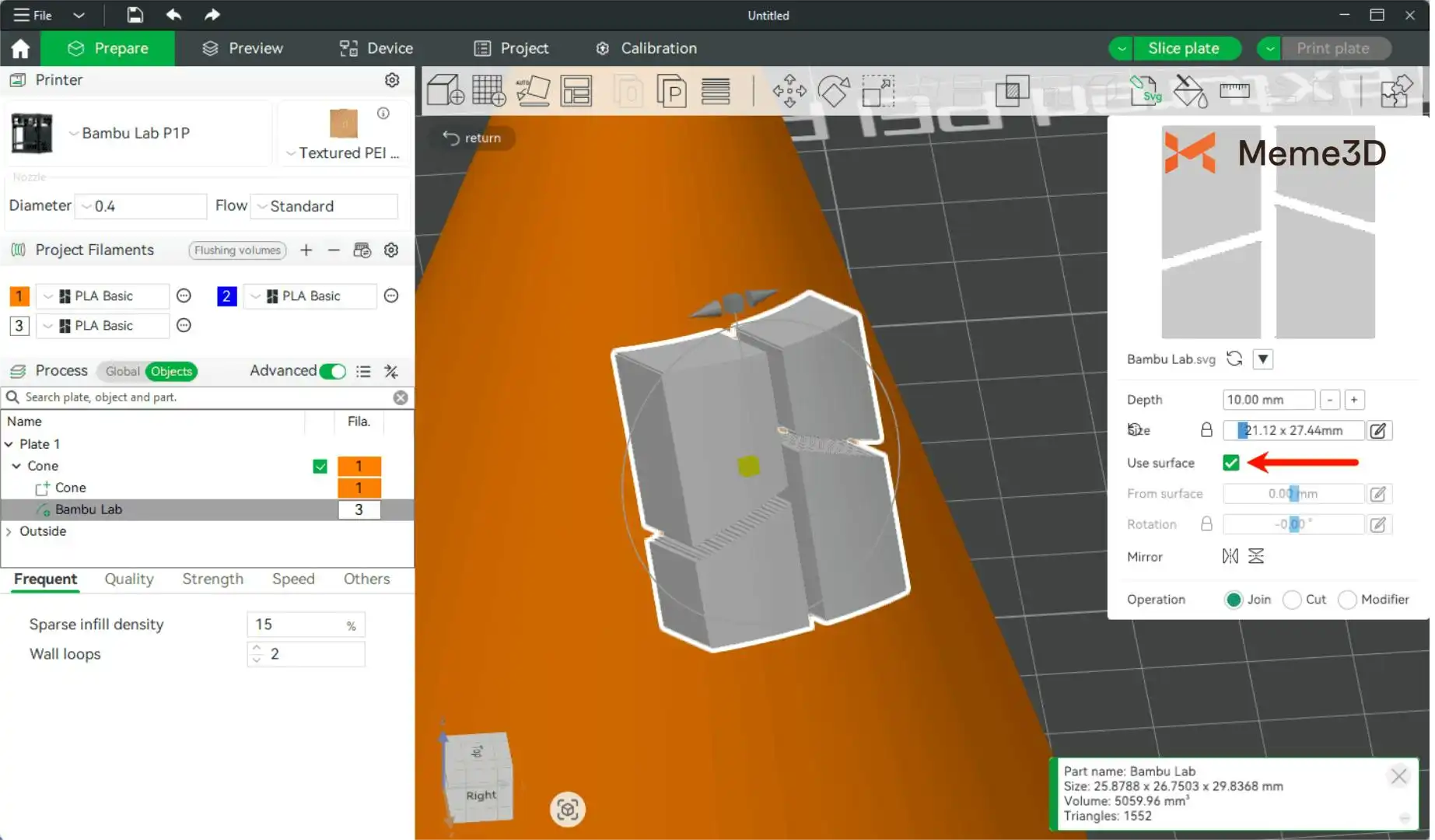
Lưu ý: Sau khi sử dụng tính năng này, thông số “(Distance) From Surface” sẽ không còn hoạt động. Bạn sẽ cần chọn mô hình SVG và điều chỉnh vị trí thủ công để đảm bảo nó được nhúng đủ sâu vào mô hình gốc nhằm đảm bảo độ bám dính.
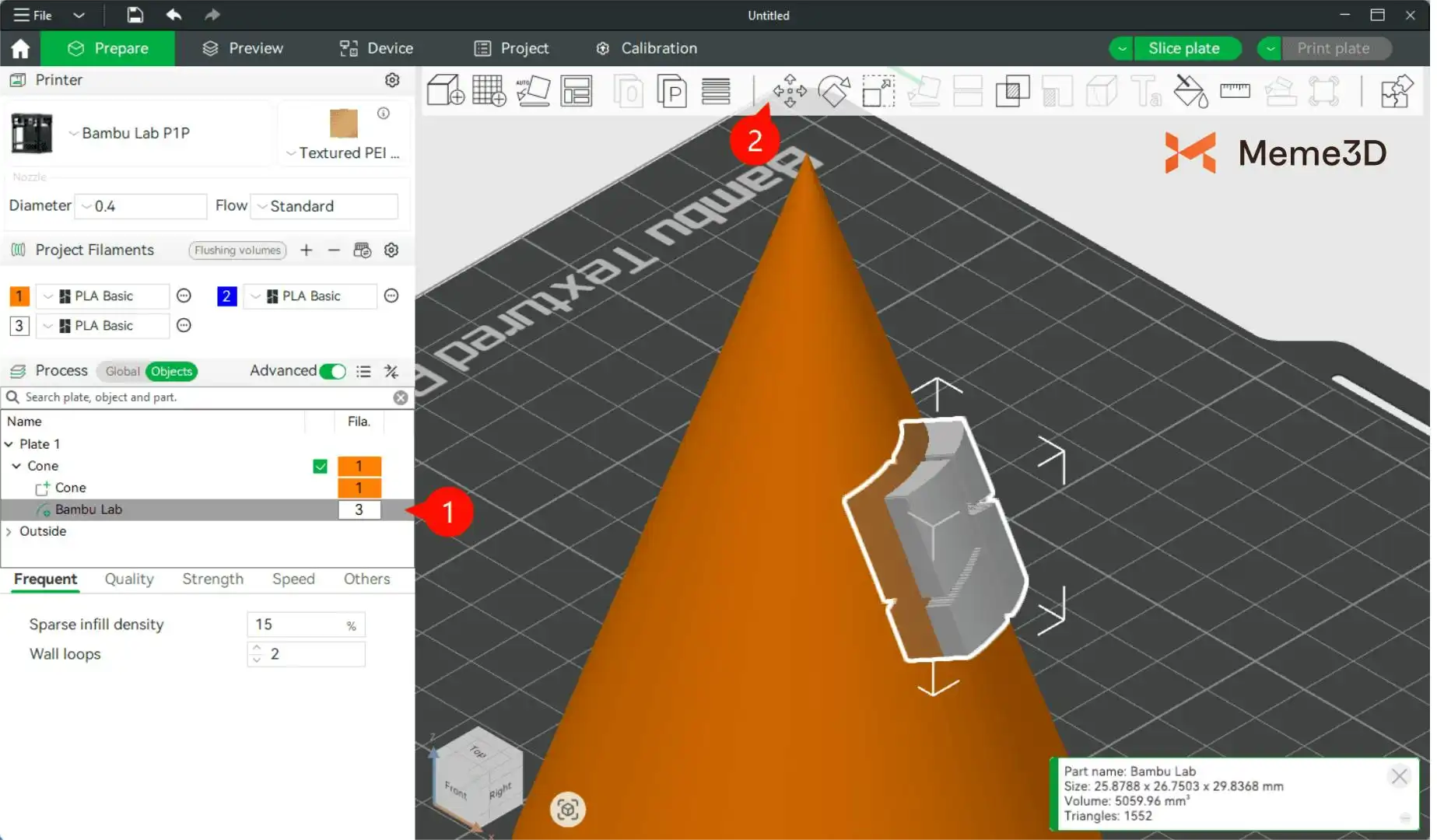
Biểu tượng chìm (Debossed Icon)
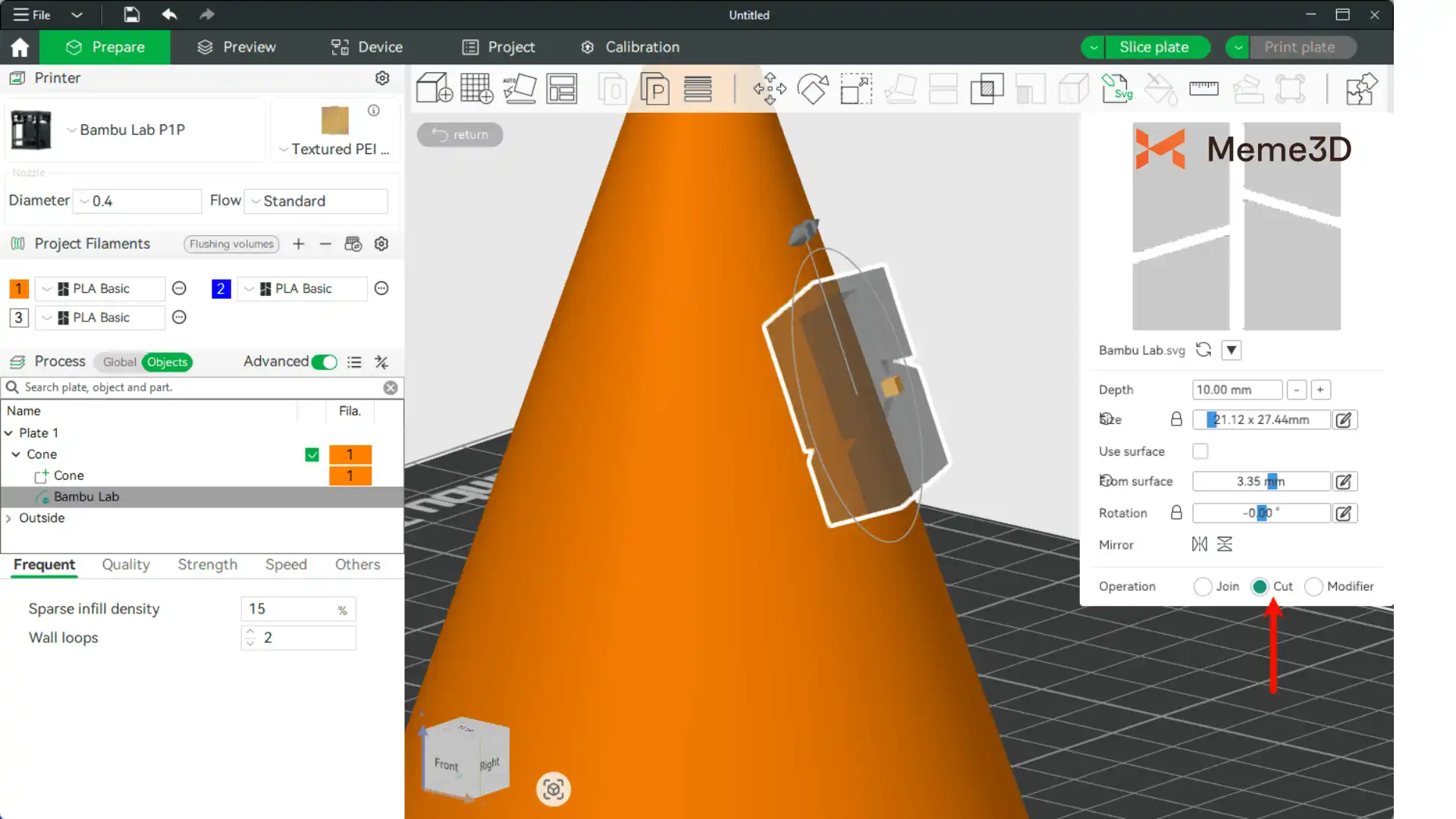
Quy trình tạo biểu tượng SVG chìm tương tự như nguyên lý của chữ chìm; chỉ đơn giản là điều chỉnh mô hình SVG thành một khối trừ (negative part). Làm theo các bước nhập và điều chỉnh kích thước như biểu tượng nổi. Bước then chốt là thiết lập thông số “(Distance) From Surface”, vì giá trị này sẽ quyết định độ sâu cuối cùng của vùng lõm.
Tương tự, trong giao diện chỉnh sửa SVG, chọn “Negative Part” để áp dụng hiệu ứng.
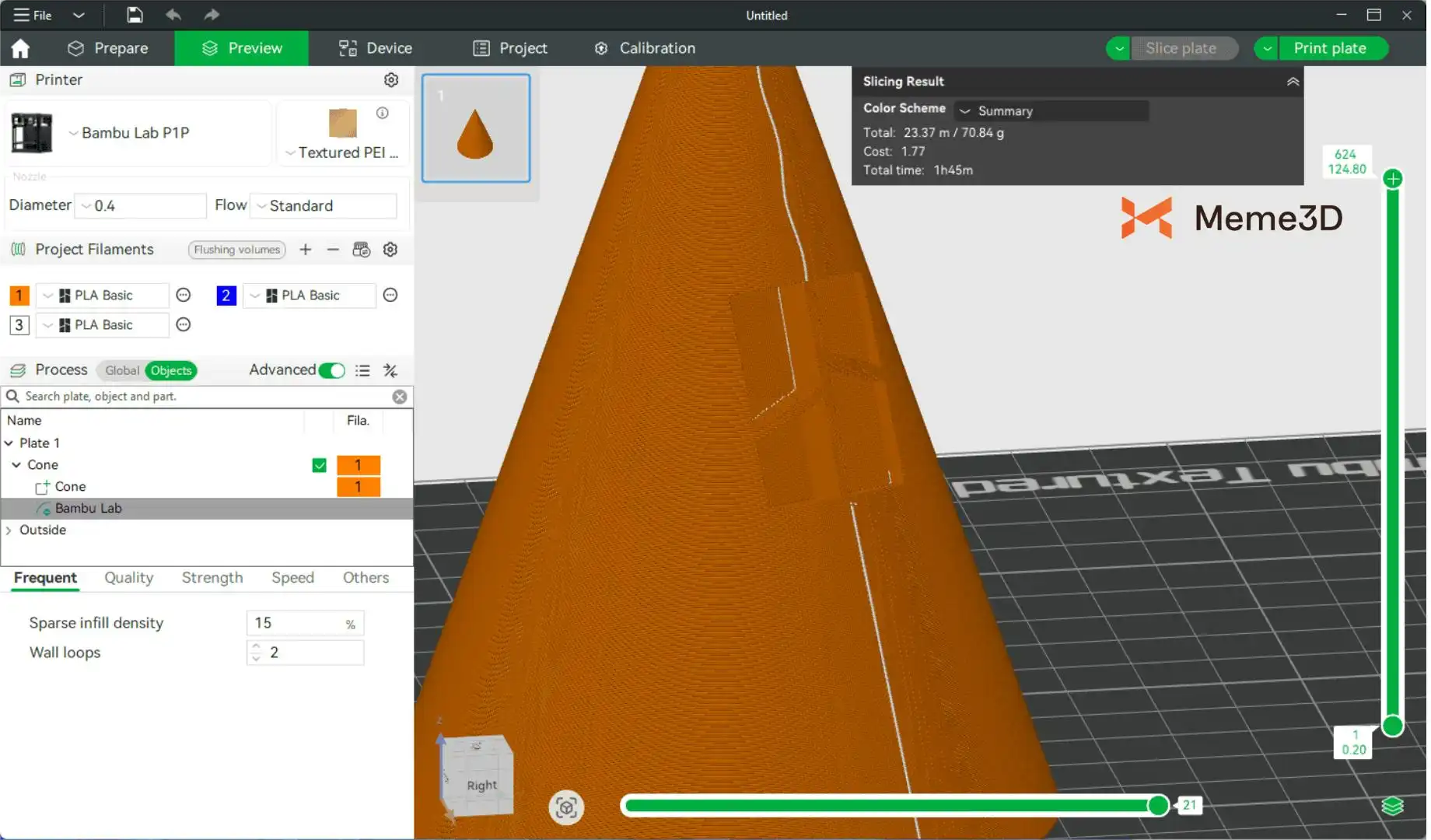
Sau khi nhấp “Slice Plate”, bản xem trước sẽ hiển thị hiệu ứng lõm trên bề mặt mô hình theo hình dạng đồ họa SVG.
Lưu ý:
- Giới hạn kích thước chi tiết: Dù là văn bản hay biểu tượng SVG, hãy tránh các đường nét quá mảnh hoặc chi tiết li ti. Khuyến nghị tất cả các đường nét hoặc yếu tố đồ họa phải có độ rộng ít nhất 1mm trở lên. Các chi tiết quá mịn có thể không được máy in tái tạo chính xác, hoặc có thể bị gãy, hỏng trong quá trình in.
- Chất lượng file SVG: Đảm bảo các file SVG bạn sử dụng bao gồm các đường dẫn vector (paths) kín và sạch sẽ. Các file SVG quá phức tạp, chứa quá nhiều nút (nodes) hoặc đường dẫn hở có thể bị lỗi khi nhập hoặc tạo ra hình học sai lệch.
Sử dụng MakerLab để hỗ trợ tạo biểu tượng
Nếu bạn muốn chuyển đổi một hình ảnh thông thường thành một hình khối có thể thêm vào mô hình của mình, bạn có thể sử dụng công cụ trực tuyến MakerLab được cung cấp bởi nền tảng chia sẻ mô hình chính thức của Bambu Lab – MakerWorld.
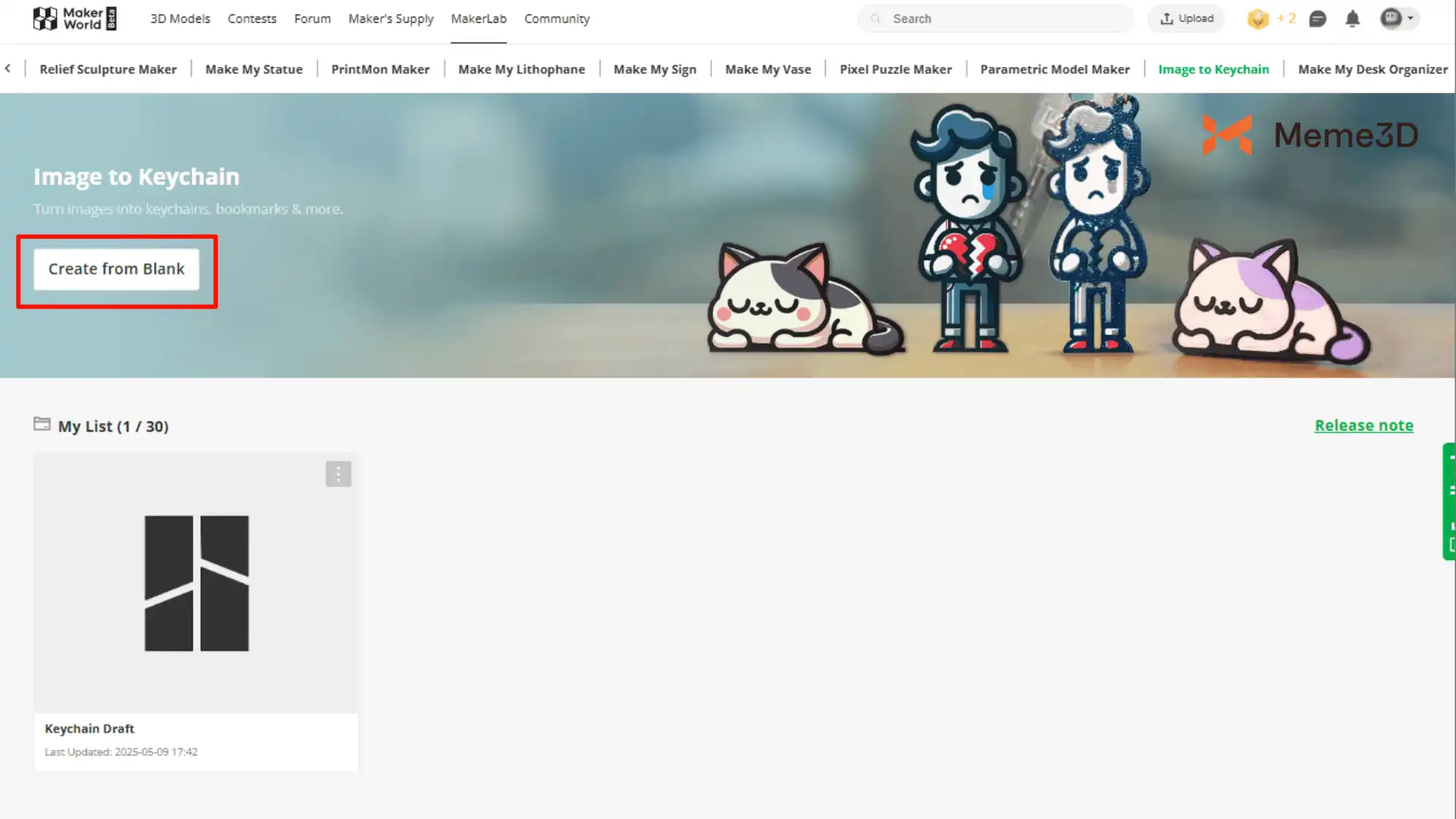
- Tìm đến MakerLab và điều hướng đến công cụ “Image to Keychain” để chuyển đổi hình ảnh thành mô hình. Nhấp vào nút “Create from Blank” để bắt đầu.
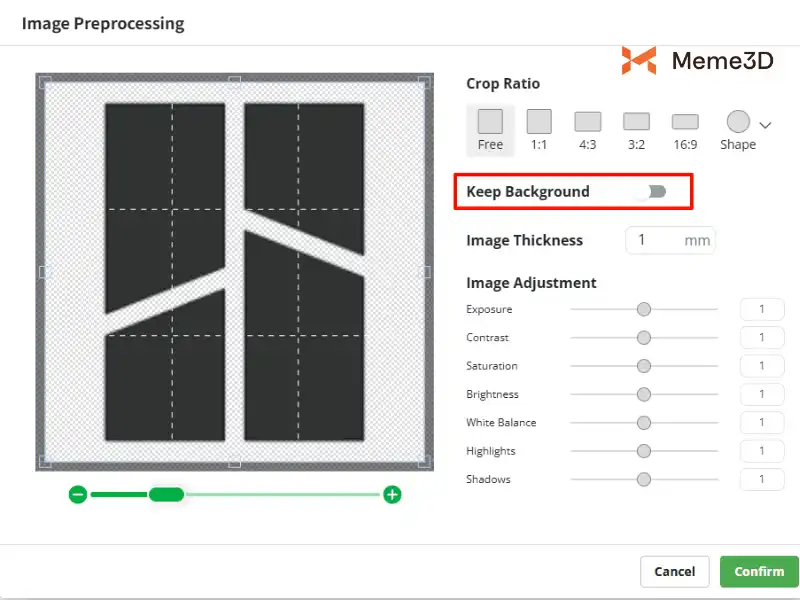
- Nhập hình ảnh mục tiêu bạn muốn chuyển đổi. Trong các tùy chọn xử lý, bạn thường cần bỏ chọn “Keep Background” hoặc các tùy chọn tương tự để đảm bảo mô hình tạo ra chỉ bao gồm nội dung chính, tránh các phần hình khối nền không cần thiết.
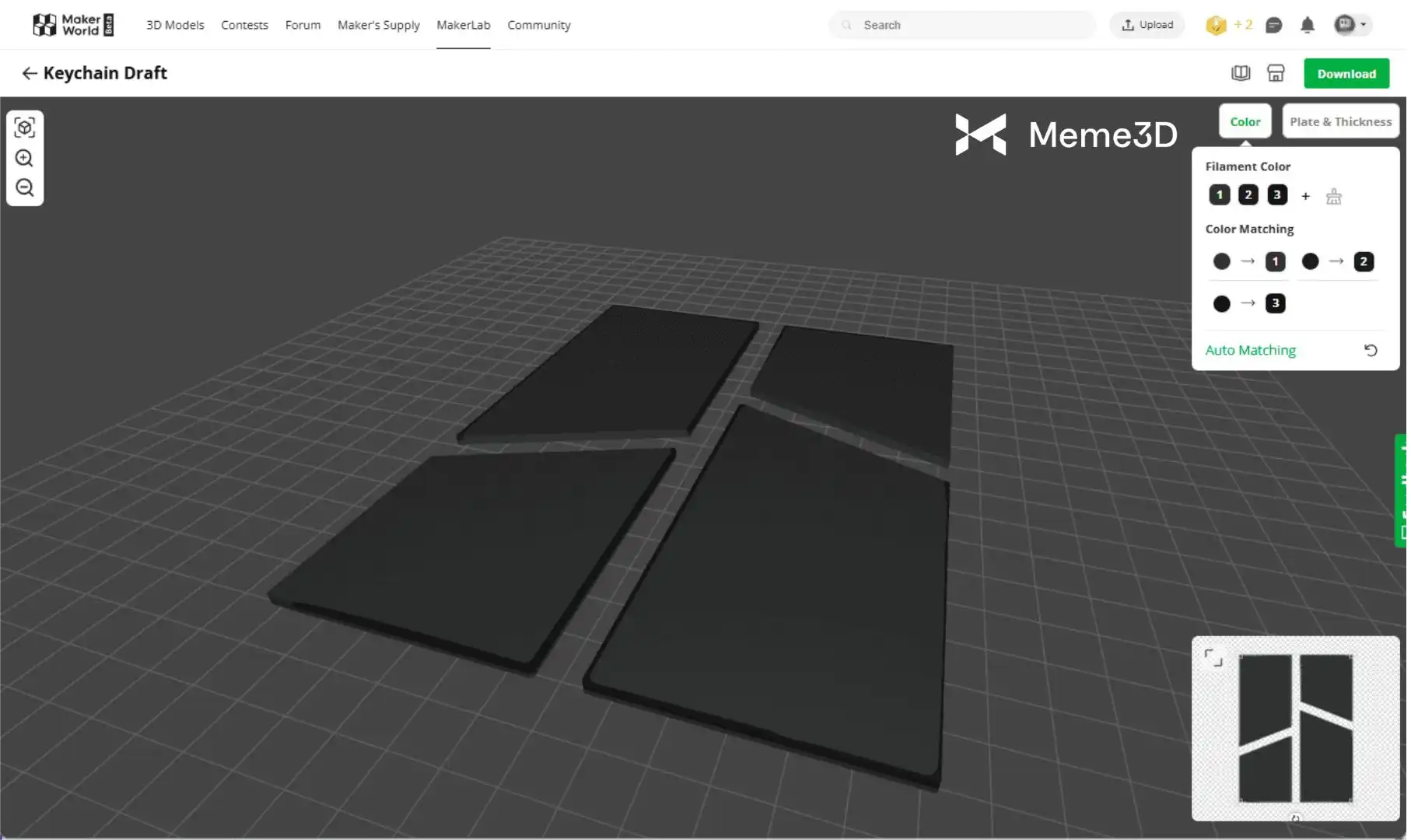
- Sau khi nhập xong, công cụ sẽ tạo bản xem trước mô hình 3D. Trong giao diện này, bạn có thể điều chỉnh độ dày và kích thước của mô hình, và đôi khi bạn cũng có thể chọn màu sắc (chủ yếu để xem trước hoặc khi xuất file 3MF).
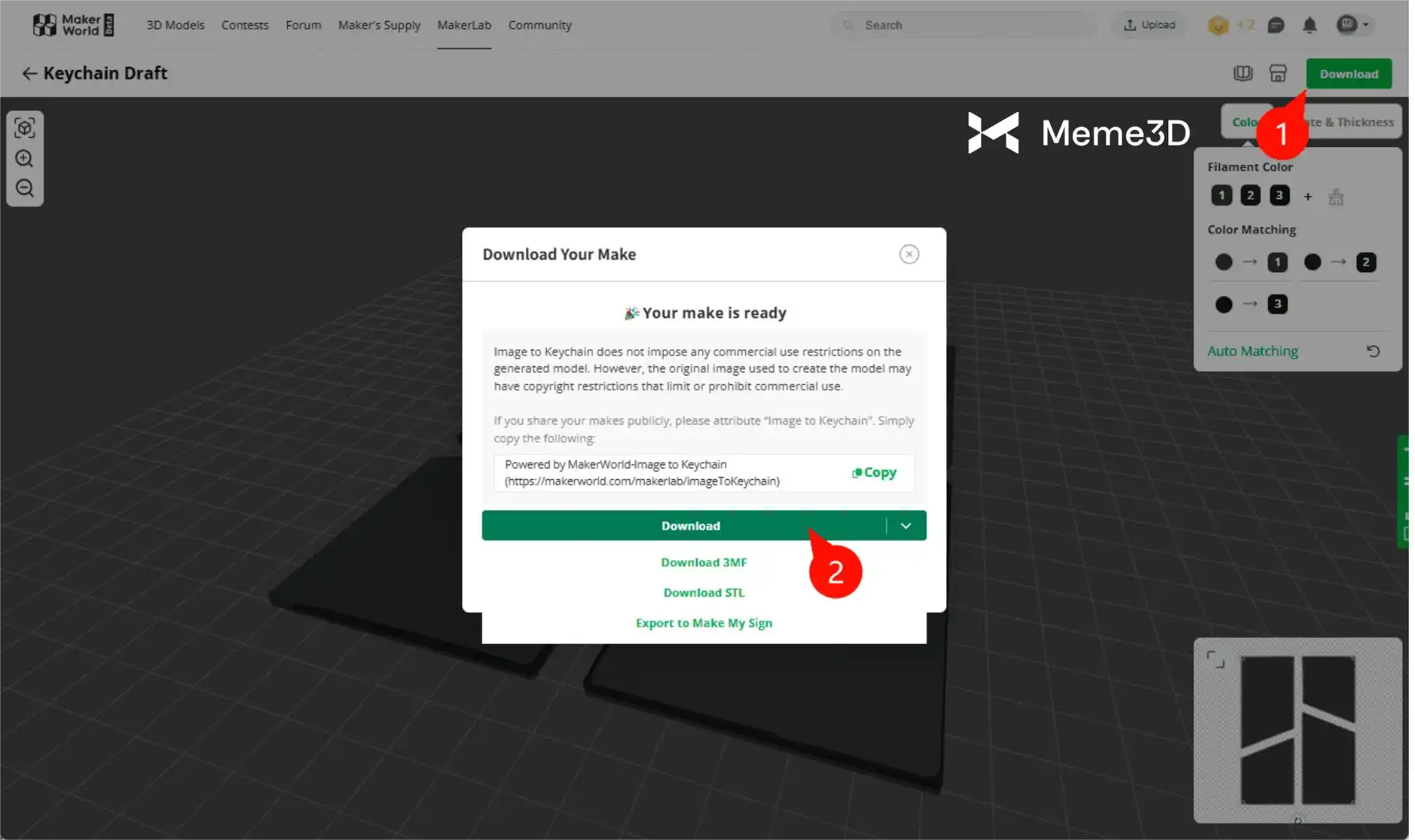
- Khi đã hài lòng, hãy tiến hành tải về.
-
- Nếu bạn định in biểu tượng tạo từ hình ảnh này riêng biệt và muốn bao gồm thông tin màu sắc, hãy tải định dạng 3MF.
- Nếu bạn định thêm biểu tượng này như một chi tiết của một mô hình gốc khác (sử dụng tính năng “Add Part” trong Bambu Studio hoặc làm khối trừ), thì việc tải định dạng STL (chỉ bao gồm dữ liệu hình học) thường phù hợp hơn.
Cuối cùng, hy vọng các tính năng văn bản 3D và biểu tượng SVG của Bambu Studio sẽ mang lại tác động thị giác lớn hơn và giá trị thực tế cao hơn cho các sáng tạo của bạn. Làm chủ các kỹ thuật này sẽ cho phép ý tưởng sáng tạo của bạn được hiện thực hóa một cách tự do và chính xác hơn.

