
 Máy In 3D
 Máy In 3D FDM
 Máy In 3D Resin
 Máy In 3D Công Nghiệp
 Nhựa In 3D
 Nhựa In 3D RESIN
 Máy Rửa Và Sấy Resin
 Máy Sấy Nhựa FDM
 Máy Quét 3D
 Máy Quét 3D Công Nghiệp
 Linh Kiện
 Máy Khắc Laser
Khi làm việc với các dự án in 3D phức tạp, chúng ta thường phải xử lý các mô hình bao gồm nhiều bộ phận đã được thiết kế và lắp ráp sẵn trong phần mềm CAD. Để tích hợp liền mạch các cụm lắp ráp nhiều thành phần này vào quy trình in 3D, Bambu Studio cung cấp một tính năng vô cùng mạnh mẽ: Chế độ xem lắp ráp (Assembly View). Công cụ này cho phép người dùng quản lý, sắp xếp và trực quan hóa các mô hình nhiều bộ phận một cách dễ hiểu hơn, đảm bảo quá trình chuyển đổi mượt mà từ thiết kế CAD sang cắt lớp (slicing) và in ấn.
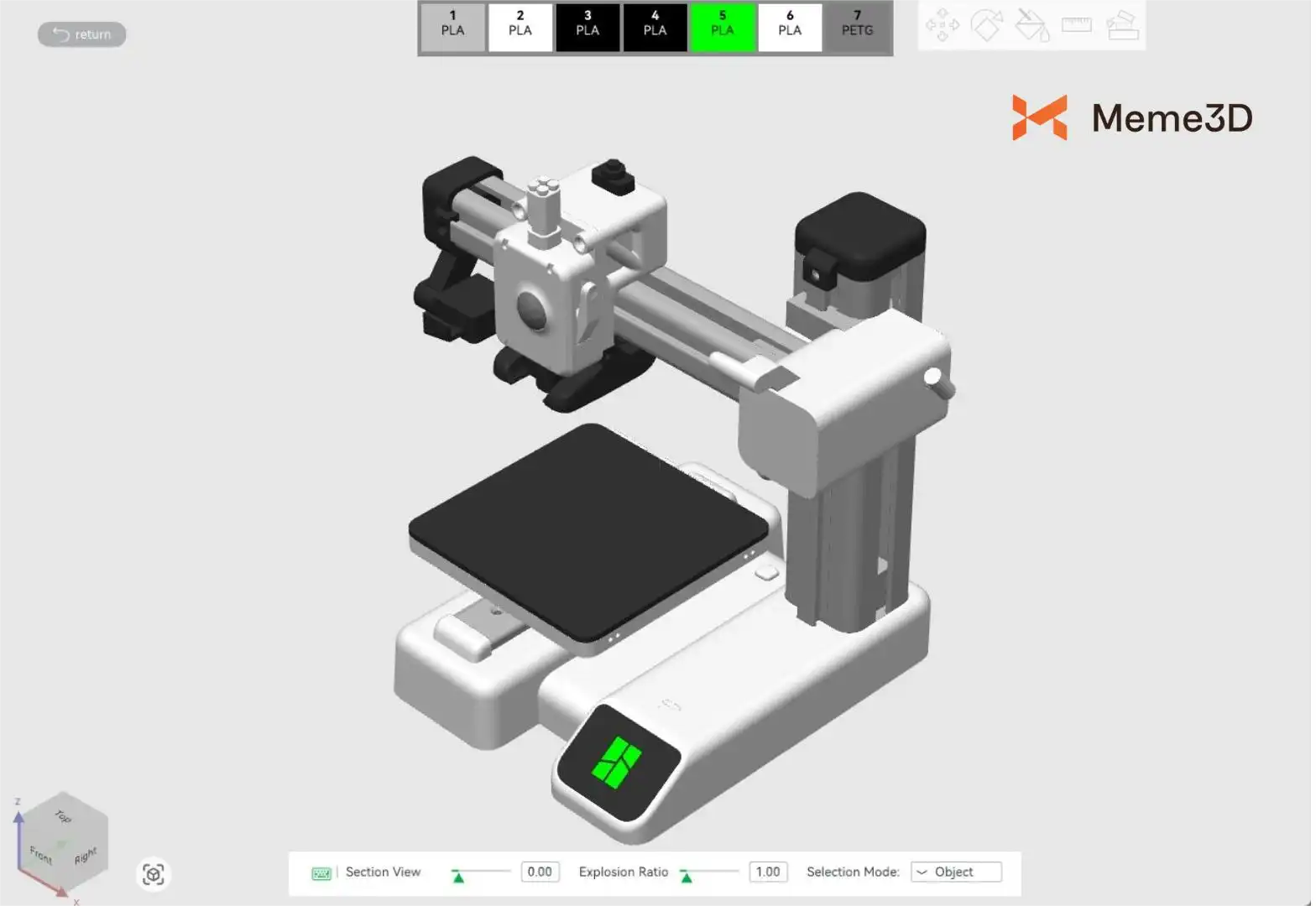
Bạn có thể nhập trực tiếp các mô hình lắp ráp định dạng STEP chứa nhiều thành phần (chẳng hạn như hộp số, cánh tay robot, v.v.) vào Bambu Studio. Phần mềm sẽ tự động chia tách từng khối đặc (solid body) thành các đối tượng dạng lưới (mesh) riêng biệt và tạo ra một Chế độ xem lắp ráp tương tác, hỗ trợ đắc lực cho các thao tác ở bước sau.
Các lợi ích chính của Chế độ xem lắp ráp
- Độ rõ ràng về cấu trúc: Hiểu rõ hơn về thành phần bên trong và cấu trúc của các mô hình nhiều bộ phận phức tạp.
- Logic lắp ráp trực quan: Hình dung rõ ràng trình tự lắp ráp và cách mỗi bộ phận khớp với nhau, giúp dễ dàng nắm bắt toàn bộ quá trình lắp ráp.
- Lập kế hoạch in nhiều màu: Trong các tình huống in nhiều màu, Chế độ xem lắp ráp cho phép lập kế hoạch và gán màu trực quan cho từng bộ phận cụ thể, đảm bảo bản in cuối cùng đúng với ý đồ thiết kế.
- Kiểm tra độ khít và dung sai: Tính năng Chế độ xem phân rã (Exploded View) giúp làm lộ rõ các khe hở và dung sai lắp ráp giữa các chi tiết, cho phép phát hiện các vấn đề tiềm ẩn trước khi in.
- Xem trước toàn bộ cụm lắp ráp: Trước khi bắt đầu in, bạn có thể xem trước chính xác cách tất cả các thành phần căn chỉnh và tương tác với nhau, đảm bảo cụm lắp ráp cuối cùng có độ chính xác cao.
Tính năng Chế độ xem lắp ráp
Hãy lấy mô hình “Đế sạc không dây A1 Mini” (A1 Mini Wireless Charger) từ MakerWorld làm ví dụ — một mô hình nhiều bộ phận điển hình — để khám phá chi tiết các chức năng khác nhau của Chế độ xem lắp ráp trong Bambu Studio. Để chuyển sang chế độ Assembly View, bạn chỉ cần nhấp vào biểu tượng “mảnh ghép” nằm ở góc trên cùng bên phải của giao diện.
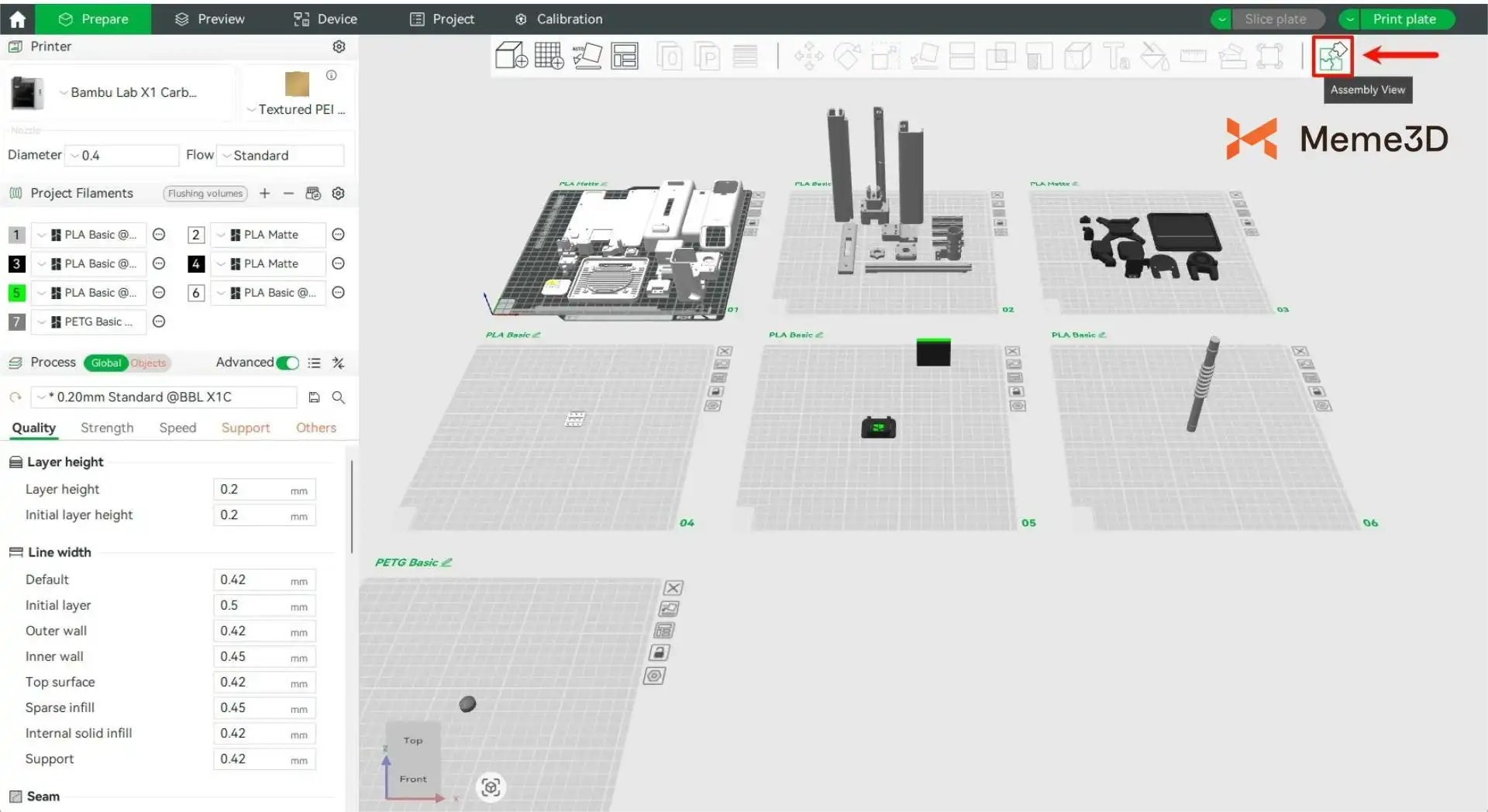
Mẹo: Ngay cả khi bạn cần tách mô hình thành các bộ phận riêng lẻ để in, bạn luôn có thể chuyển lại về Chế độ xem lắp ráp để kiểm tra trạng thái lắp ráp ban đầu mà không cần phải quay lại phần mềm CAD để đối chiếu. Điều này cải thiện đáng kể hiệu suất công việc và độ chính xác trong việc xác minh mô hình.
Khi ở Chế độ xem lắp ráp, bạn có thể thoải mái xoay và thu phóng góc nhìn để kiểm tra trực quan cấu trúc tổng thể của mô hình—ví dụ: xác minh xem chiều dài các ngàm lắp ghép có đồng nhất hay không hoặc liệu có bất kỳ lỗ trục nào bị lệch hay không.

Chức năng Xem phân rã (Exploded View)
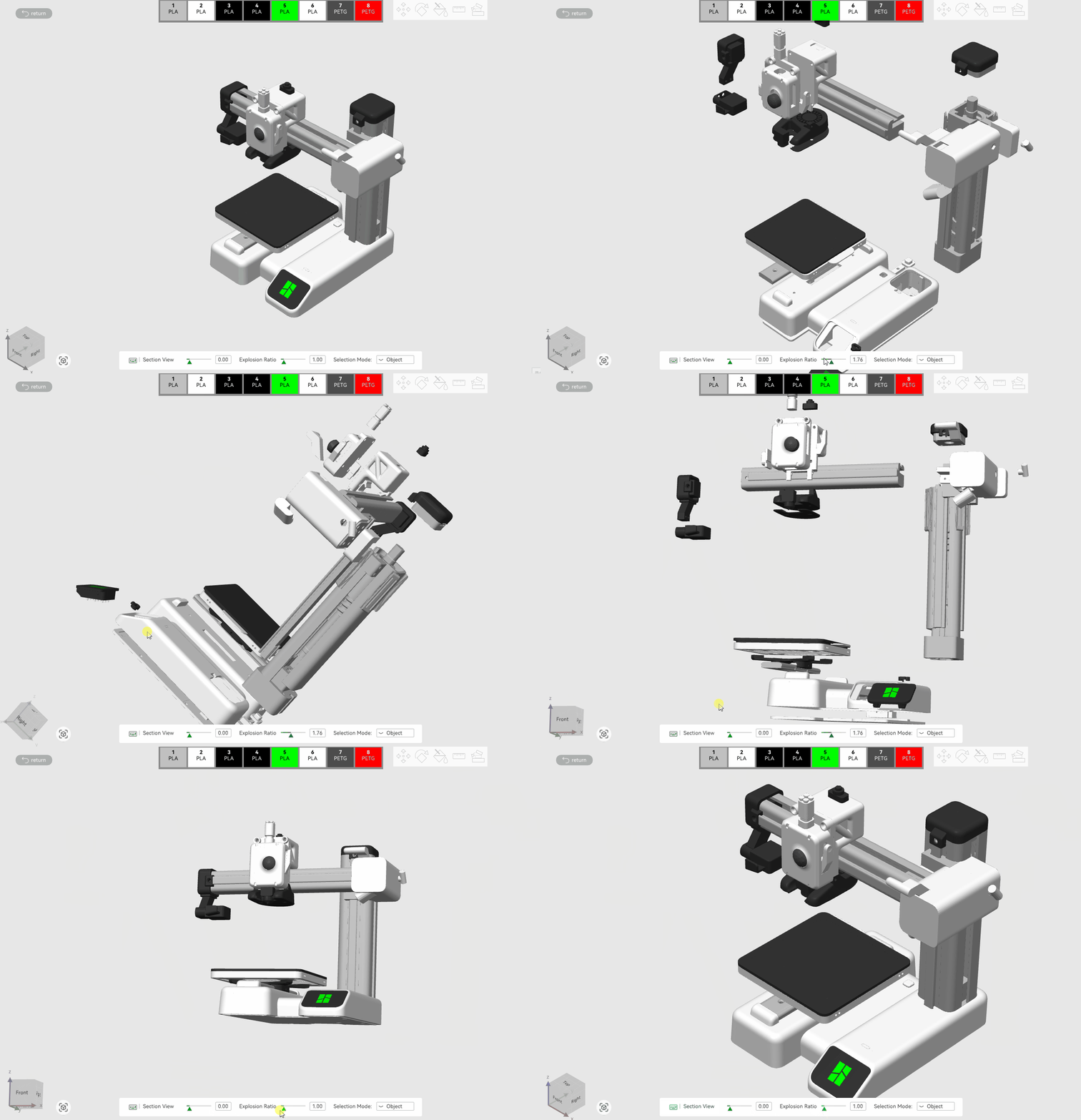
Chức năng xem phân rã cho phép bạn tạm thời tách rời các thành phần của mô hình, mang lại cái nhìn rõ ràng hơn về sự tương tác và mối quan hệ lắp ráp giữa các bộ phận. So với trạng thái đã lắp ráp hoàn chỉnh gọn gàng, chế độ xem phân rã hiển thị rõ vị trí tương đối của từng thành phần, khiến nó đặc biệt hữu ích cho việc hướng dẫn lắp ráp và khắc phục sự cố. Bạn có thể điều chỉnh thông số Tỷ lệ phân rã (explosion Ratio) để kiểm soát linh hoạt mức độ và khoảng cách tách rời của các thành phần.
Các công cụ trong Chế độ xem lắp ráp
Bên cạnh việc trực quan hóa mô hình, Bambu Studio còn cung cấp một bộ công cụ chỉnh sửa thiết thực bên trong Chế độ xem lắp ráp, nằm ở thanh công cụ phía trên. Các công cụ này bao gồm Di chuyển (Move), Xoay (Rotate), Tô màu (Paint), Đo lường (Measure) và Lắp ráp (Assemble).
Di chuyển và Xoay (Move and Rotate)
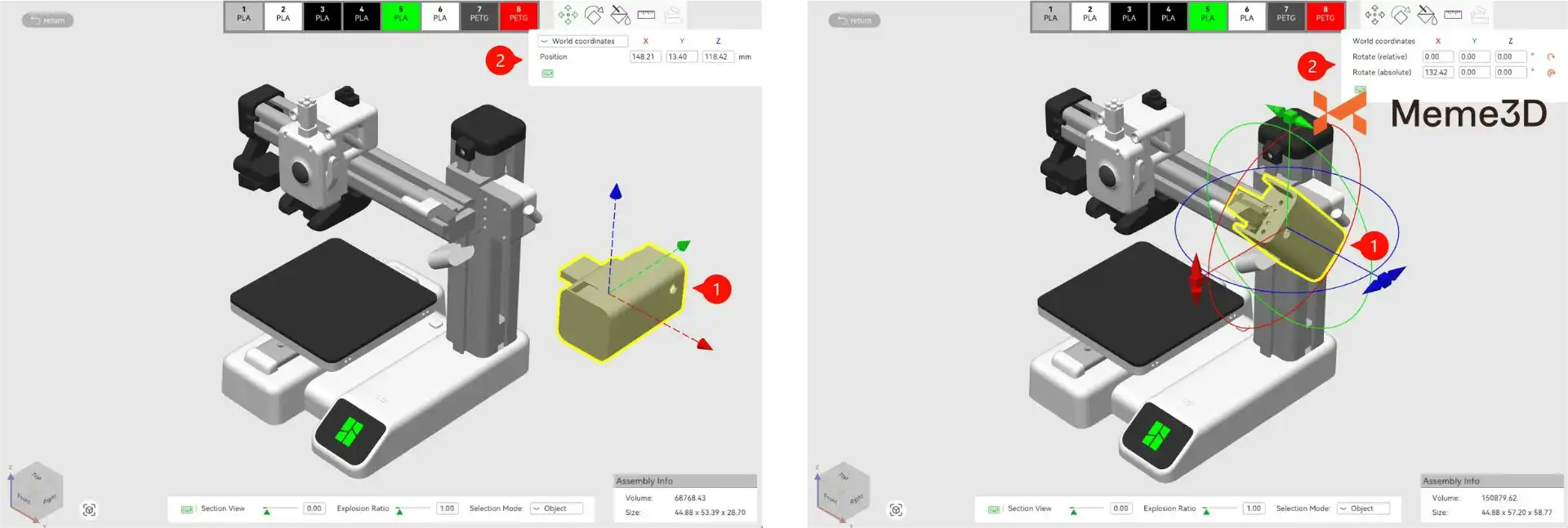
Sau khi chọn một chi tiết, hãy nhấp vào nút Move hoặc Rotate trên thanh công cụ phía trên để điều chỉnh mô hình. Bạn có thể kéo ba trục hướng hoặc bộ điều khiển xoay, hoặc nhập các giá trị tọa độ hoặc góc độ chính xác để kiểm soát chuẩn xác vị trí và hướng của chi tiết.
Tô màu (Paint)
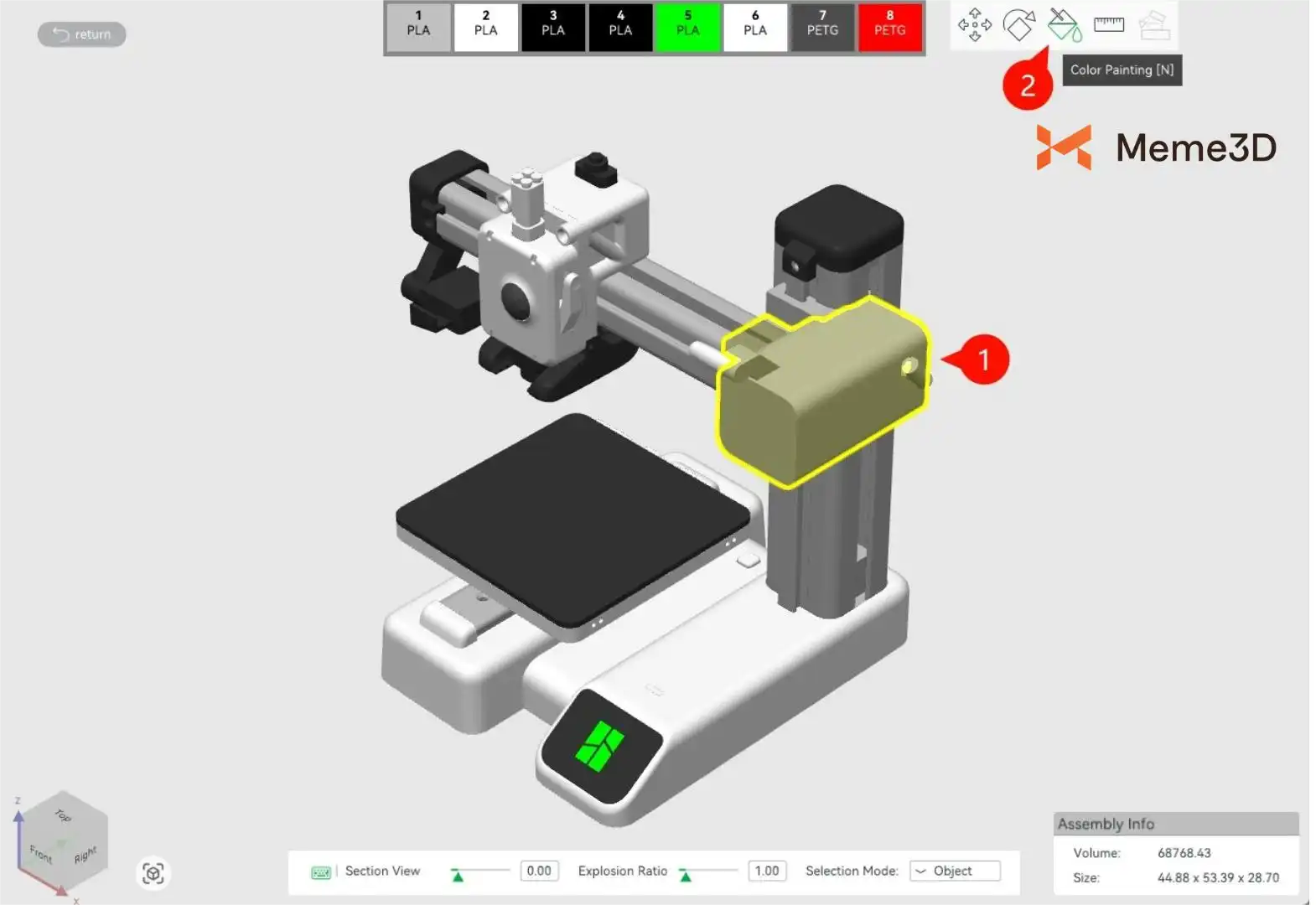
Trong Chế độ xem lắp ráp, bạn cũng có thể tô màu cho mô hình. Phương pháp tô màu này trực quan hơn và đảm bảo mỗi chi tiết được gán đúng màu, điều này đặc biệt hữu ích cho việc thiết lập trước và kiểm tra các bản in nhiều màu. Trước tiên, bạn chọn đối tượng muốn tô màu, sau đó nhấp vào Color Painting [N] để áp dụng màu cho đối tượng đó.
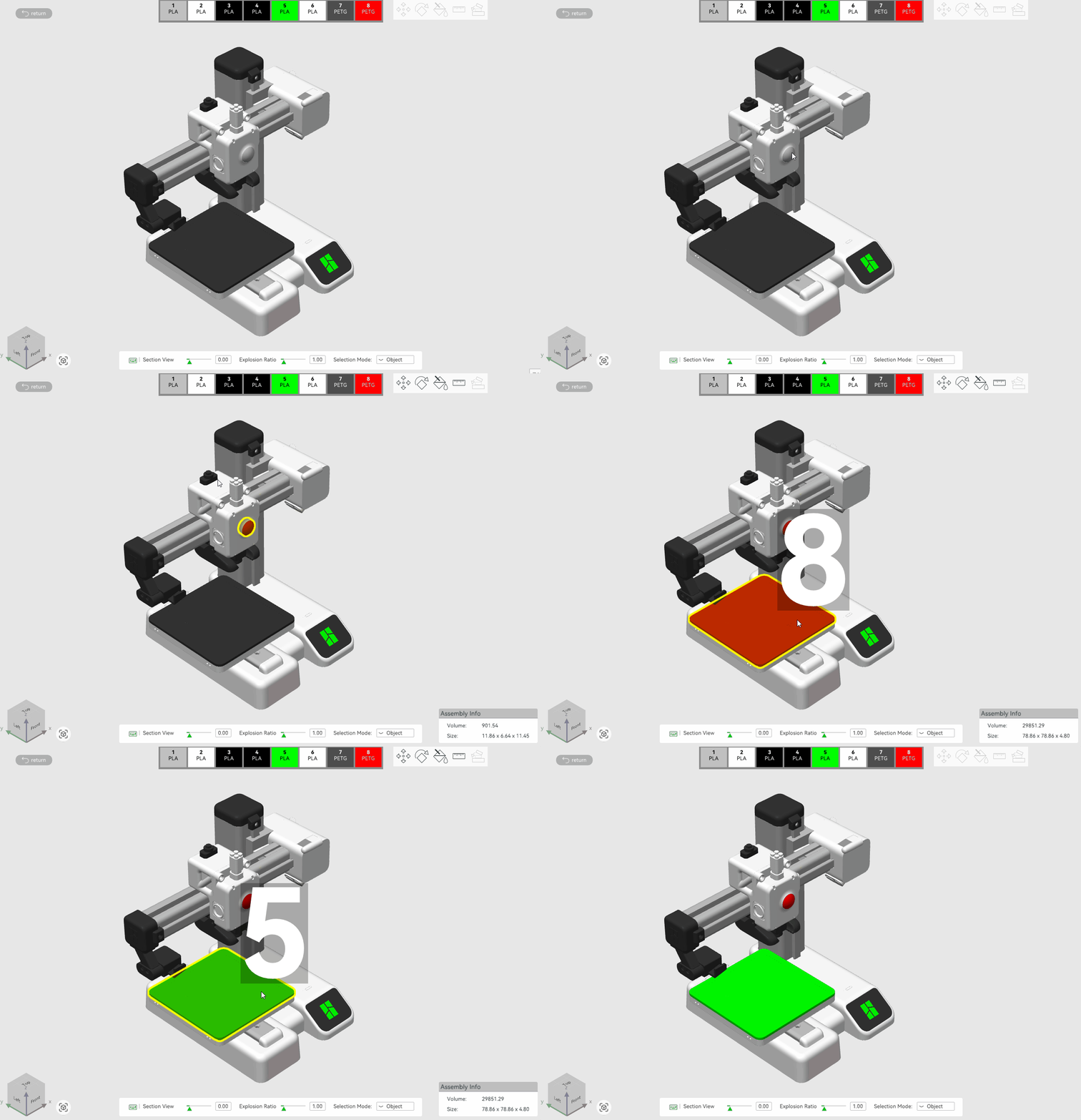
Bạn cũng có thể sử dụng các phím tắt để thao tác nhanh. Sau khi chọn một chi tiết, hãy nhấn phím số tương ứng trên bàn phím (ví dụ: 1 cho màu xám, 2 cho màu trắng và 3 cho màu đen như được hiển thị trên thanh công cụ) để áp dụng màu đã chỉ định cho chi tiết đó.
Công cụ Đo lường (Measurement Tool)
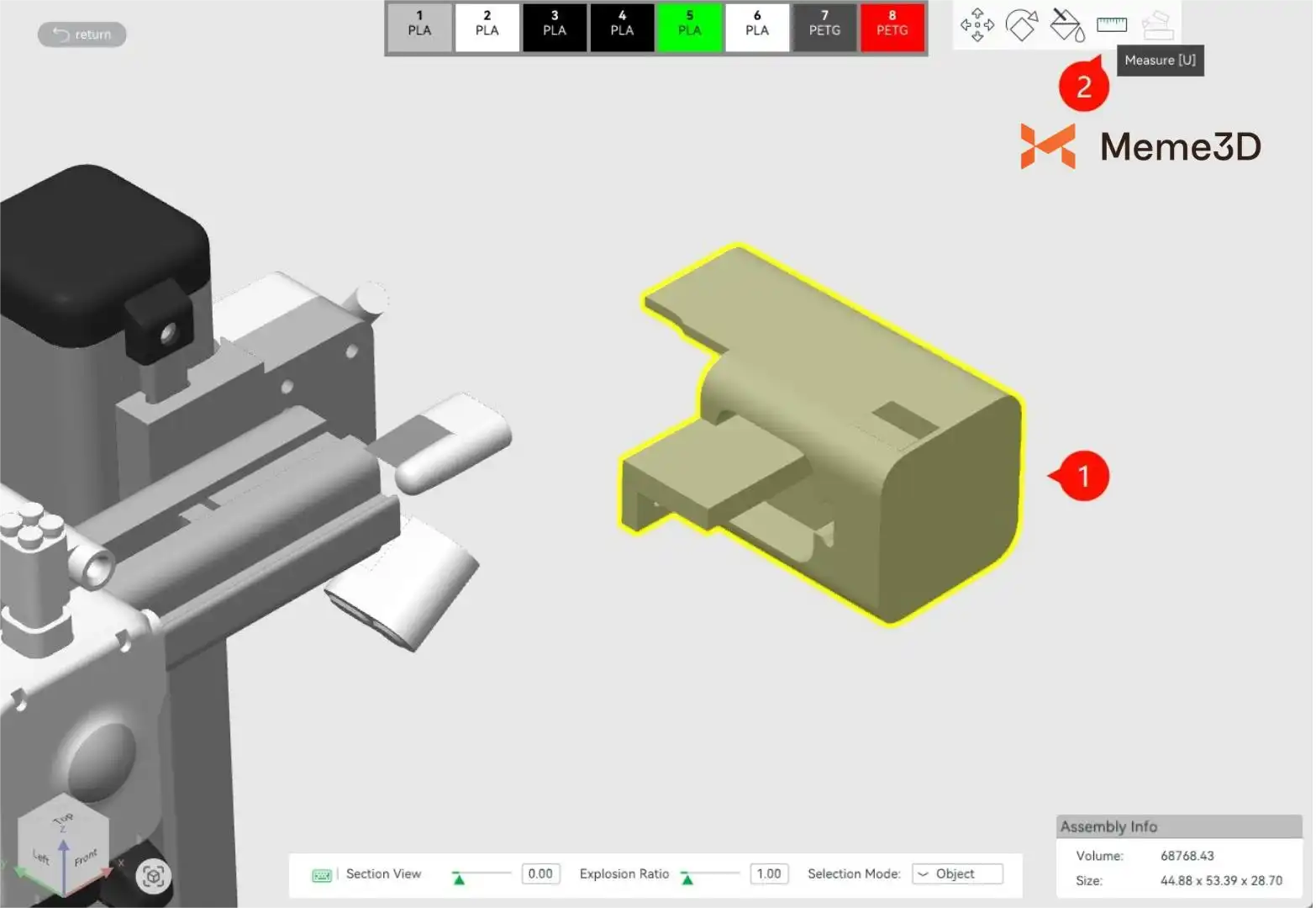
Công cụ đo lường giúp đo đạc kích thước mô hình một cách nhanh chóng và chính xác nhằm xác minh dung sai và độ vừa vặn giữa các bộ phận.
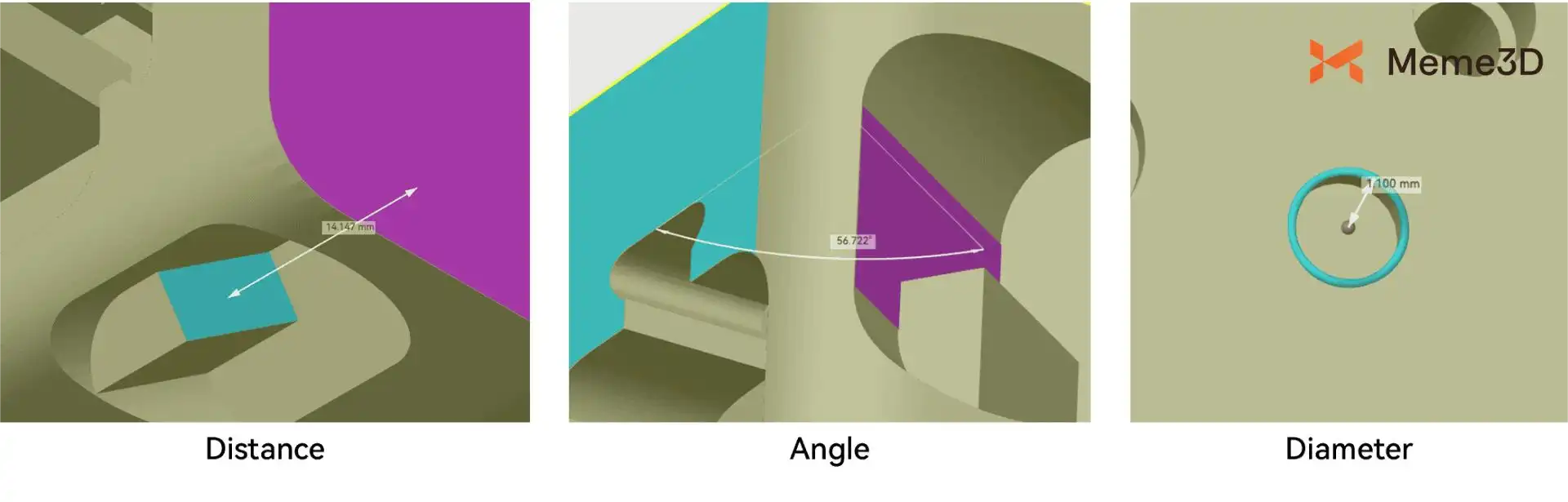
Sử dụng công cụ đo lường, bạn có thể đo khoảng cách giữa hai bề mặt, góc và đường kính của hình tròn, những thông số rất cần thiết để kiểm tra kích thước thiết kế và dung sai in ấn.
Công cụ Lắp ráp (Assemble Tool)
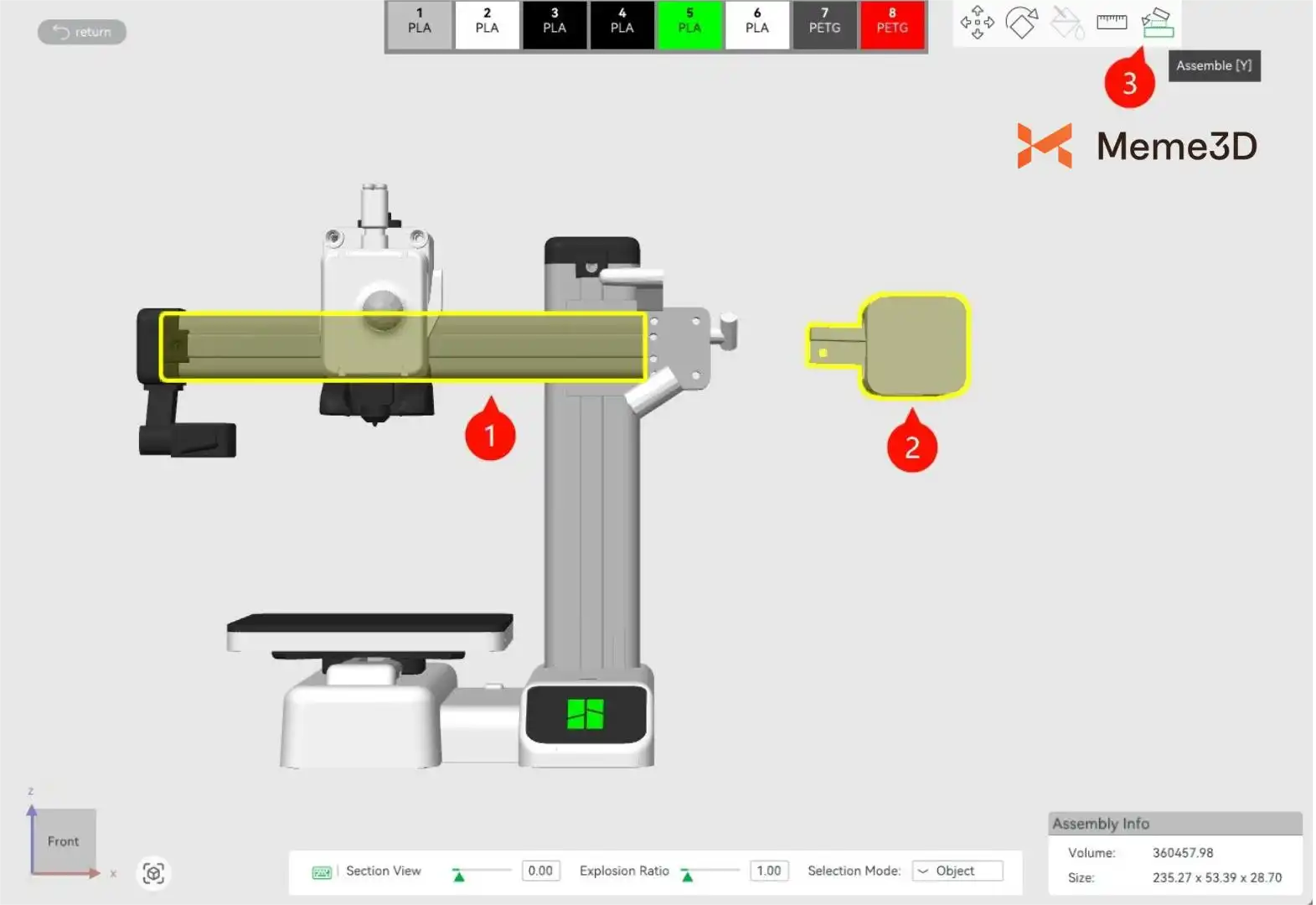
Công cụ Lắp ráp là một chức năng cốt lõi trong Chế độ xem lắp ráp của Bambu Studio. Khi bạn chọn ít nhất hai mô hình, bạn có thể kích hoạt công cụ này để căn chỉnh và định vị các chi tiết lại với nhau trên môi trường ảo—giống hệt như cách chúng sẽ lắp ghép trong thực tế. Bambu Studio cung cấp hai phương pháp trực quan:
- Lắp ráp mặt nối mặt (Face-and-face assembly) cho phép bạn căn chỉnh các bề mặt phẳng giữa các bộ phận.
- Lắp ráp điểm nối điểm (Point-and-point assembly) giúp gắn chặt các điểm tham chiếu (chẳng hạn như chốt và lỗ) vào nhau một cách chính xác.
Việc sử dụng Công cụ Lắp ráp đặc biệt hữu ích khi làm việc với các thiết kế gồm nhiều thành phần, các khớp nối cơ khí hoặc các cụm lắp ráp ngàm âm dương (snap-fit). Nó cho phép bạn mô phỏng cách các chi tiết sẽ ăn khớp với nhau trước khi in, giúp phát hiện sớm mọi sự sai lệch hoặc các vấn đề về độ vừa vặn. Điều này không chỉ đảm bảo độ chính xác cao hơn mà còn tiết kiệm thời gian và vật liệu bằng cách ngăn ngừa các bản in hỏng do lắp ráp kém.
Lắp ráp Mặt nối Mặt
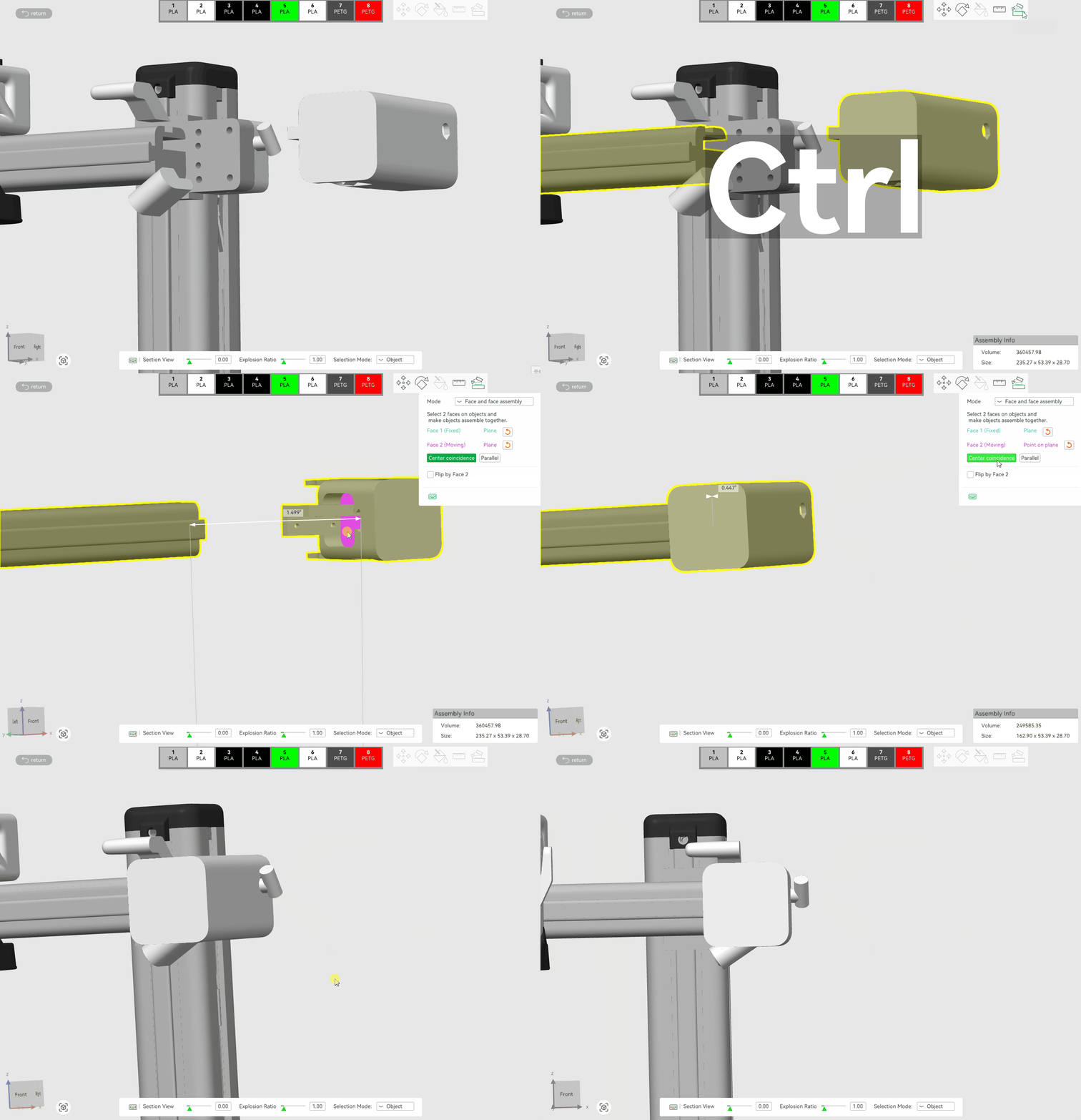
Lắp ráp mặt nối mặt cho phép bạn tạo một mối quan hệ lắp ráp bằng cách chọn hai mặt: một mặt đóng vai trò là mặt cố định (fixed face) và mặt kia là mặt di chuyển (moving face).
- Trùng tâm (Center coincidence): Căn chỉnh hai mặt được chọn để chúng khớp với nhau, thường được sử dụng để căn chỉnh chính xác giữa các bề mặt phẳng.
- Song song (Parallel): Nếu các mặt được chọn không song song, nhấp vào tùy chọn này sẽ làm cho chúng song song. Bạn cũng có thể thiết lập khoảng cách chính xác giữa hai mặt.
- Lật theo Mặt 2 (Flip by Face 2): Trong khi vẫn duy trì mối quan hệ ăn khớp hoặc song song giữa Mặt 1 và Mặt 2, tính năng này lật đối tượng thứ hai 180 độ quanh Mặt 2. Điều này rất hữu ích để điều chỉnh hướng của các chi tiết.
Lắp ráp Điểm nối Điểm
Lắp ráp điểm nối điểm cho phép bạn chọn một điểm trên một đối tượng (thường là một đỉnh hoặc trung điểm của một cạnh) và một điểm trên một đối tượng khác, rồi căn chỉnh hai điểm này. Tương tự, bạn cần chọn một điểm cố định (fixed point) và một điểm di chuyển (moving point). Sau khi chọn, bạn có thể điều chỉnh khoảng cách dọc theo các trục X, Y và Z để đạt được sự căn chỉnh chính xác giữa hai điểm. Đặt tất cả các giá trị X, Y và Z về 0 có nghĩa là hai điểm hoàn toàn trùng khớp nhau.
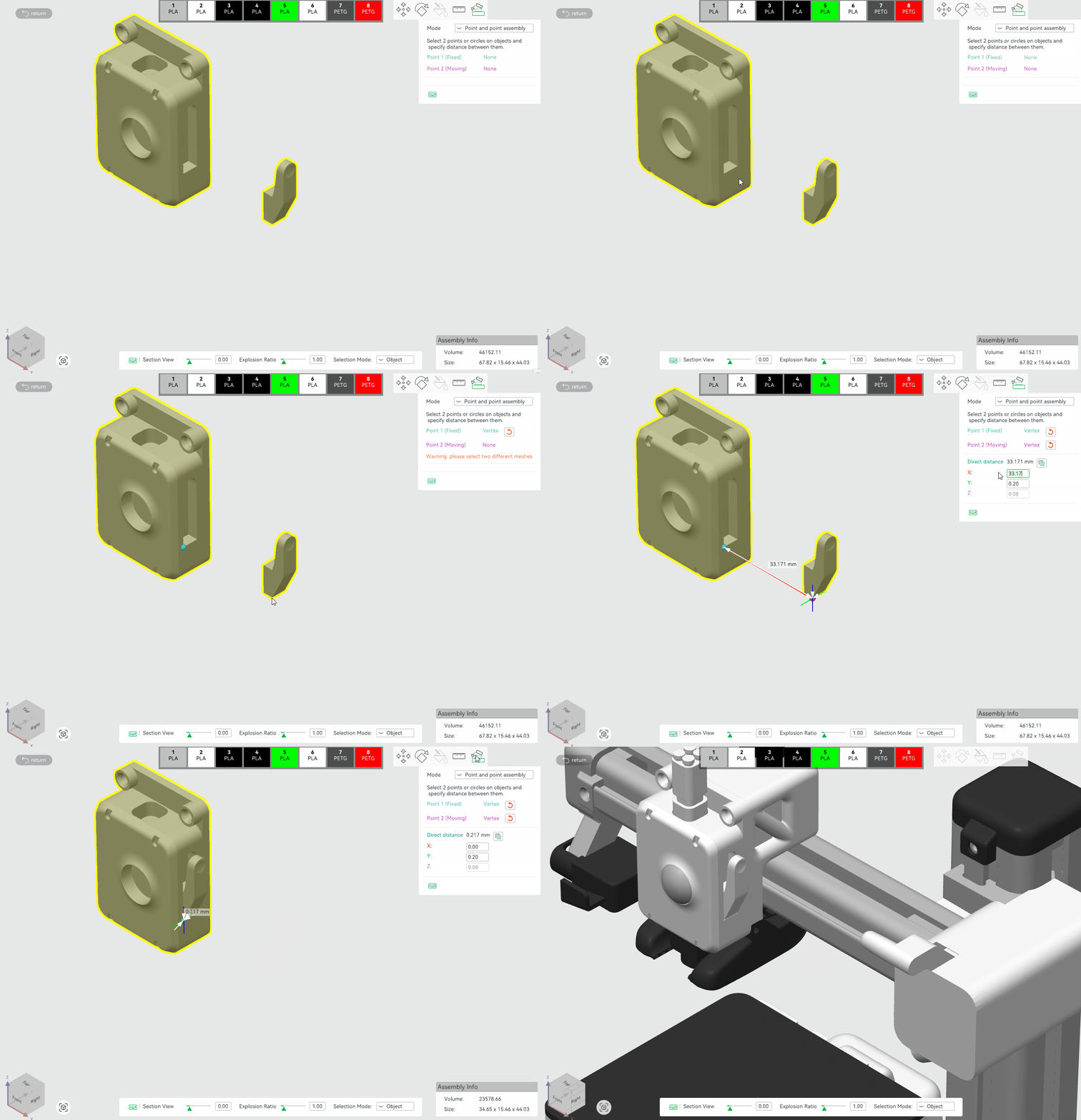
Lưu ý: Vì các mô hình trong Bambu Studio ở định dạng STL và được cấu tạo từ các lưới tam giác (triangular meshes), tính năng này chỉ hỗ trợ các thao tác lắp ráp cơ bản và không thể xử lý các cụm lắp ráp mô hình phức tạp. Để có các khả năng lắp ráp nâng cao hơn, bạn nên sử dụng phần mềm CAD chuyên nghiệp.
https://www.youtube.com/watch?v=xPiv3Vmz2AU
Chế độ xem lắp ráp trong Bambu Studio là một công cụ vô giá để quản lý các mô hình 3D phức tạp gồm nhiều thành phần. Nó không chỉ giúp bạn hiểu cặn kẽ và kiểm tra cấu trúc cũng như độ khít của mô hình trước khi in mà còn hỗ trợ lên kế hoạch in nhiều màu một cách hiệu quả. Với các công cụ lắp ráp chính xác để điều chỉnh mối quan hệ giữa các chi tiết, nó đảm bảo tỷ lệ in thành công cao hơn và giảm bớt những lần in thử sai không cần thiết. Thành thạo Chế độ xem lắp ráp sẽ nâng tầm trải nghiệm sử dụng Bambu Studio của bạn và cải thiện đáng kể hiệu suất in ấn.

