Máy In 3D
 Máy In 3D FDM
 Máy In 3D Resin
 Máy In 3D Công Nghiệp
 Nhựa In 3D
 Nhựa In 3D RESIN
 Máy Rửa Và Sấy Resin
 Máy Sấy Nhựa FDM
 Máy Quét 3D
 Máy Quét 3D Công Nghiệp
 Linh Kiện
 Máy Khắc Laser
Điều hướng
Chúc mừng bạn đã hoàn thành khóa học cơ bản về Bambu Studio!
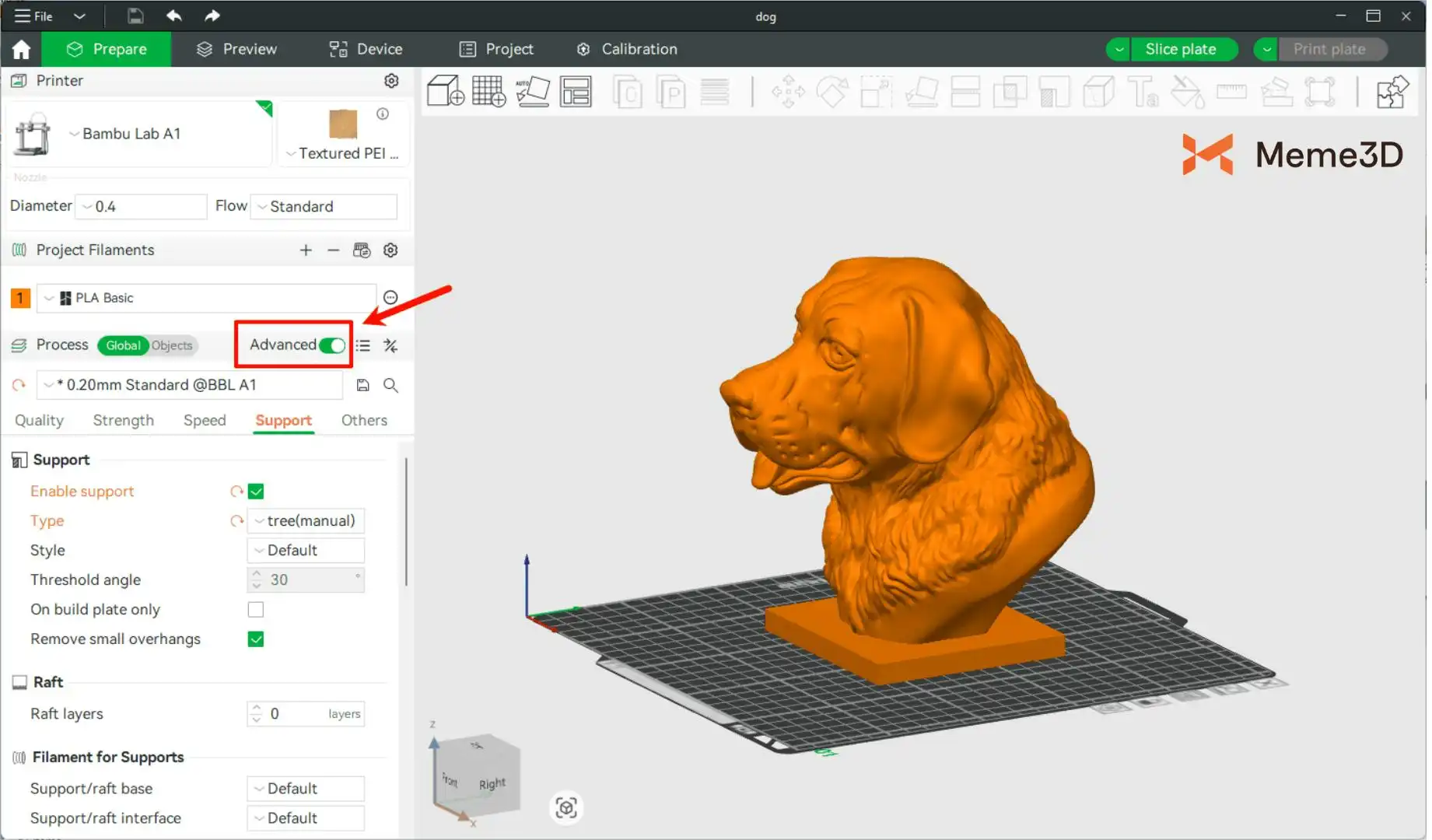
Mở Bambu Studio và đảm bảo bạn đã bật chế độ “Advanced” (Nâng cao) trong giao diện. Điều này sẽ hiển thị thêm nhiều tham số để tinh chỉnh bản in chi tiết hơn.
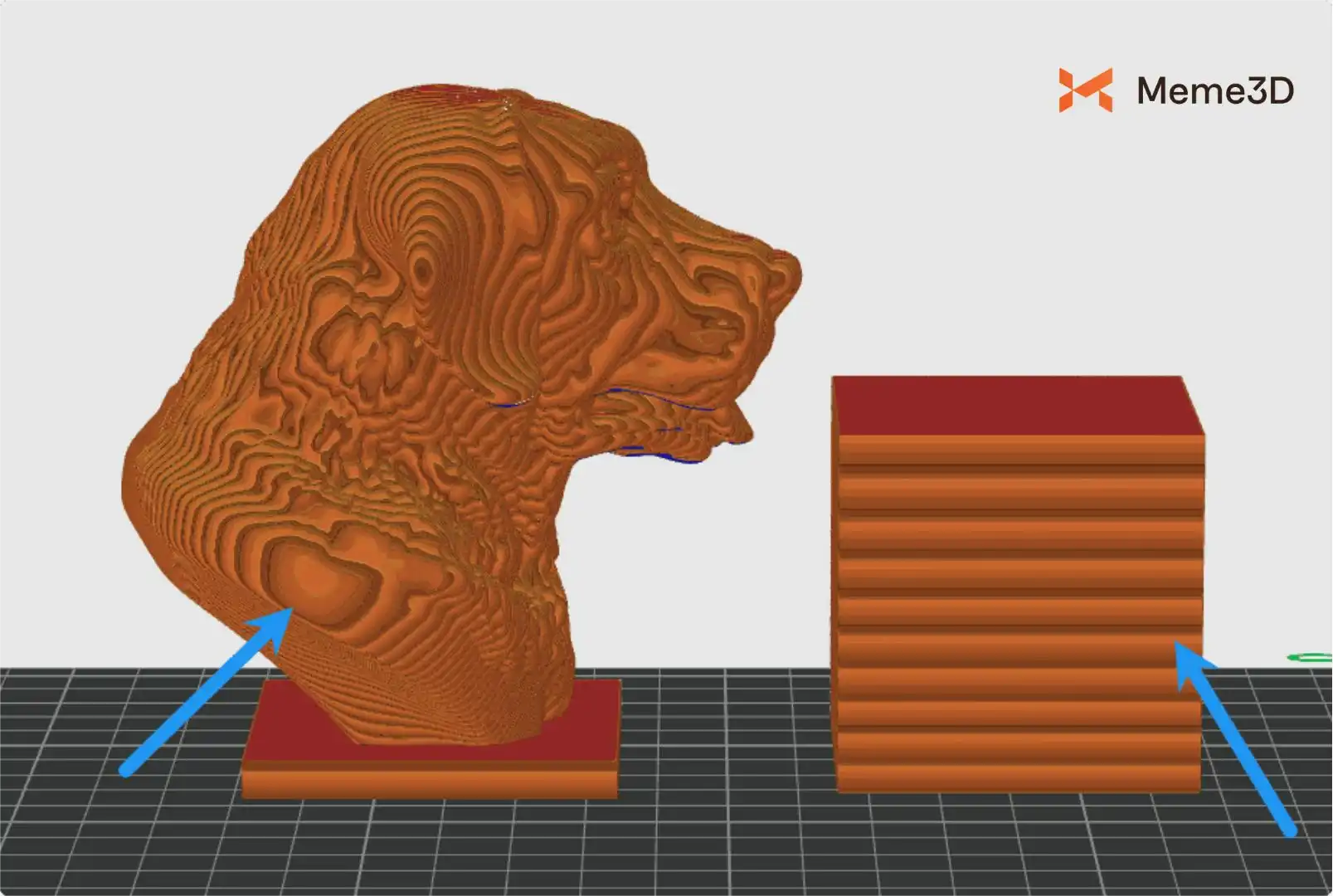
Lưu ý: Trong các bài học tiếp theo, khi bạn quan sát mô hình sau khi slice trong cửa sổ Preview, bạn có thể thấy các hoa văn dạng gợn sóng xuất hiện trên bề mặt mô hình. Hiệu ứng này gọi là moiré pattern (hiệu ứng giao thoa).
Đây không phải lỗi slicing, mà là hiện tượng nhiễu quang học phổ biến. Nó xảy ra khi các lớp in song song dày đặc của mô hình hiển thị chồng lên lưới pixel của màn hình ở một số góc nhìn, mức zoom hoặc độ phân giải nhất định.
Để giảm hoặc loại bỏ hiện tượng này, bạn chỉ cần:
- Thay đổi góc nhìn
- Hoặc điều chỉnh mức zoom
Hiệu ứng moiré sẽ thay đổi hoặc biến mất.
Bây giờ, hãy nâng cao hơn nữa bằng cách mở khóa các tính năng slicing nâng cao. Trong chương này, chúng ta sẽ tìm hiểu chi tiết về cấu trúc support (giá đỡ) – nền tảng quan trọng để in các mô hình phức tạp với chất lượng cao.
Supports (Giá đỡ)
Trong in 3D, support giống như giàn giáo trong xây dựng. Chúng cần thiết khi một phần của mô hình không thể in trực tiếp lên trên lớp bên dưới – thường xảy ra khi:
- Góc overhang (nhô ra) lớn hơn khoảng 45°
- Hoặc các cầu nối (bridge) quá dài
Hầu hết máy in 3D có thể in bridge dưới 10 mm mà không cần support, nhưng dài hơn thường cần để tránh bị võng.
Mục đích của support:
- Ngăn sụp các phần overhang dốc
- Giữ chất lượng bề mặt và độ chính xác kích thước
- Tăng tỷ lệ in thành công cho mô hình phức tạp
Support cần được gỡ bỏ sau khi in, nên thiết kế tối ưu phải cân bằng giữa:
- Độ chắc chắn
- Dễ tháo
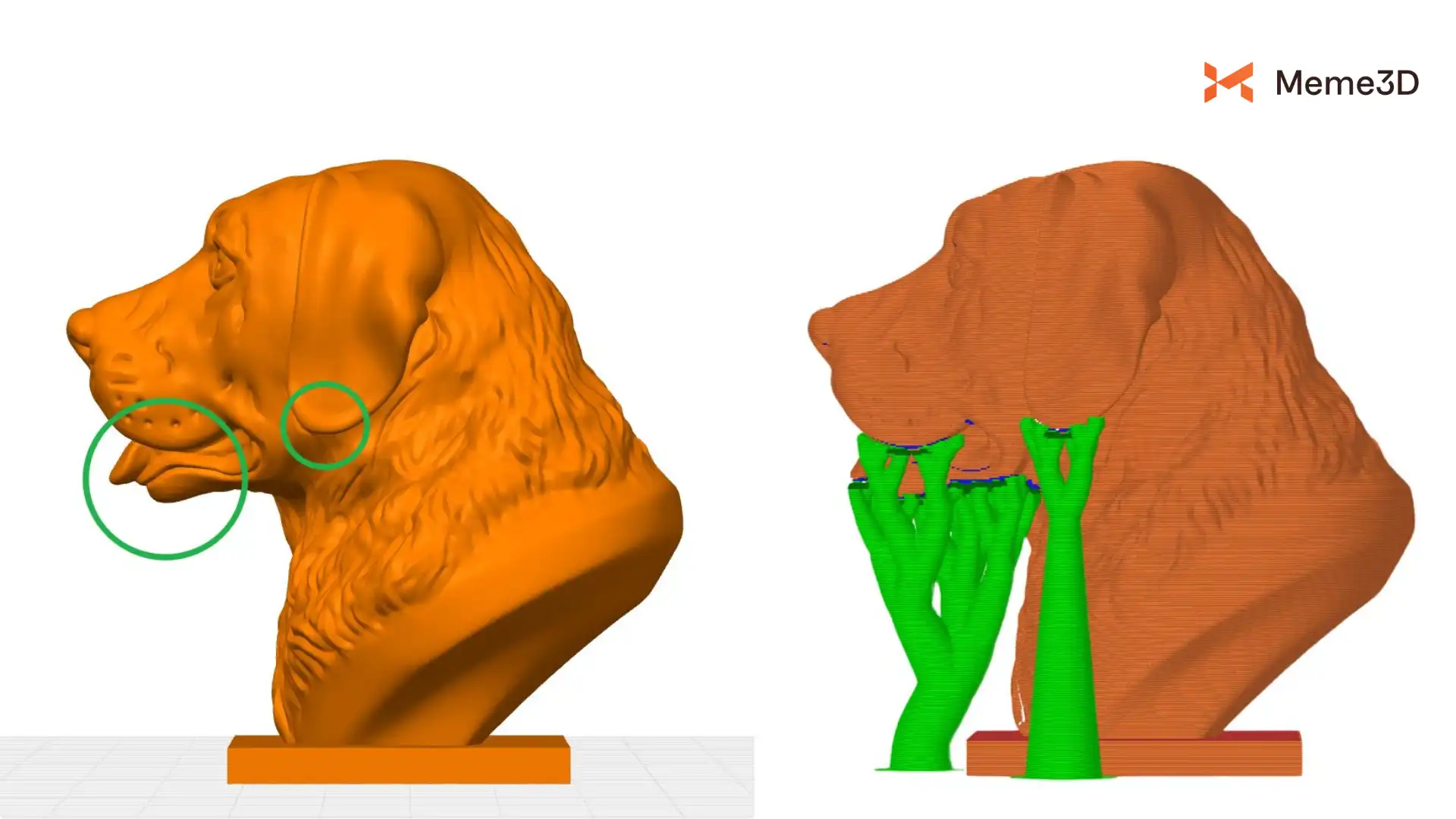
Ví dụ: các phần như cằm và tai của mô hình con chó có overhang lớn → cần support để tránh in lỗi.
Các loại Support trong Bambu Studio
1. Normal Support (Support thường)
Có 3 kiểu:
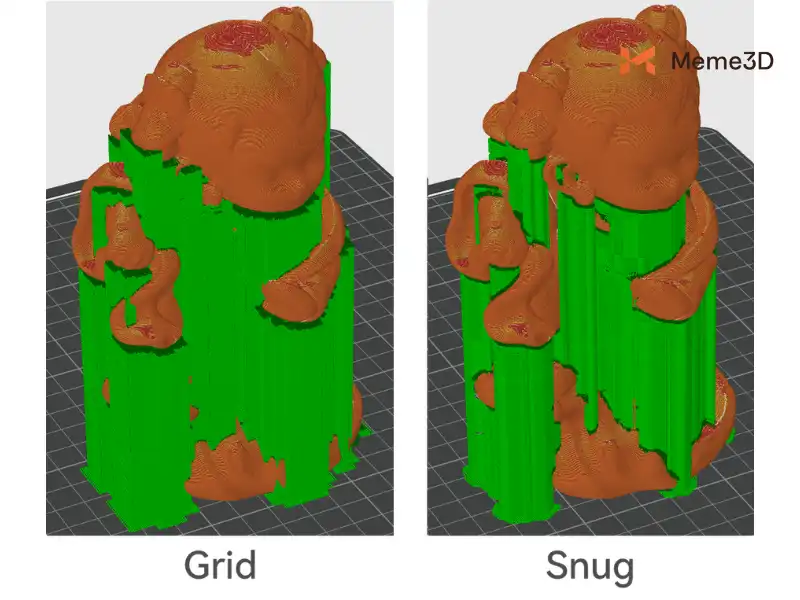
● Grid Support (dạng lưới)
- Tạo bằng cách chiếu vùng overhang xuống bàn in
- Mở rộng thành cấu trúc lưới đều
- Rất chắc chắn
Phù hợp:
- Overhang lớn, bề mặt phẳng rộng
● Snug Support (ôm sát)
- Bám sát hình dạng mô hình
- Không mở rộng ra ngoài
Ưu điểm:
- Tiết kiệm vật liệu
- Phù hợp chi tiết nhỏ, phức tạp
● Default Support (mặc định)
- Cân bằng giữa độ chắc và vật liệu
- Dùng cho đa số trường hợp
Cách tạo:
- Auto (tự động): phần mềm tự sinh support
- Manual (thủ công): người dùng đặt bằng “Support Enforcer”
Cách dùng:
Chuột phải vào model → chọn Add Support Enforcer
2. Tree Support (Support dạng cây)
Mô phỏng cây:
- Thân và nhánh mọc lên từ dưới
- Chỉ tiếp xúc với mô hình ở đầu nhánh
Ưu điểm:
- Ít chạm vào model
- Dễ tháo
- Ít làm xấu bề mặt
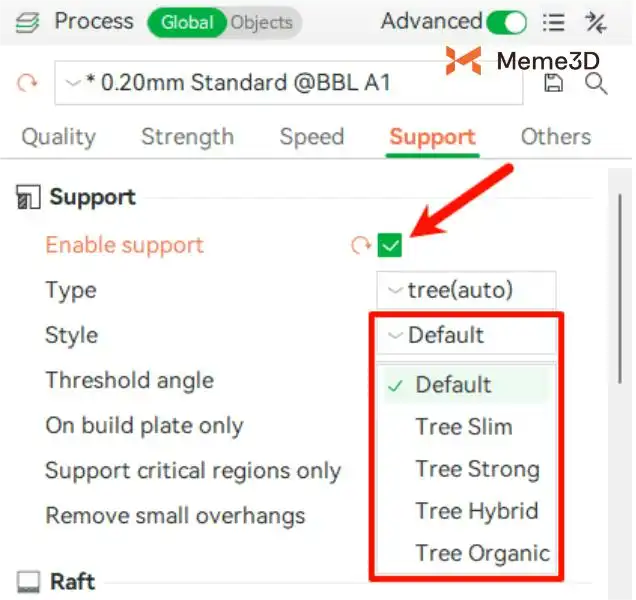
Các loại:
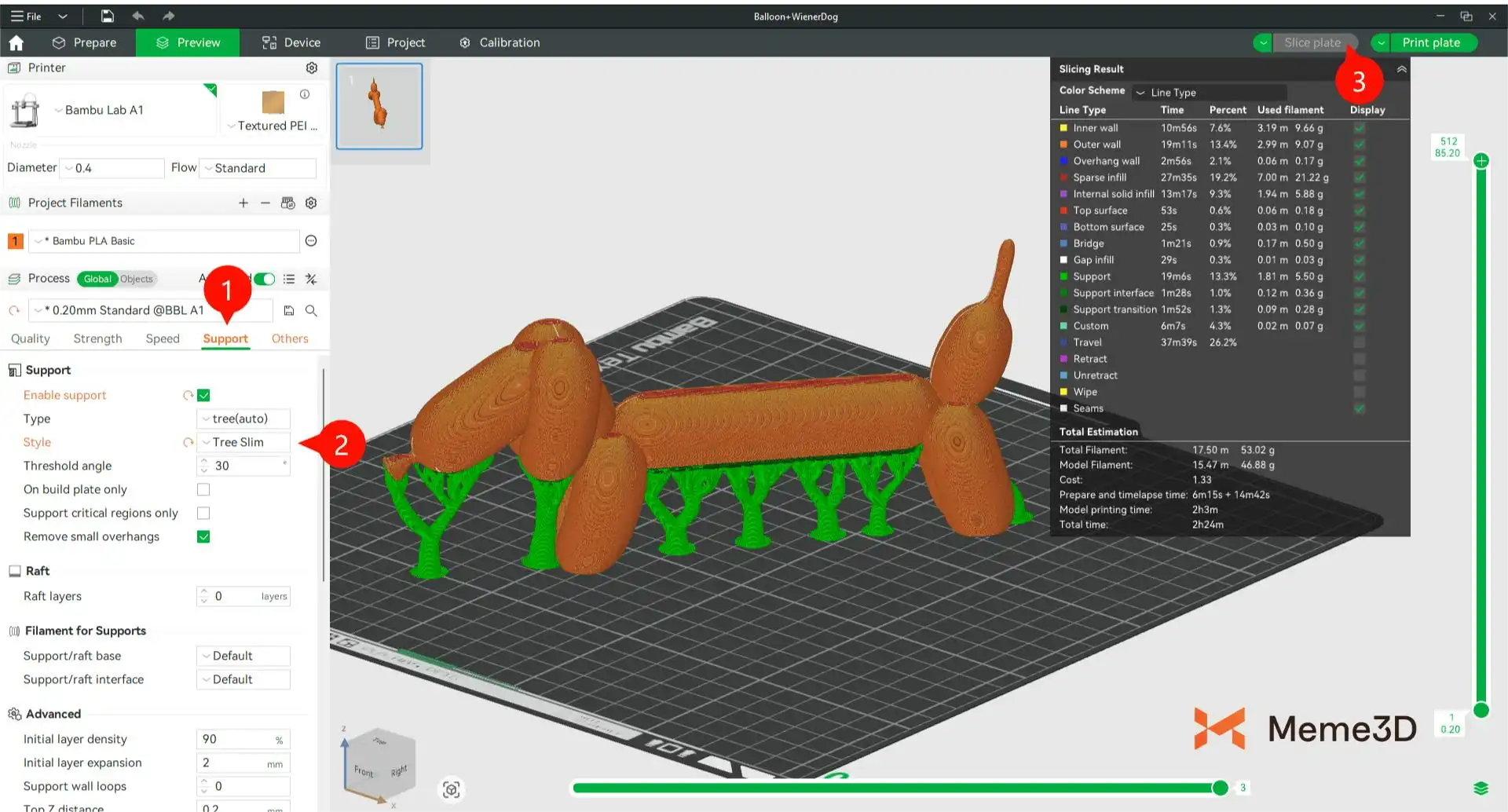
● Tree Slim
Cấu trúc đỡ Tree Slim có các nhánh tương đối mỏng, với chiến lược hợp nhất nhánh mạnh mẽ hơn. Cấu trúc tổng thể trông gọn gàng. Loại này thường được sử dụng để đỡ các phần nhô ra nhỏ, nhẹ trong mô hình hoặc khi bạn muốn giảm thiểu việc sử dụng vật liệu đỡ và giảm thiểu các vết cắt.
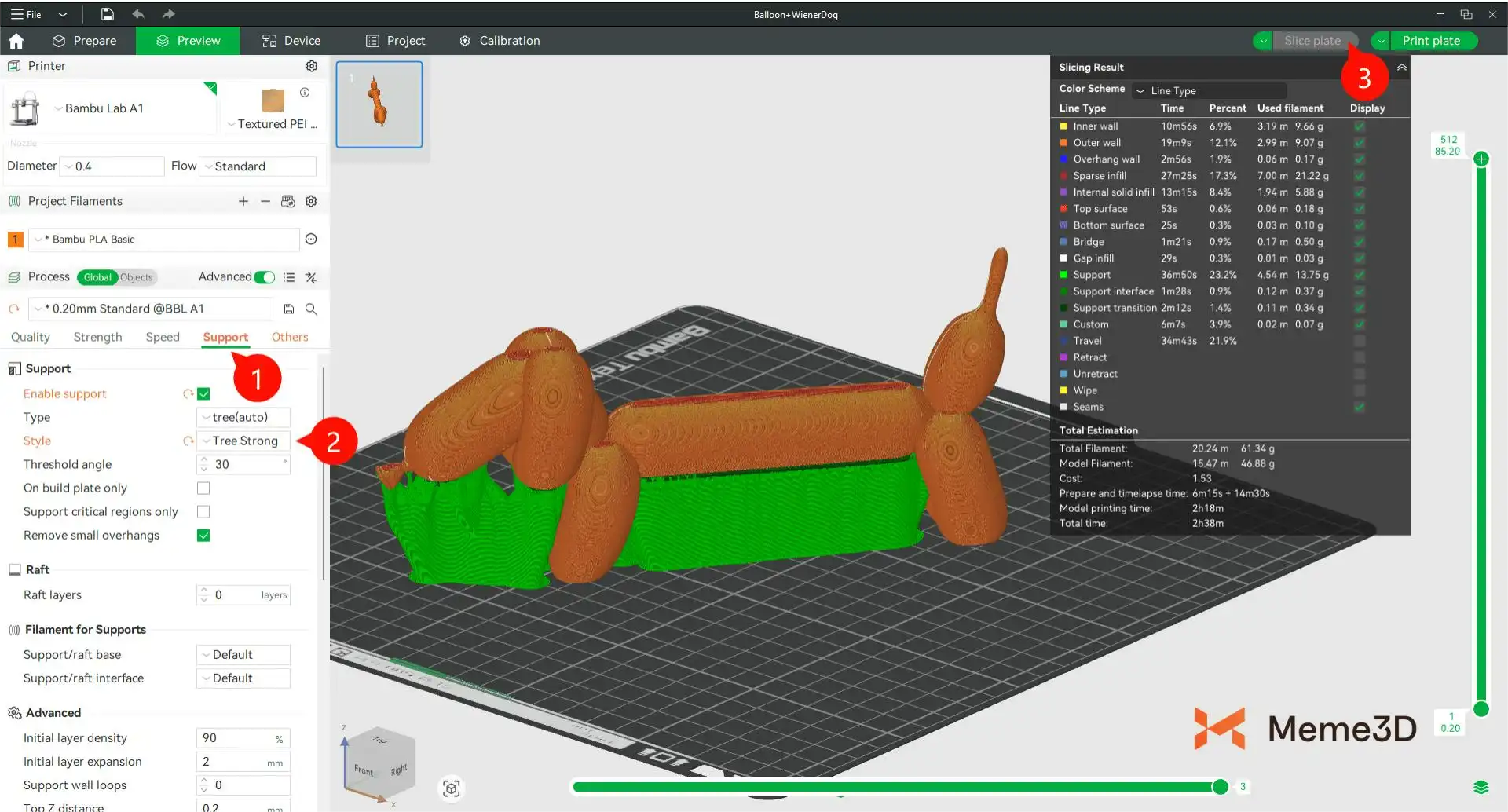
● Tree Strong
Cấu trúc đỡ Tree Strong có thân và cành dày hơn , tạo nên một cấu trúc chắc chắn và ổn định hơn với khả năng chịu tải cao. Khi mô hình của bạn có các phần nhô ra lớn, nặng hoặc cần sự hỗ trợ chắc chắn hơn, tùy chọn Tree Strong sẽ cung cấp sự hỗ trợ đáng tin cậy hơn.
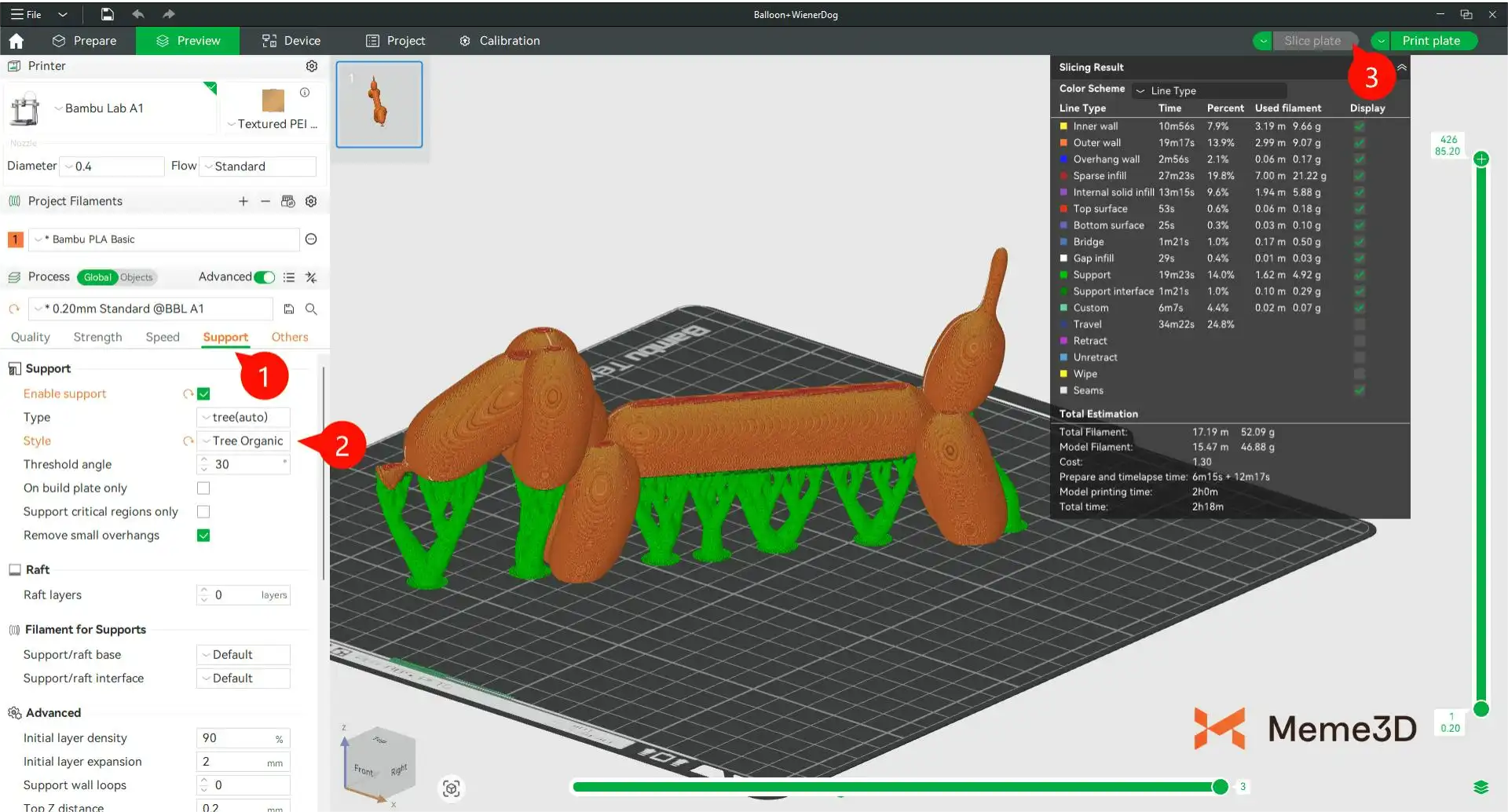
● Tree Organic (mặc định hiện tại)
Tree Organic hiện là kiểu giá đỡ mặc định . Nó sử dụng thuật toán mô phỏng sinh học để tạo ra các giá đỡ với đường đi của các nhánh cây tự nhiên, uyển chuyển và cong hơn. Cấu trúc giá đỡ được tạo ra một cách thông minh này thường tìm ra các điểm tiếp xúc tối ưu cho các phần nhô ra, tiết kiệm vật liệu đồng thời có thể mang lại trải nghiệm tháo dỡ thuận tiện hơn. Nó phù hợp với hầu hết các mô hình yêu cầu giá đỡ kiểu cây.
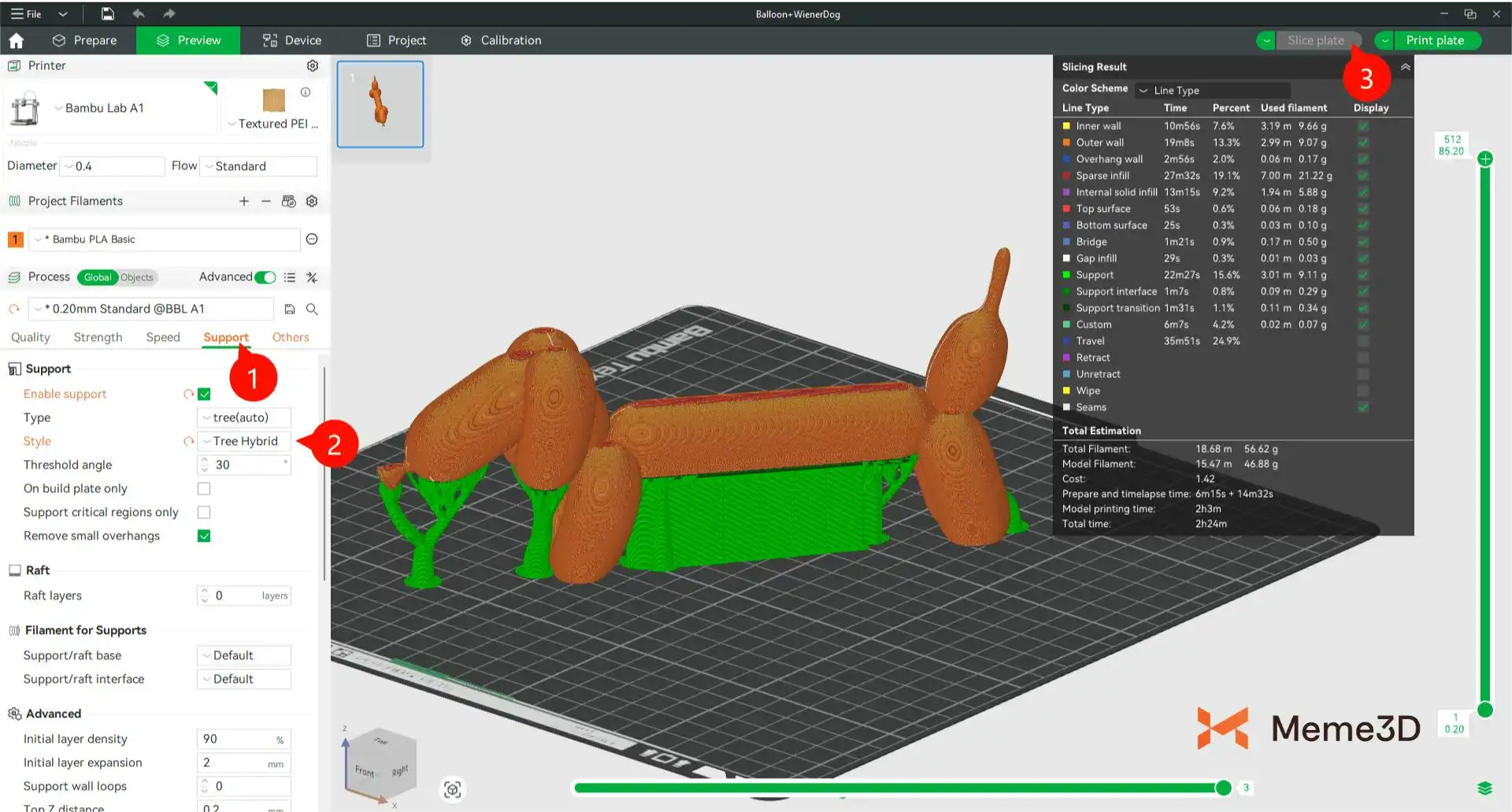
● Tree Hybrid
Phần mềm Tree Hybrid kết hợp các tính năng của cả hệ thống đỡ dạng cây và hệ thống đỡ dạng lưới . Phần mềm tự động xác định khu vực nào của mô hình phù hợp hơn với từng loại: hệ thống đỡ dạng lưới được tạo ra bên dưới các phần nhô ra lớn, phẳng, trong khi các hệ thống đỡ chắc chắn dạng cây được sử dụng ở những nơi khác. Chiến lược kết hợp này cung cấp một giải pháp linh hoạt, tự động được thiết kế để tối ưu hóa cấu trúc đỡ cho các phần khác nhau của mô hình.
Manual Support Painting (Vẽ support thủ công)
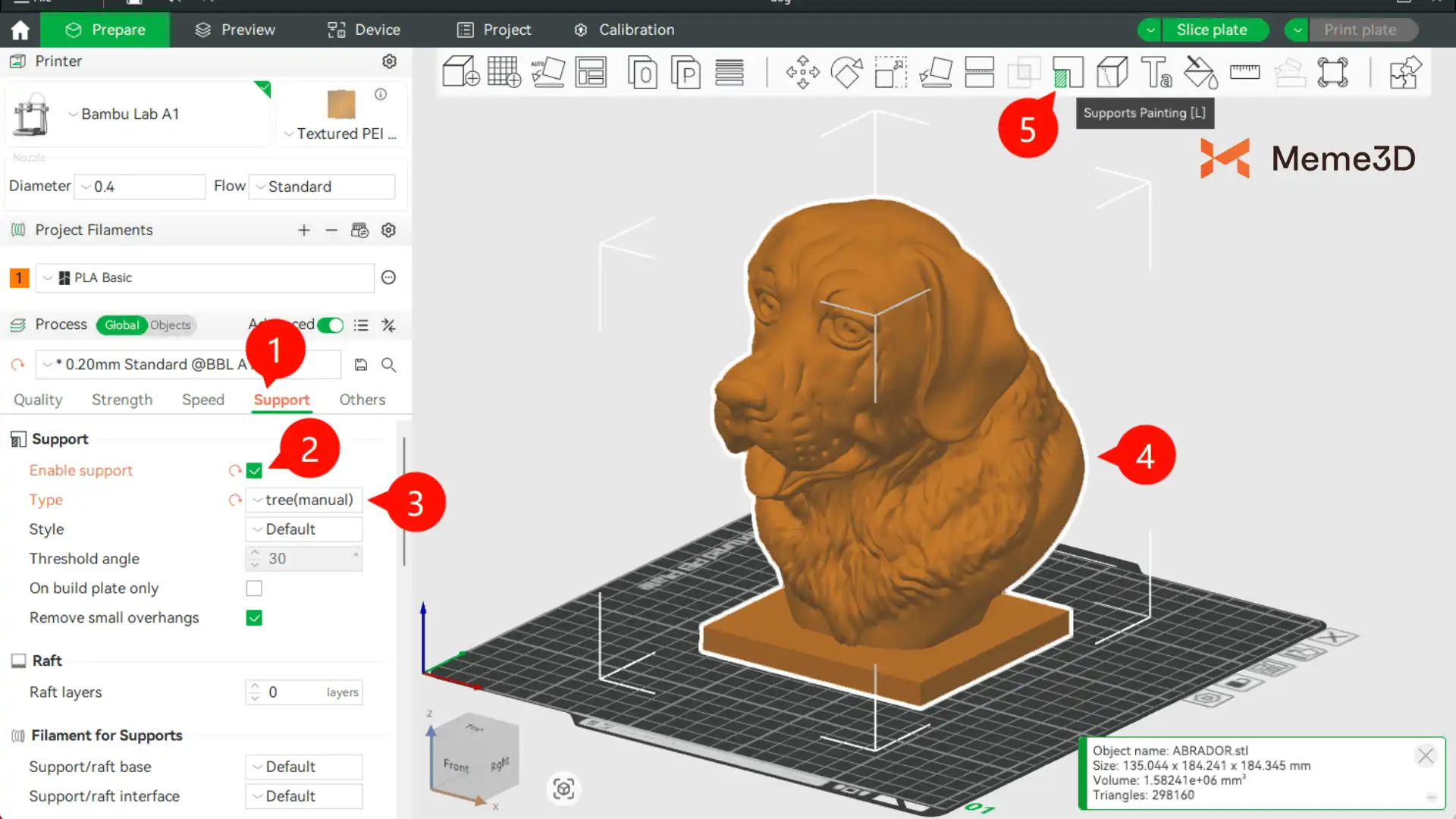
Mặc dù chức năng tạo giá đỡ tự động của Bambu Studio đã khá mạnh mẽ, nhưng đối với các mô hình phức tạp hoặc các tình huống có yêu cầu cụ thể , việc điều khiển thủ công vị trí đặt giá đỡ sẽ mang lại sự linh hoạt hơn và có thể dẫn đến kết quả in tốt hơn . Với công cụ vẽ thủ công, bạn có thể chỉ định chính xác cho phần mềm cắt lát biết vị trí cần thêm giá đỡ và vị trí cần tránh hoàn toàn . Sau đây là một ví dụ về giá đỡ cây được vẽ thủ công để minh họa.
Trước tiên, hãy đảm bảo bạn đang ở tab “Chuẩn bị” trong Bambu Studio và đã chọn mô hình 3D của mình.
- Trước khi vẽ các điểm hỗ trợ thủ công, bạn nên cấu hình các thiết lập liên quan trong phần Hỗ trợ Toàn cục trước .
- Chọn “Bật hỗ trợ” .
- Và đặt Loại hỗ trợ thành Cây (Thủ công) .
- Sau đó, nhấp chuột để chọn mô hình bạn muốn chỉnh sửa.
- Sau đó, bạn có thể nhấp vào công cụ Hỗ trợ Vẽ [L] từ thanh công cụ phía trên.
Thao tác này sẽ kích hoạt giao diện vẽ hỗ trợ, cho phép bạn vẽ trực tiếp lên mô hình để xác định các vùng hỗ trợ.
● Support Enforcer (màu xanh tím)
Sử dụng chế độ này (được tô bằng nút chuột trái ), bạn có thể đánh dấu các vùng màu xanh tím trực tiếp trên bề mặt mô hình. Các vùng được đánh dấu này sẽ buộc phần mềm cắt lát tạo ra cấu trúc hỗ trợ , bất kể cài đặt hỗ trợ mặc định. Khi sử dụng tính năng này, hãy lưu ý đến góc ngưỡng — đặt quá cao có thể gây ra việc tạo ra quá nhiều cấu trúc hỗ trợ, làm tăng lượng vật liệu tiêu hao và thời gian in.
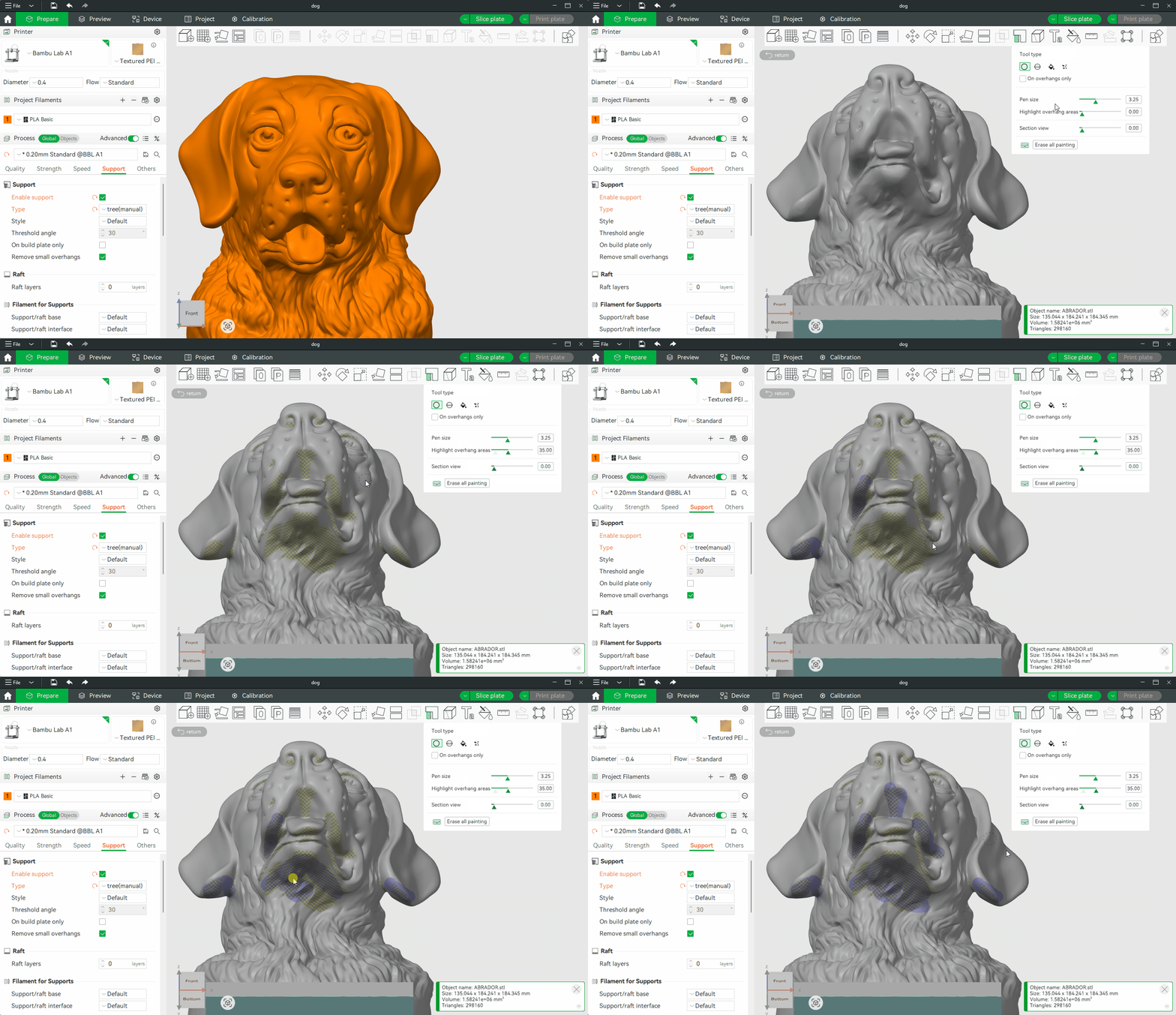
● Support Blocker (màu đỏ)
Sử dụng chế độ này (được tô bằng nút chuột phải ), bạn có thể đánh dấu các vùng màu đỏ trên bề mặt mô hình. Các vùng được đánh dấu màu đỏ này sẽ ngăn chặn việc tạo ra bất kỳ cấu trúc hỗ trợ nào , ngay cả khi chúng thường cần hỗ trợ dựa trên cài đặt của phần mềm cắt lát.
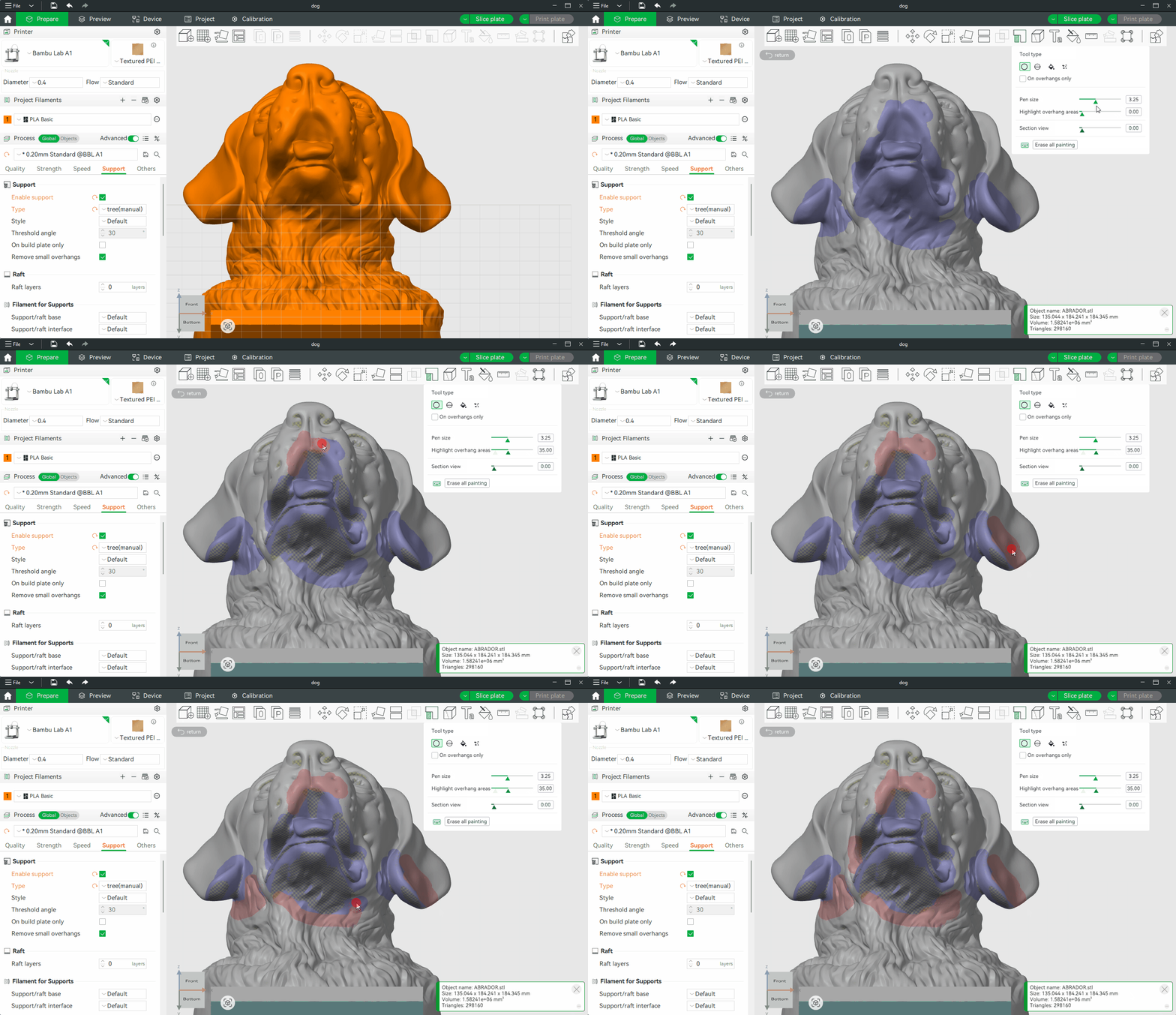
Để tìm hiểu thêm về cách vẽ các điểm hỗ trợ thủ công ở chế độ Bình thường , bạn có thể xem video bên dưới:
https://www.youtube.com/watch?v=DgPHhigYxms
Support Raft (Đế raft)
Bệ đỡ (Raft) là một loại kết cấu hỗ trợ được sử dụng để tạo lực nâng đỡ ở đáy mô hình, giúp nâng mô hình lên. Mô hình và các cấu trúc hỗ trợ của nó sau đó được xây dựng trên bệ đỡ này .
Lớp đế (raft) chủ yếu được sử dụng để cải thiện độ bám dính của vật liệu hỗ trợ vào bàn in và ngăn ngừa hiện tượng bong tróc vật liệu hỗ trợ trong quá trình in – đặc biệt khi in với các vật liệu dễ bị biến dạng, chẳng hạn như ABS . Ngoài ra, lớp đế có thể nâng toàn bộ mô hình lên khỏi bàn in , giúp bù đắp cho bất kỳ sự không bằng phẳng nào trên bề mặt.
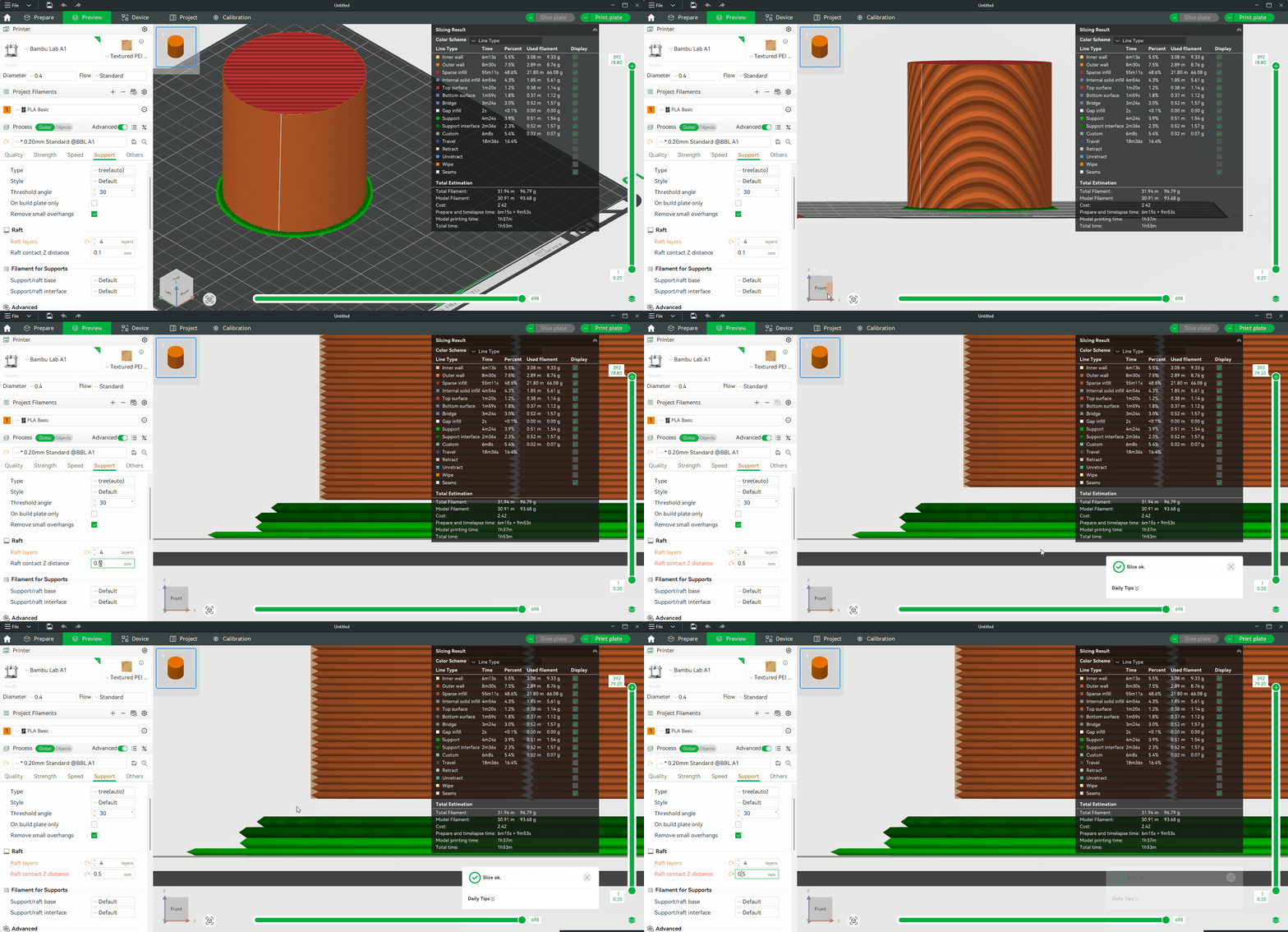
Bạn có thể cấu hình các lớp Raft như trong video. Ví dụ, ở đây tôi đã thiết lập là 4 lớp. Sau khi hoàn tất cài đặt, bạn có thể cắt tấm đế và các lớp Raft sẽ hiển thị tại điểm kết nối giữa mô hình và tấm in.

Raft Contact Z Distance
Khoảng cách tiếp xúc Z của đế in xác định khoảng cách thẳng đứng giữa bề mặt trên cùng của đế in và đáy của mô hình hoặc cấu trúc hỗ trợ được xây dựng trên đó. Thông số này rất quan trọng để đảm bảo rằng đế in có thể dễ dàng tách khỏi bản in sau khi sử dụng. Nó tạo ra một lớp giao diện mỏng, dễ vỡ, ngăn không cho đế in bám quá chặt vào bản in chính.
Theo mặc định, giá trị này thường được đặt là 0,1 mm . Trong hình minh họa bên dưới, khoảng cách Z tiếp xúc của đế đã được cố ý tăng lên 0,5 mm để dễ nhìn hơn.

Lưu ý: Trong quá trình in thực tế, bạn không nên đặt khoảng cách tiếp xúc đế Z cao như vậy, vì điều này có thể dẫn đến các lớp đầu tiên không ổn định hoặc độ bám dính của mô hình kém.