
 Máy In 3D
 Máy In 3D FDM
 Máy In 3D Resin
 Máy In 3D Công Nghiệp
 Nhựa In 3D
 Nhựa In 3D RESIN
 Máy Rửa Và Sấy Resin
 Máy Sấy Nhựa FDM
 Máy Quét 3D
 Máy Quét 3D Công Nghiệp
 Linh Kiện
 Máy Khắc Laser
Đối với những người dùng nâng cao mong muốn đạt được chất lượng in cao nhất, việc làm chủ các Modifier là điều thiết yếu. Modifier mang lại khả năng áp dụng các cài đặt cắt lớp khác nhau cho các vùng cụ thể của mô hình, giúp mở rộng đáng kể tính linh hoạt trong in 3D.
Modifier là gì?
Khi cắt lớp để in 3D, chúng ta thường thiết lập một bộ thông số in chung cho toàn bộ mô hình, chẳng hạn như chiều cao lớp, mật độ infill, độ dày thành, tốc độ, v.v. Tuy nhiên, trong nhiều trường hợp, chúng ta muốn các phần khác nhau của mô hình có các đặc tính khác nhau. Ví dụ:
- Một điểm chịu lực nhất định cần độ bền cao hơn.
- Một khu vực cụ thể không cần bề mặt nhám hoặc xù xì.
- Phần đáy của mô hình cần ổn định hơn.
- Bạn muốn lồng ghép các hoa văn hoặc kết cấu đặc biệt lên mô hình.
- Giảm tốc độ in sau khi đạt đến một độ cao nhất định.
Modifier cho phép bạn xác định chính xác một hoặc nhiều vùng cụ thể mà không làm thay đổi hình học gốc của mô hình. Đối với các vùng được chỉ định này, bạn có thể thiết lập một bộ thông số in riêng biệt khác với cài đặt tổng thể, cho phép kiểm soát bản in linh hoạt và tinh tế hơn.
Cách sử dụng Modifier Thường có hai cách để thêm modifier:
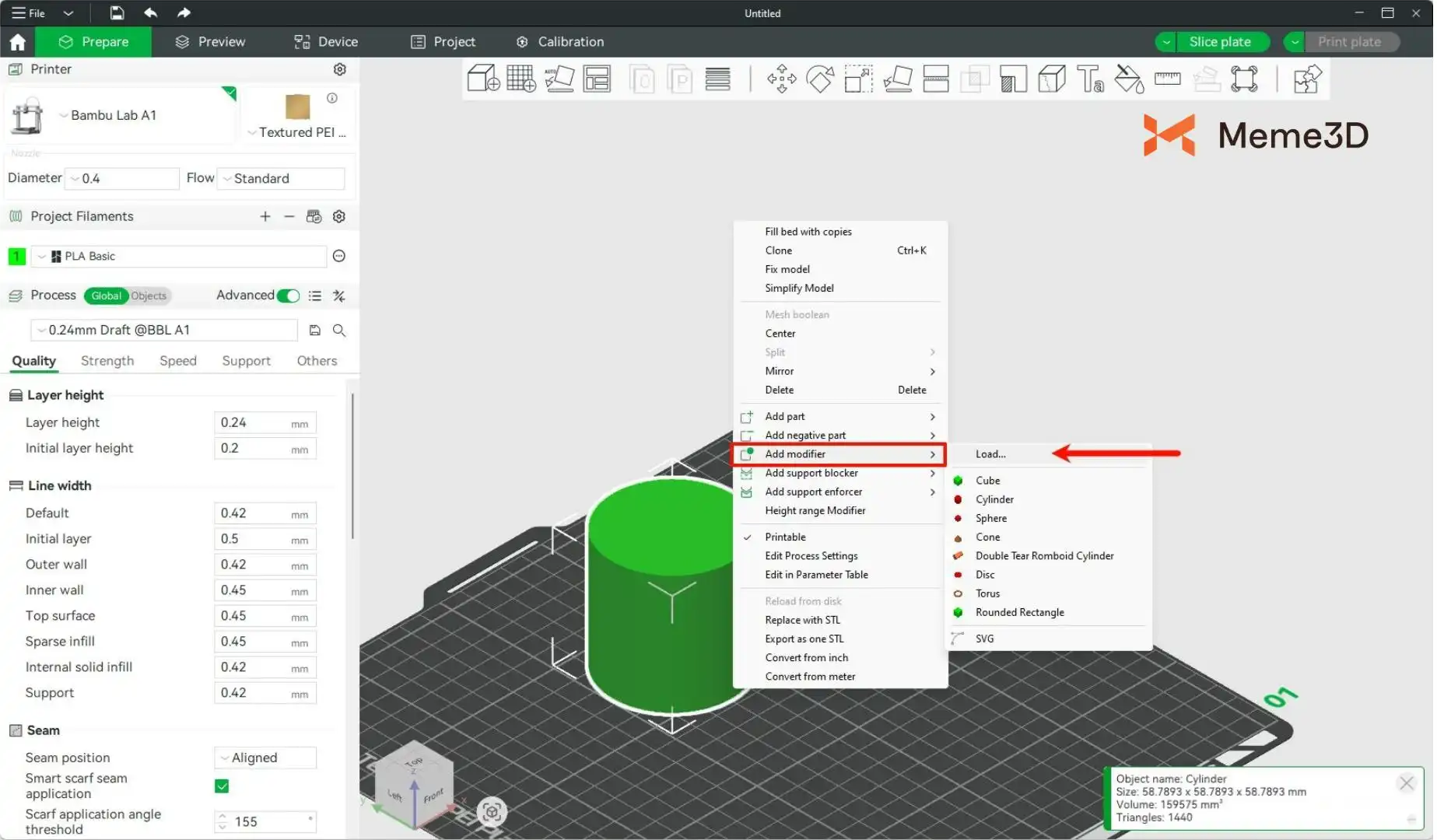
- Thêm trực tiếp (Direct Addition) Chọn mô hình chính, sau đó nhấp chuột phải và chọn “Add Modifier”. Sau đó, bạn có thể chọn từ các hình dạng cơ bản có sẵn trong phần mềm (như hình lập phương, hình trụ, hình cầu, hình nón) hoặc nhập các tệp mô hình 3D bên ngoài (như STL, STEP) hoặc các biểu tượng 2D dạng SVG thông qua tùy chọn “Load” để dùng làm hình dạng cho modifier.
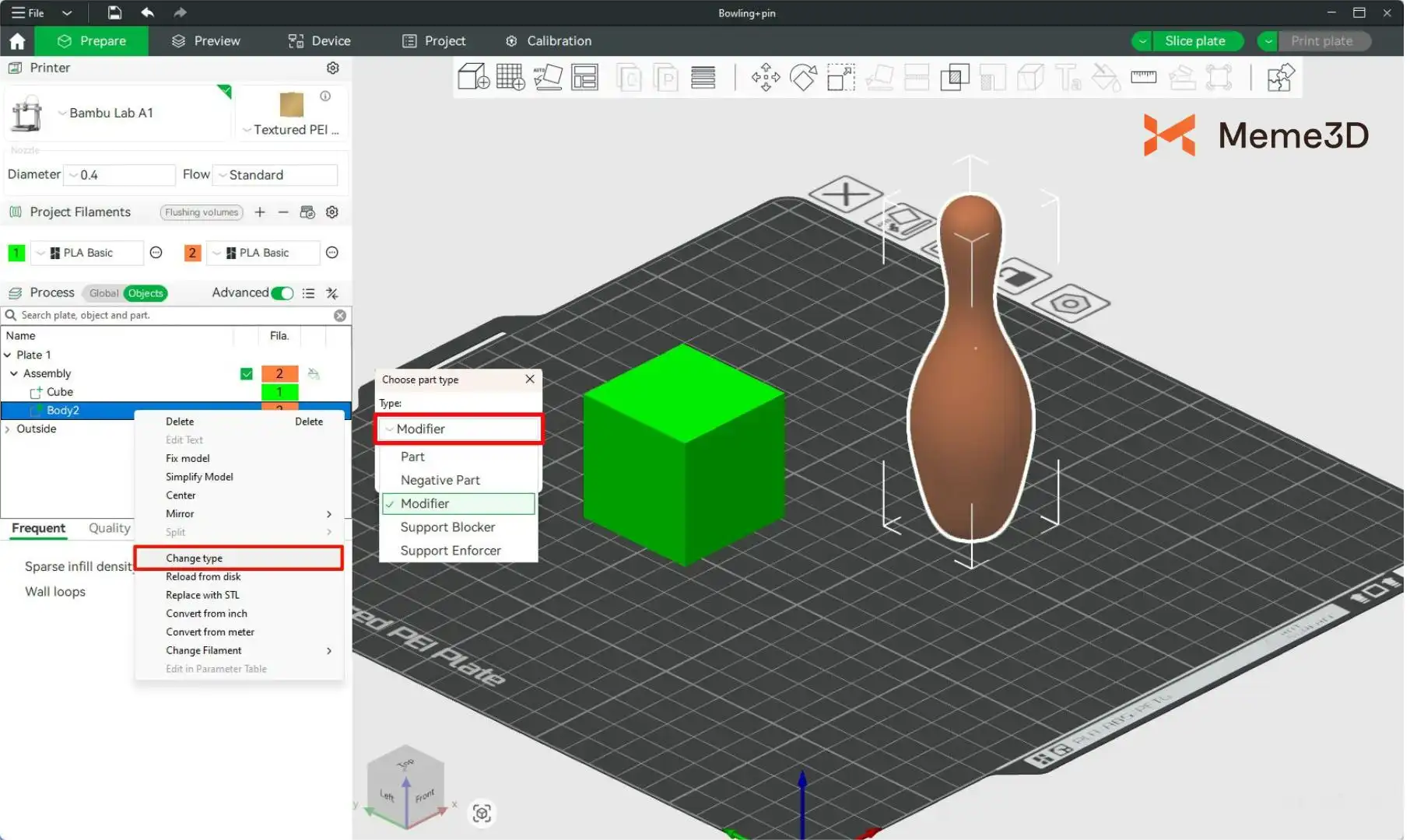
- Chuyển đổi đối tượng hiện có (Convert Existing Object) Nếu bạn đã thêm các phần mô hình khác trên bàn in hoặc trong danh sách đối tượng, bạn có thể tìm mô hình đó trong danh sách, nhấp chuột phải vào nó và chọn “Change Type” để chuyển đổi chi tiết đó thành một “Modifier”.
Lưu ý: Trước khi thực hiện thao tác này, hãy đảm bảo cả hai phần đều nằm trong cùng một Assembly (Cụm lắp ráp). Bạn có thể chọn trực tiếp hai đối tượng, sau đó nhấp chuột phải và chọn “Merge” — chúng sẽ được kết hợp thành một Assembly.
Tiếp theo, chúng ta sẽ minh họa các chức năng mạnh mẽ của modifier thông qua một số trường hợp ứng dụng điển hình.
Các ví dụ ứng dụng Modifier
Gia cố cục bộ (Local Reinforcement)
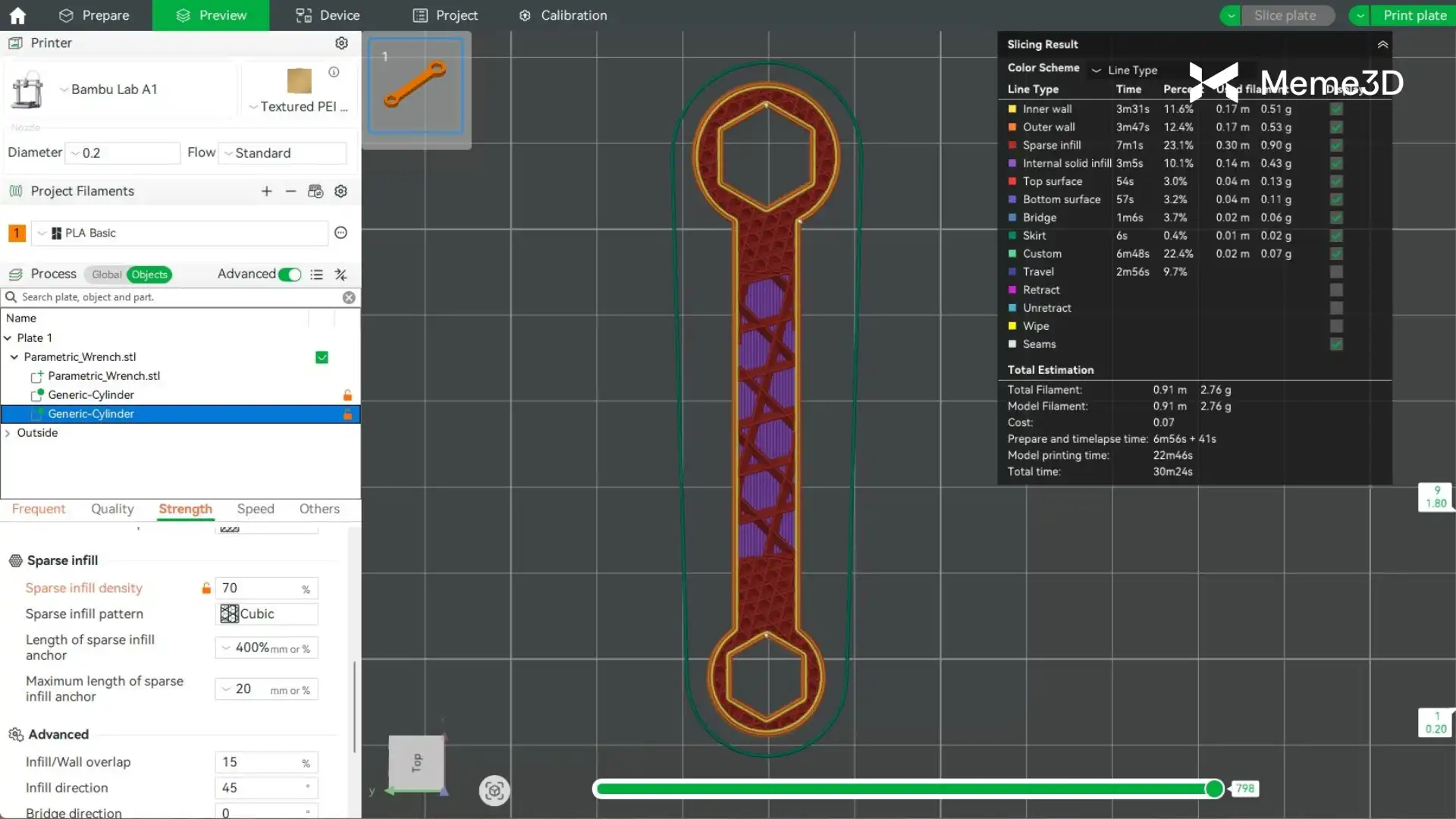
Lấy mô hình cờ lê (wrench) làm ví dụ, hai đầu là nơi chịu ứng suất chính trong quá trình sử dụng thực tế và do đó yêu cầu độ bền cấu trúc cao hơn. Phần còn lại của mô hình có thể sử dụng các cài đặt tiêu chuẩn để tối ưu hóa thời gian in và tiêu thụ vật liệu.
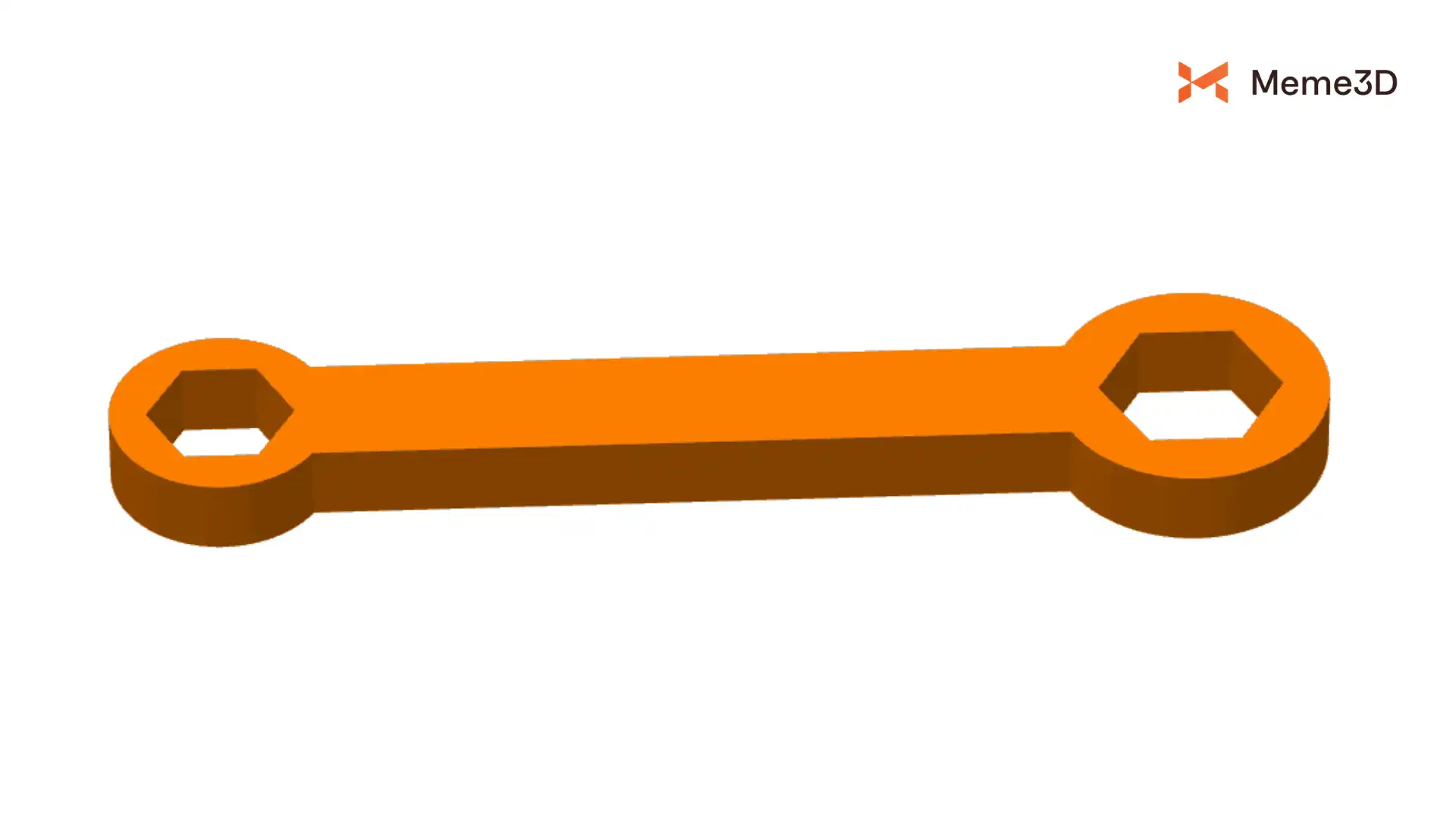
Lúc này, chúng ta có thể thêm các modifier vào cả hai đầu của cờ lê (ví dụ: hai modifier hình trụ được điều chỉnh hình dạng và vị trí) để bao phủ chính xác các khu vực cần gia cố. Sau đó, tăng mật độ infill lên giá trị cao hơn (chẳng hạn như 70%) chỉ trong các vùng modifier này.
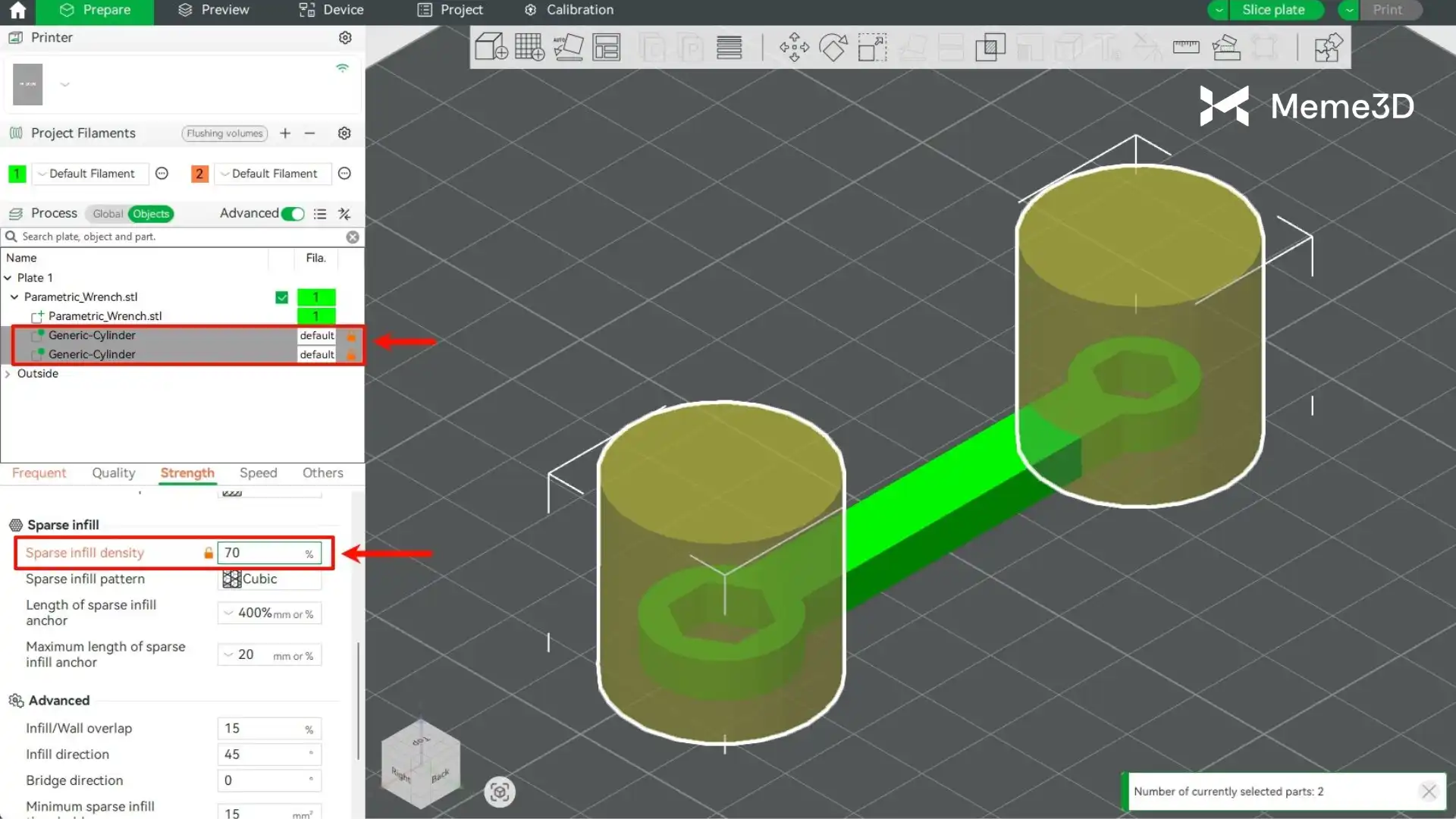
Sau khi cắt lớp, bản xem trước cho thấy rõ ràng mật độ infill trong các khu vực được bao phủ bởi modifier đã được tăng lên đáng kể, giúp tăng cường hiệu quả độ bền cơ học của các phần trọng yếu này.
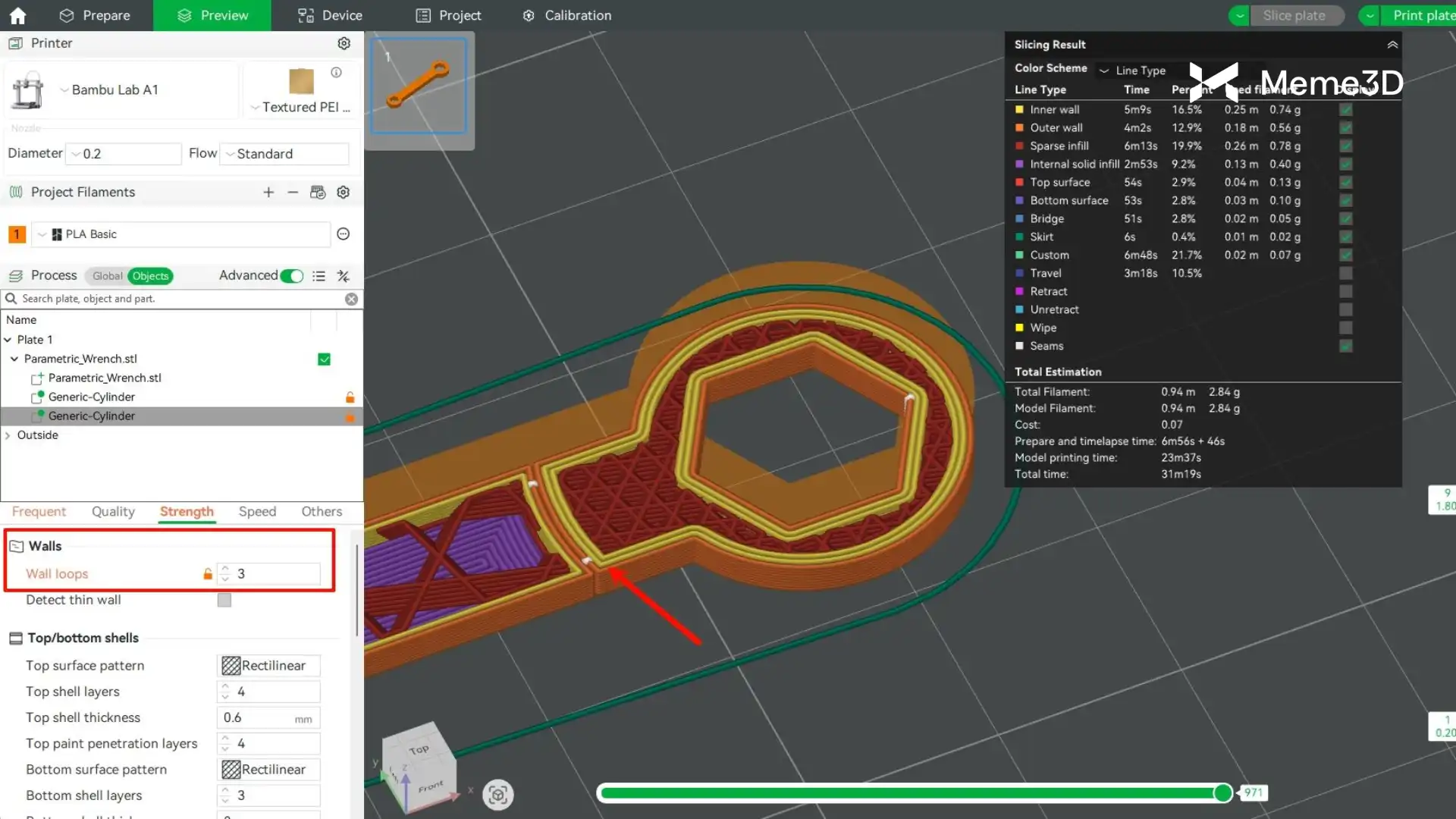
Lưu ý: Nếu modifier không bao phủ hoàn toàn mặt cắt ngang của mô hình, việc thay đổi cài đặt “Wall Line Count” (Số đường thành) bên trong nó có thể gây ra sự đứt đoạn trong đường in. Vì các đường thành được in liên tục, việc bao phủ không hoàn toàn của modifier có thể khiến phần được sửa đổi tách rời khỏi mô hình chính. Hãy chắc chắn kiểm tra kỹ bản xem trước cắt lớp để tránh vấn đề này.
Không có lớp trên/dưới cục bộ (Localized No Top/Bottom Layers)
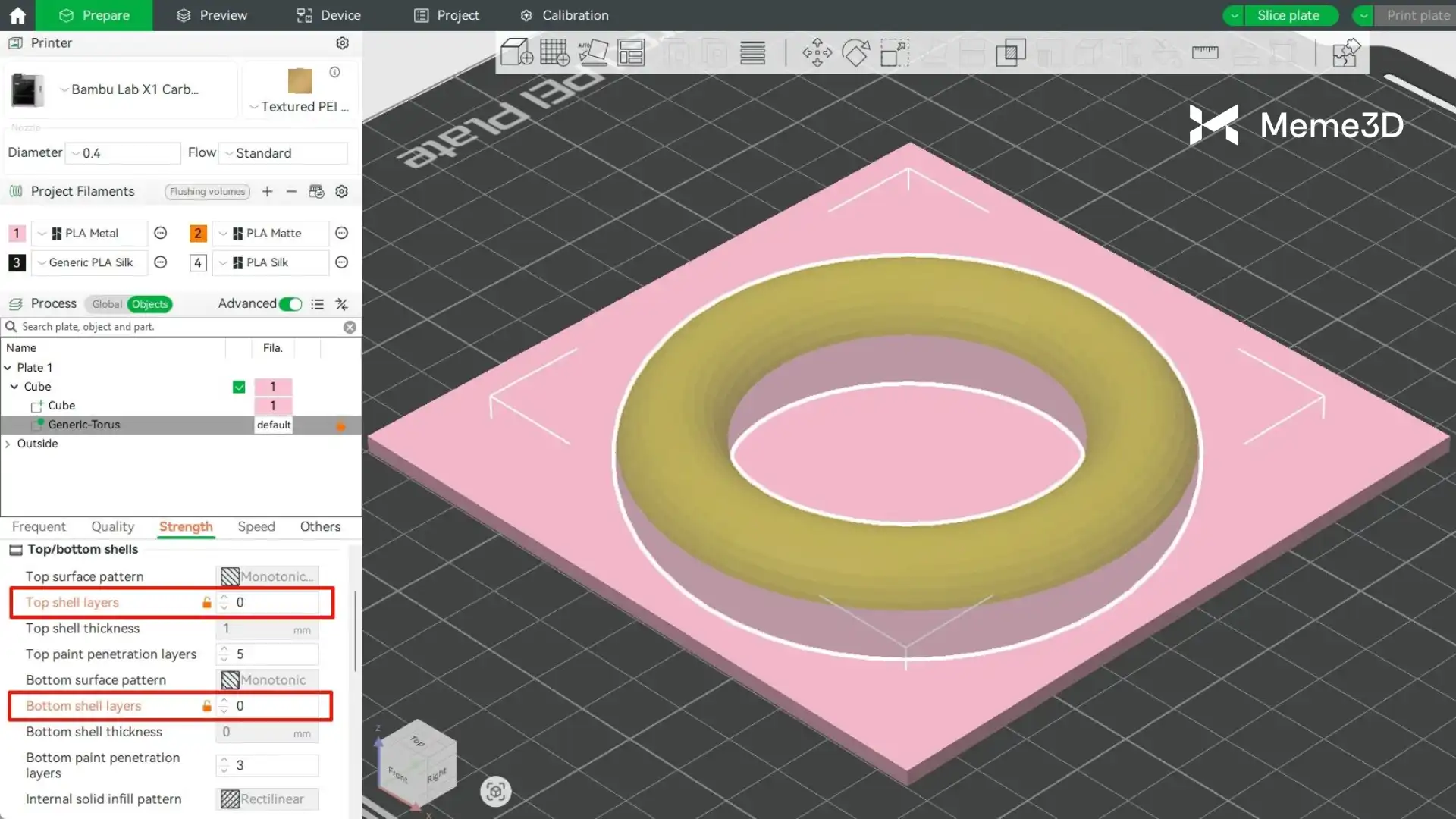
Ví dụ, trên một bề mặt phẳng mịn, bạn có thể xác định một vùng bằng modifier và đặt số lượng lớp trên (top) và lớp dưới (bottom) bằng không. Điều này, kết hợp với kiểu mẫu infill bên trong, sẽ tạo ra một thiết kế lồng ghép thú vị hoặc một cấu trúc với các lỗ xuyên thấu đặc trưng.
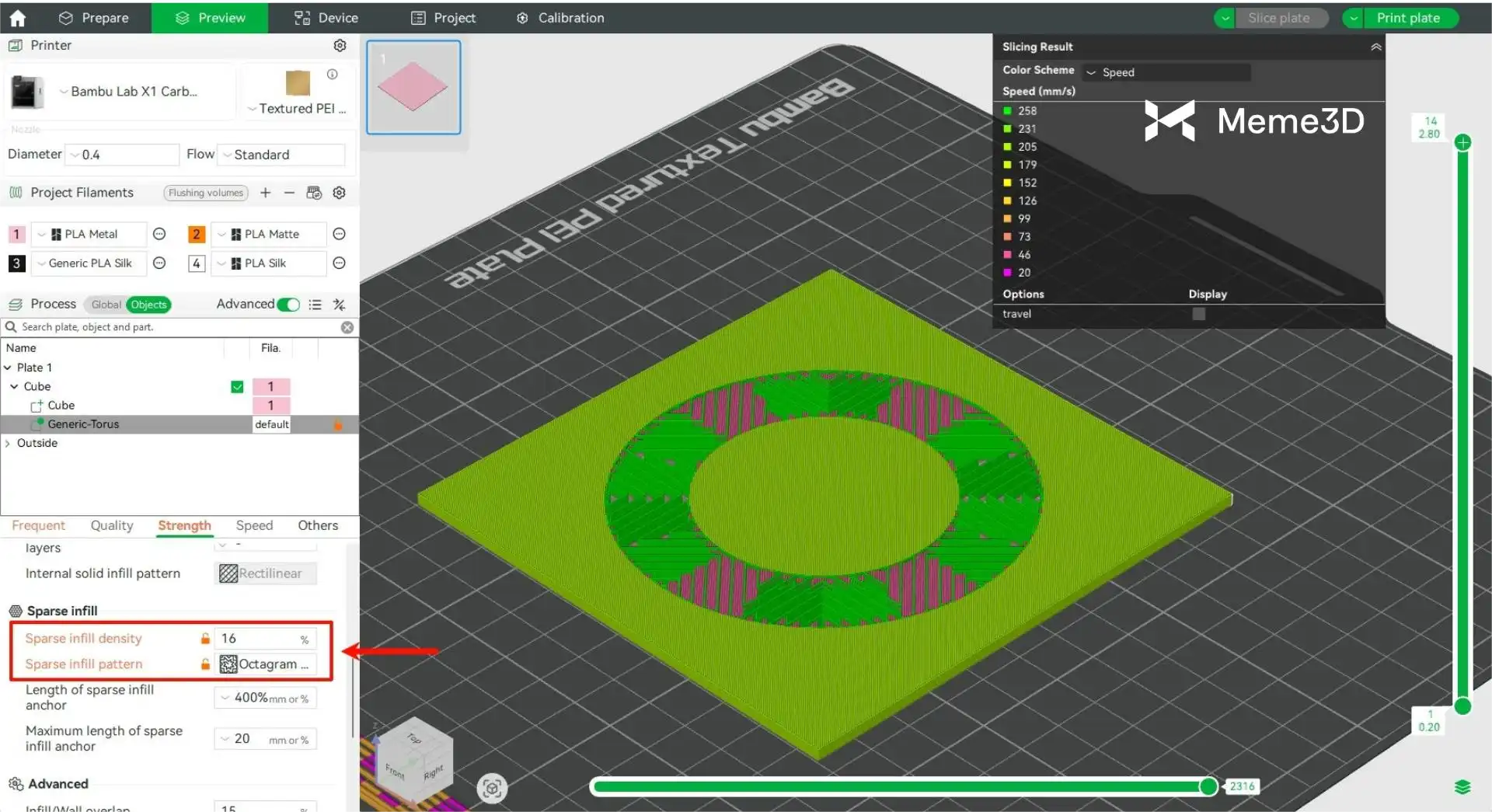
Tính năng này cũng hữu ích để nhanh chóng tạo ra các cấu trúc lưới tùy chỉnh. Bạn có thể chọn các kiểu infill cụ thể (như gyroid, honeycomb, grid, v.v.) cho vùng modifier và kiểm soát chính xác kích thước lưới và độ thoáng bằng cách điều chỉnh “sparse infill density” (mật độ infill thưa) trong khu vực đó.
Che phủ bề mặt xù xì (Fuzzy Surface Masking)
Khi áp dụng hiệu ứng bề mặt xù xì (fuzzy skin) cho mô hình, hiệu ứng này thường được áp dụng cho tất cả các bề mặt bên ngoài. Tuy nhiên, nếu bạn muốn các khu vực nhất định—chẳng hạn như mắt, mũi, logo hoặc các bề mặt lắp ghép chính xác—giữ nguyên độ mịn ban đầu, bạn có thể sử dụng modifier để che đi hiệu ứng xù xì tại đó.
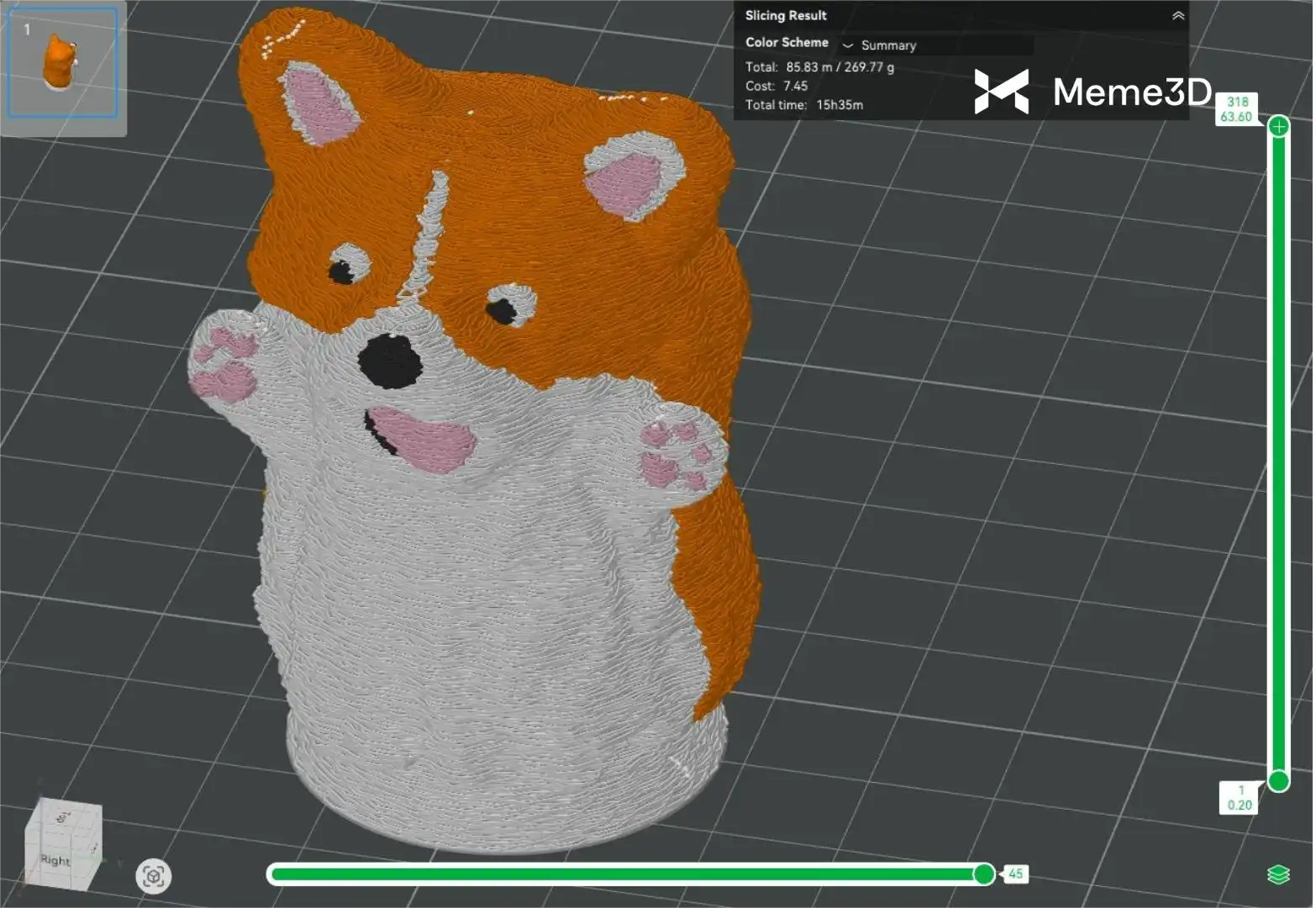
Ví dụ, trong hình minh họa dưới đây, hiệu ứng Fuzzy Skin được áp dụng cho toàn bộ mô hình chú chó corgi để tạo vẻ ngoài mềm mại, trong khi vùng mắt và mũi được che bởi các modifier để duy trì bề mặt mịn màng.
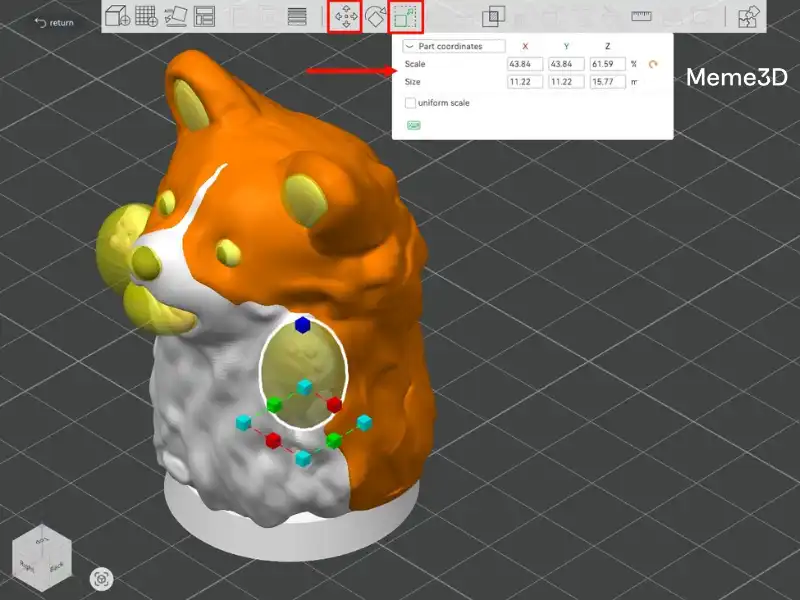
Lúc này, bạn có thể thêm nhiều hình cầu “spheres” làm modifier, điều chỉnh vị trí và kích thước để bao phủ hoàn toàn các vùng cần giữ mịn.
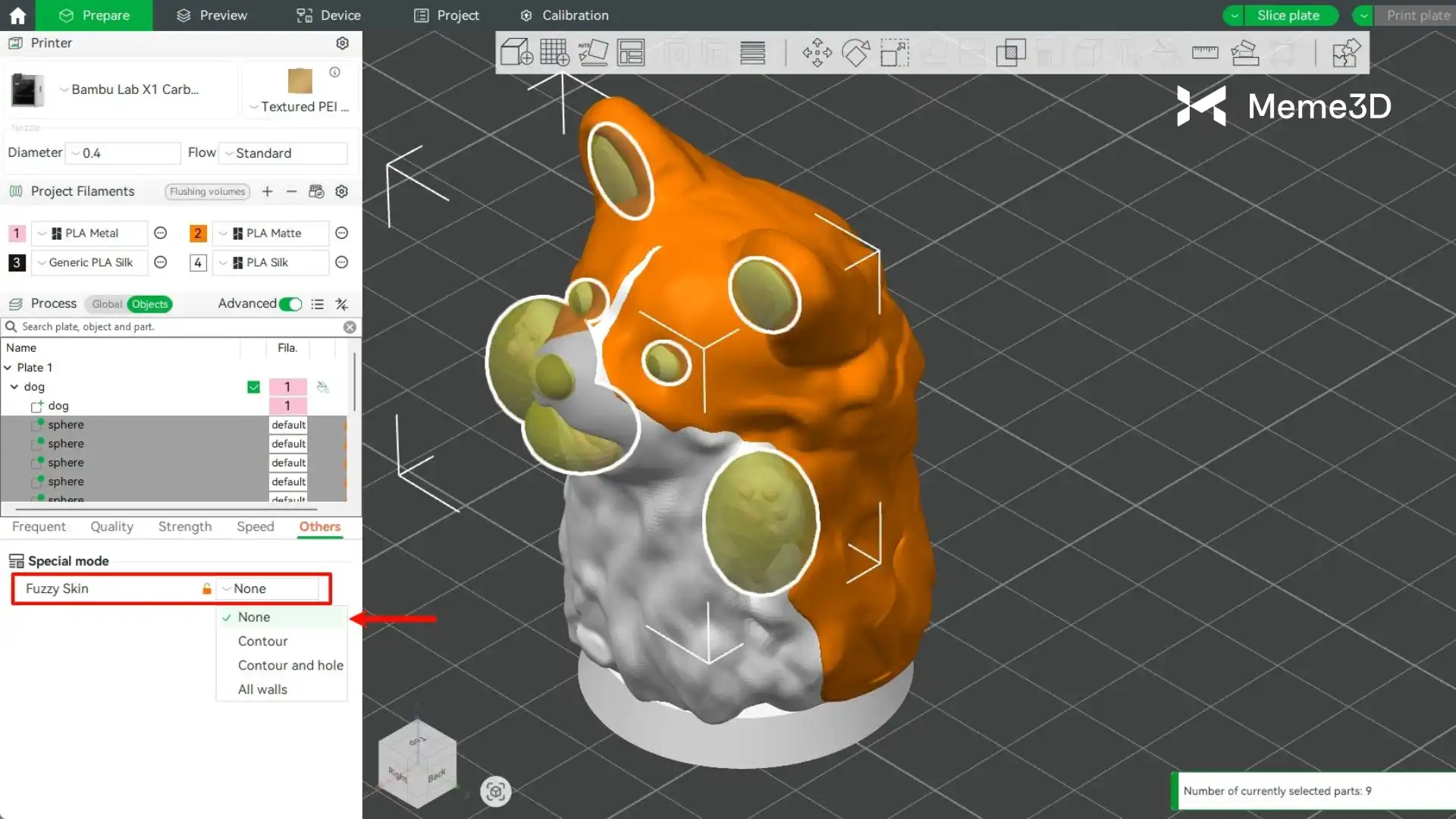
Trong cài đặt của các modifier này, tìm tùy chọn “Fuzzy Surface” và đặt thành “None”.
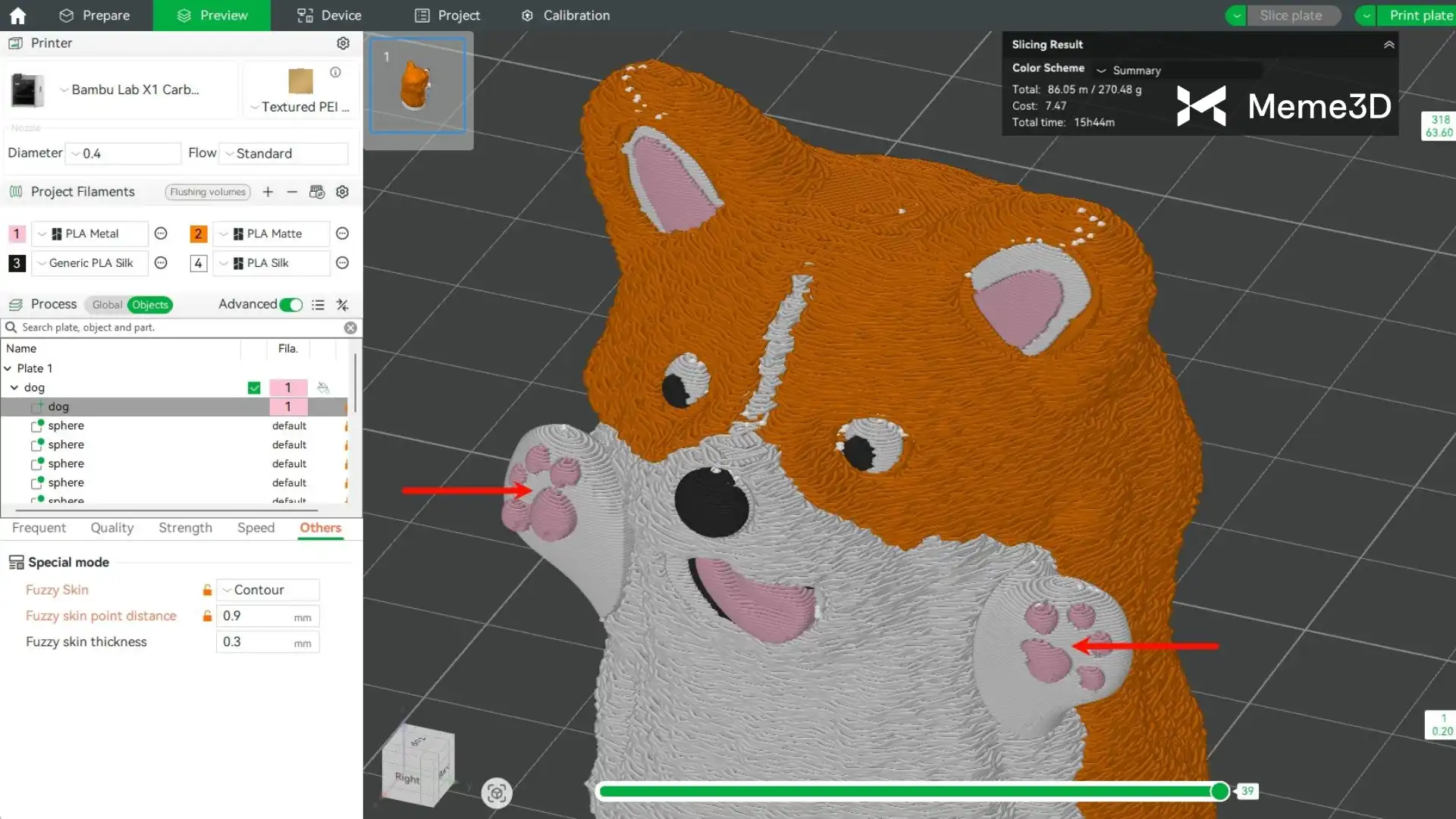
Sau khi hoàn tất cài đặt và cắt lớp, bản xem trước sẽ hiển thị thân chính của mô hình có hiệu ứng xù xì, trong khi các vùng được bao phủ bởi modifier vẫn mịn màng.
Bộ hiệu chỉnh theo khoảng chiều cao (Height Range Modifier)
Khác với phương pháp xác định vùng modifier dựa trên các hình khối hình học cụ thể, Height Range Modifier cho phép bạn tinh chỉnh các thông số in theo từng đoạn dựa trên chiều cao của mô hình dọc theo trục Z.
Cách thêm: Chọn mô hình chính, nhấp chuột phải và chọn “Height Range Modifier”. Sau đó, modifier sẽ xuất hiện trong danh sách đối tượng, nơi bạn có thể thiết lập chính xác chiều cao trục Z bắt đầu và kết thúc để xác định một hoặc nhiều vùng cắt lớp theo chiều ngang.
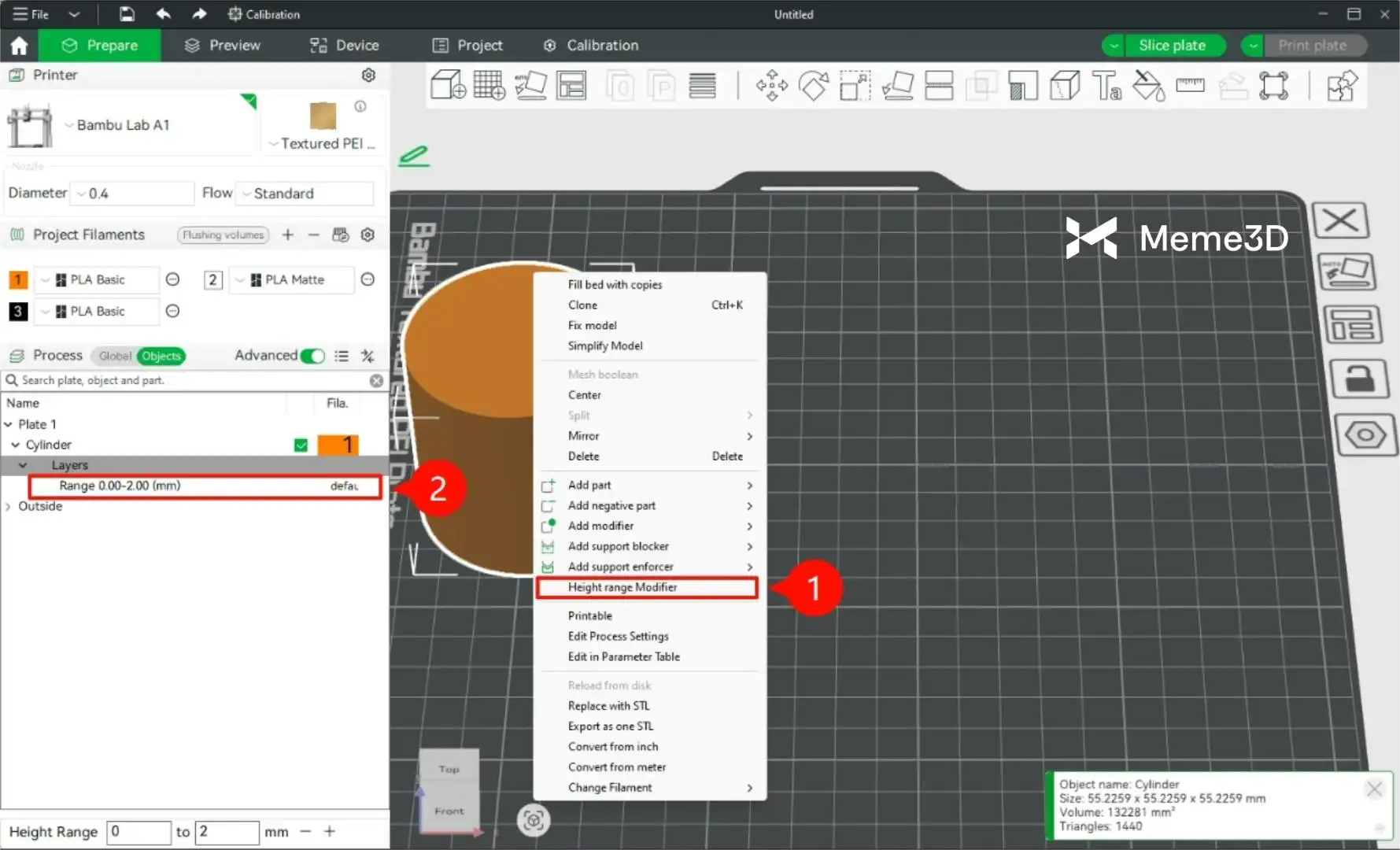
Dưới đây là một số trường hợp sử dụng phổ biến:
1. Giảm tốc độ sau một độ cao nhất định
Khi in nhiều mô hình cao và mảnh, thời gian in mỗi lớp sẽ tăng dần theo chiều cao. Tuy nhiên, phần mềm cắt lớp không tự động giảm tốc độ in ở các lớp cao hơn. Kết quả là, toàn bộ quá trình in chạy ở tốc độ cao liên tục, có thể khiến các phần trên của mô hình bị rung lắc hoặc thậm chí bị đổ—thường được gọi là lỗi “spaghetti” (rối nhựa).
Vấn đề này đặc biệt rõ rệt khi sử dụng các máy in dòng A1 với chuyển động trục Y theo hướng trước-sau, nơi các chuyển động nhanh có thể dẫn đến tăng độ rung và mất ổn định ở các cấu trúc cao.
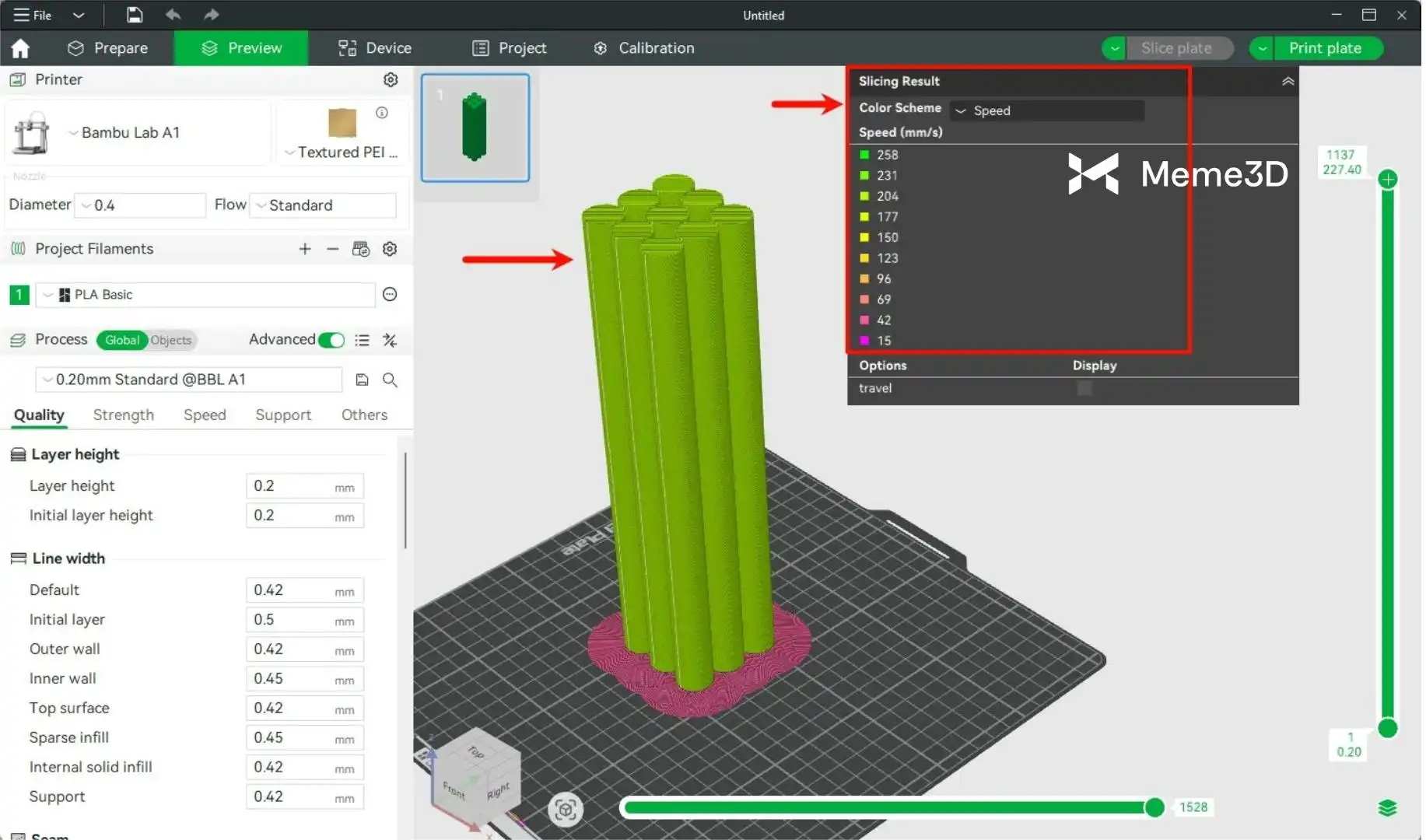
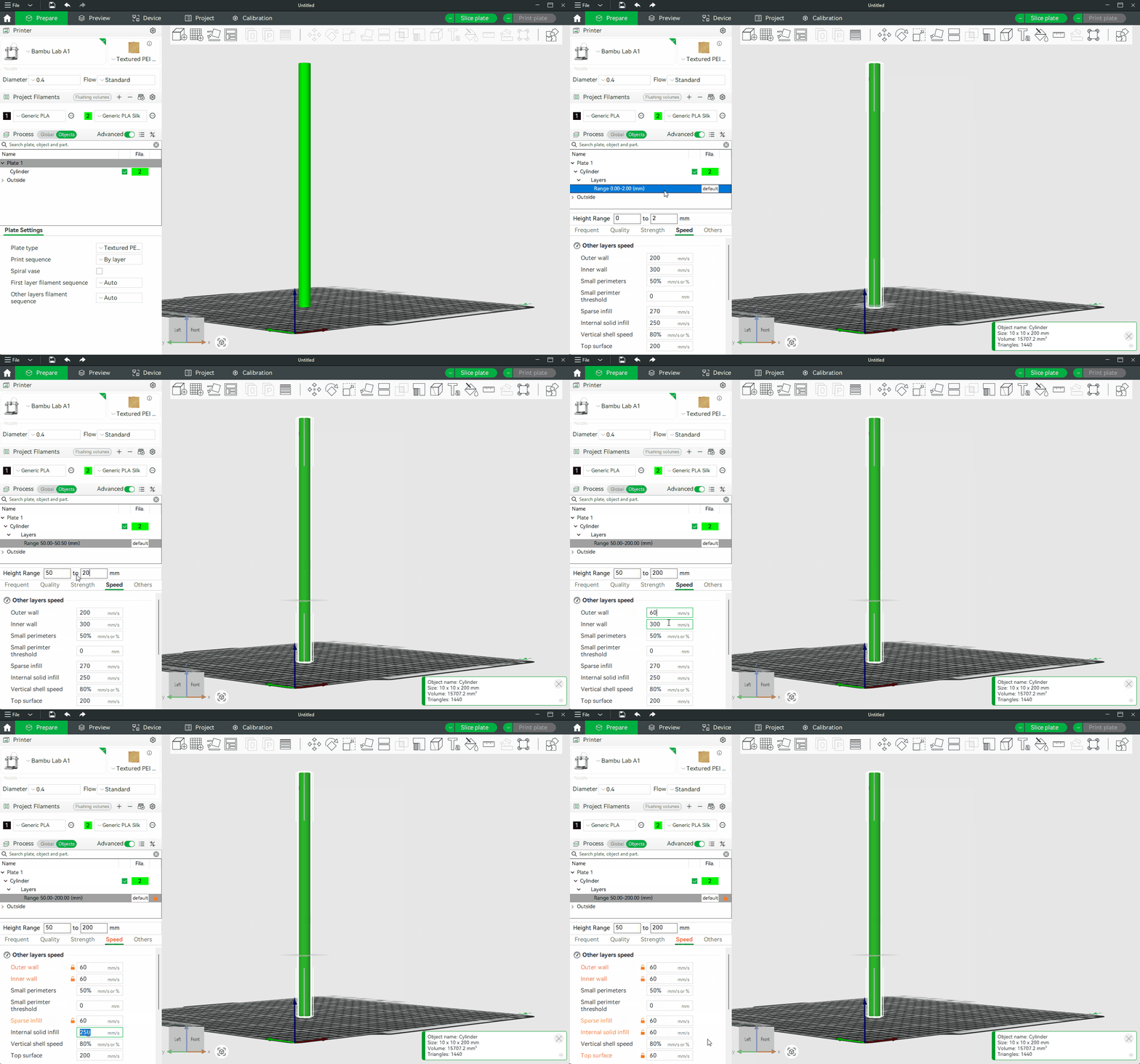
Trong trường hợp này, bạn có thể thêm một Height Range Modifier để tự động giảm tốc độ in khi mô hình đạt đến một độ cao nhất định. Sau khi cấu hình xong, bạn có thể nhân bản mô hình—mỗi bản sao sẽ kế thừa cùng một chiến lược giảm tốc độ, đảm bảo in ấn ổn định trên tất cả các phiên bản.
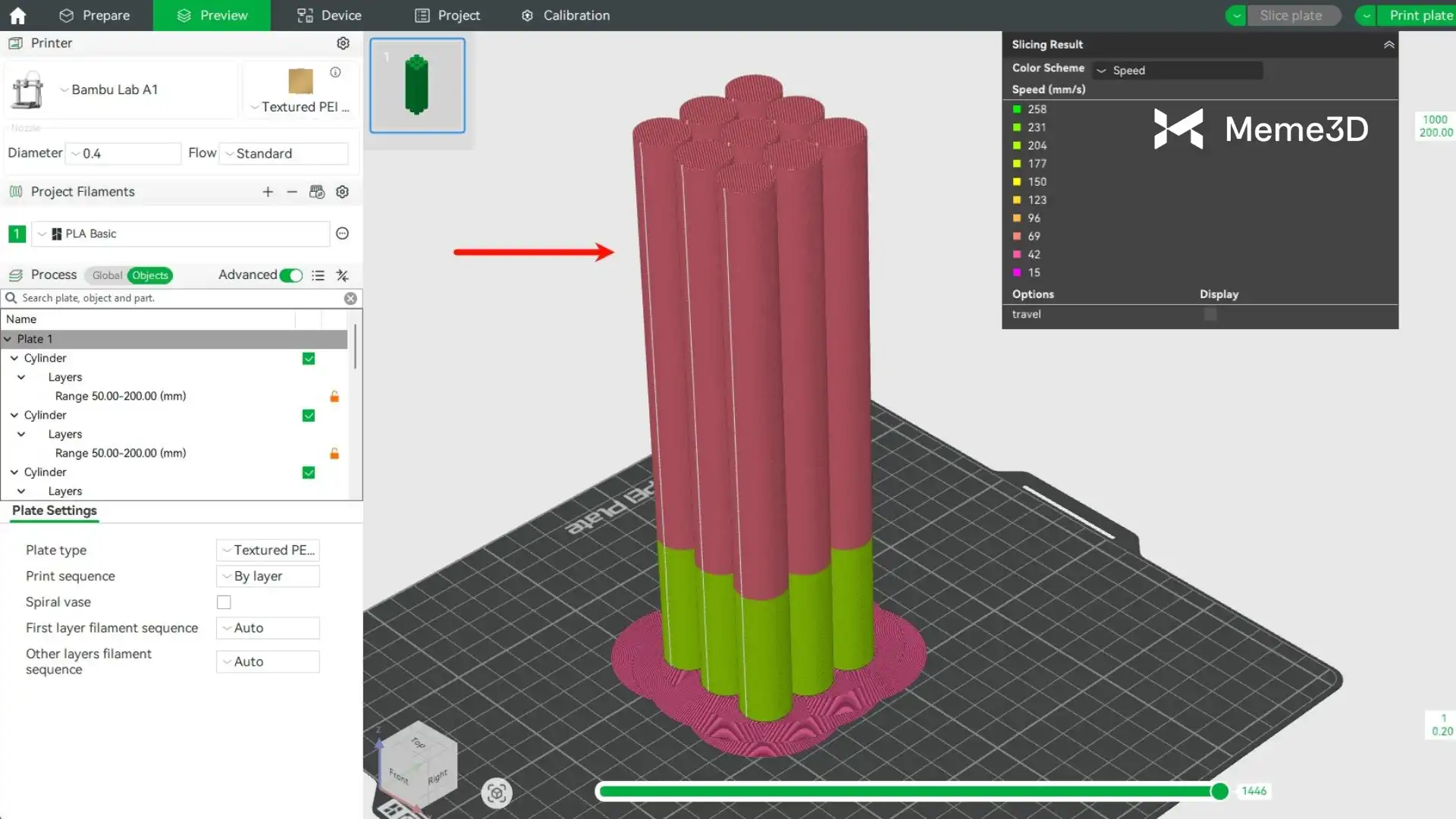
Sau khi cắt lát, bạn có thể dễ dàng nhận thấy mô hình duy trì tốc độ in cao hơn ở các phần dưới để tối đa hóa hiệu quả, đồng thời tự động giảm tốc độ ở các phần trên. Điều chỉnh này giúp giảm thiểu rung động và cải thiện đáng kể tỷ lệ thành công khi in các cấu trúc cao và mảnh.
2. Gia cố phần đế (Reinforced Base)
Trong thực tế, người ta thường muốn một mô hình có phần đế vững chắc hơn để tăng cường độ ổn định tổng thể và ngăn bị lật sau khi in xong. Ngược lại, phần trên của mô hình thường không yêu cầu cùng mức độ bền cấu trúc như vậy.
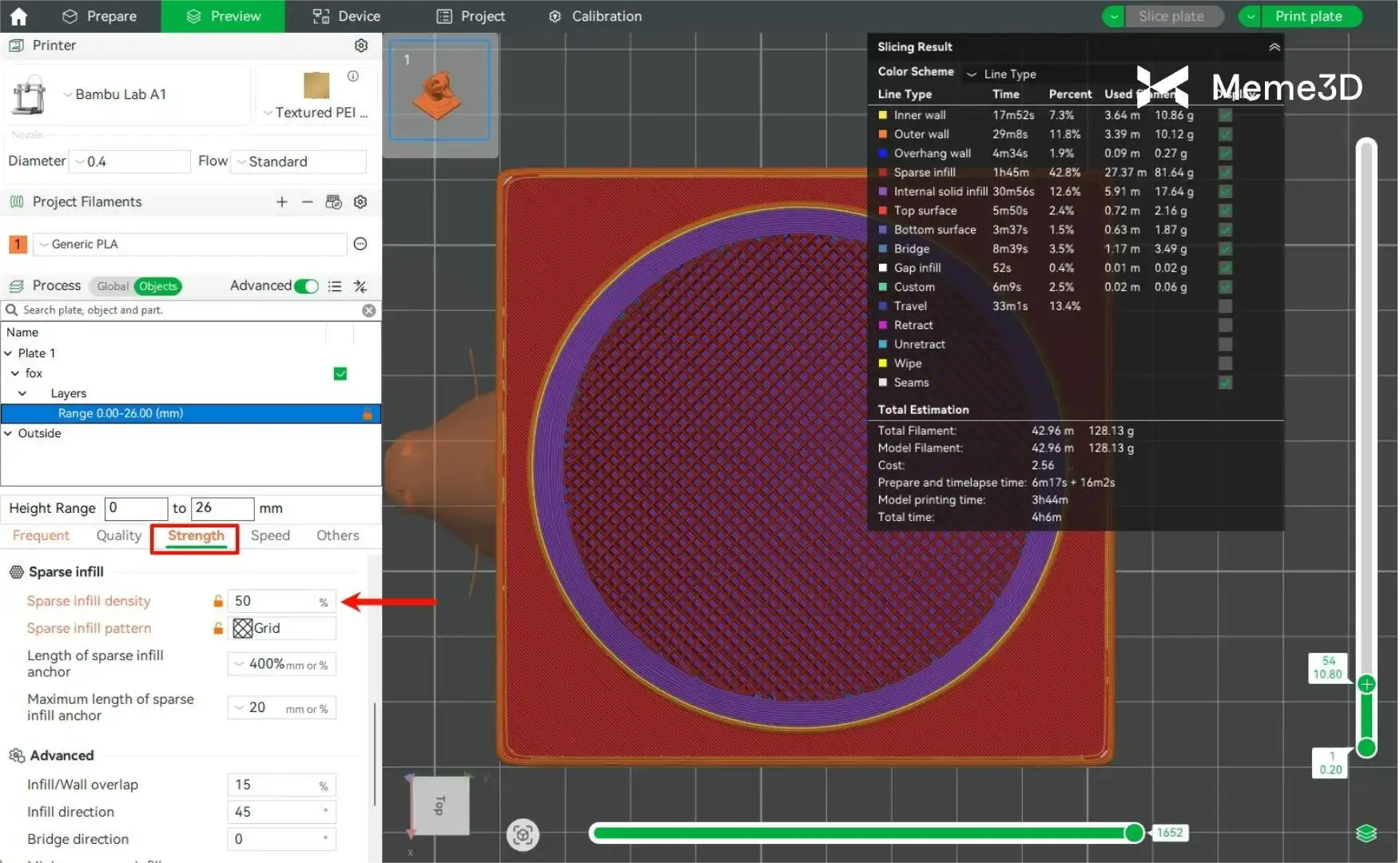
Sử dụng Height Range Modifier để áp dụng mật độ infill cao hơn chỉ cho phần dưới cùng của mô hình. Cách tiếp cận này giúp gia cố phần đế để ổn định hơn, đồng thời tiết kiệm vật liệu và giảm thời gian in cho các phần còn lại.
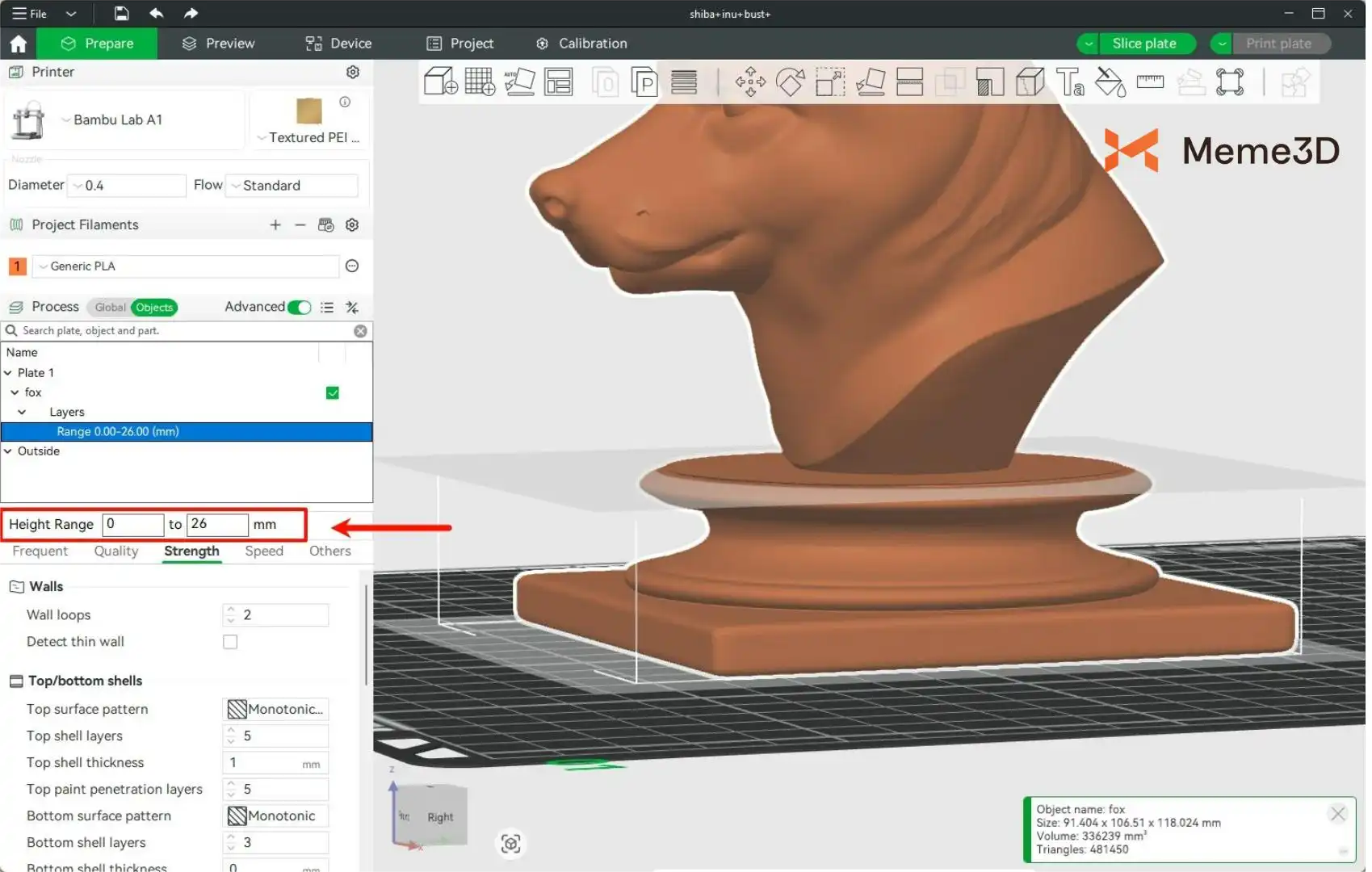
Sau khi áp dụng, bạn có thể thấy vùng đáy của mô hình được chỉ định cấu trúc infill dày đặc hơn, tạo thành một đế vững chắc. Ngược lại, các phần phía trên sử dụng kiểu infill nhẹ hơn, giúp cân bằng hiệu quả giữa độ bền và thời gian in.
Lưu ý: Modifier là một công cụ mạnh mẽ, nhưng các cài đặt không đúng có thể dễ dàng dẫn đến kết quả in không mong muốn. Do đó, sau khi áp dụng modifier, việc kiểm tra kỹ bản xem trước cắt lớp (slicing preview) là rất quan trọng. Hãy sử dụng các chế độ xem trước khác nhau—như loại đường dẫn (path type), tốc độ (speed) và lưu lượng (flow)—để xác minh rằng modifier đang hoạt động đúng như ý định.

