
 Máy In 3D
 Máy In 3D FDM
 Máy In 3D Resin
 Máy In 3D Công Nghiệp
 Nhựa In 3D
 Nhựa In 3D RESIN
 Máy Rửa Và Sấy Resin
 Máy Sấy Nhựa FDM
 Máy Quét 3D
 Máy Quét 3D Công Nghiệp
 Linh Kiện
 Máy Khắc Laser
Chương này cung cấp một cái nhìn tổng quan toàn diện về toàn bộ quy trình in trong Bambu Studio, bao gồm mọi thứ từ khâu chuẩn bị trước khi in và giám sát theo thời gian thực trong quá trình in, cho đến việc xem lại video tua nhanh (time-lapse) sau khi bản in hoàn tất.
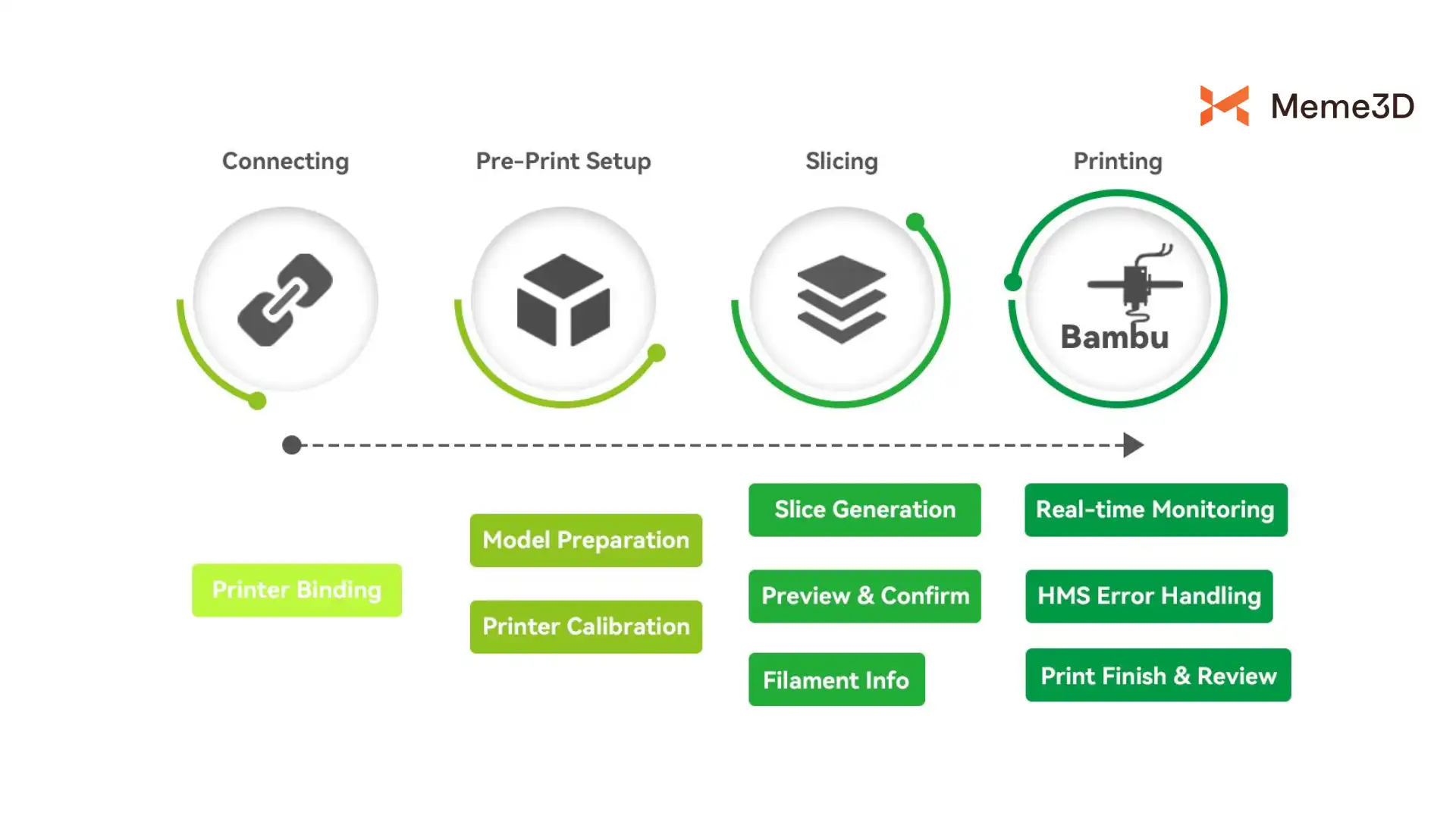
Chuẩn bị Trước khi In
Liên kết Máy in (Printer Binding)
Trước khi khởi chạy một lệnh in, bạn phải liên kết máy in của mình với Bambu Studio. Nếu bạn đã hoàn thành bước này trong giai đoạn thiết lập ban đầu, bạn có thể bỏ qua nó — đây chỉ là một lời nhắc nhở. Việc liên kết cho phép giám sát trạng thái thiết bị, khởi tạo và điều khiển tác vụ từ xa. Bạn có thể liên kết máy in của mình bằng ứng dụng di động Bambu Handy hoặc phần mềm máy tính Bambu Studio.
Bambu Handy và Bambu Studio
- Bambu Handy Mở ứng dụng, điều hướng đến tab Devices (Thiết bị) ở phía dưới và nhấn “+ Bind Printer” (Liên kết Máy in). Khi máy in đã được liên kết thành công, chỉ cần đăng nhập vào cùng một tài khoản đó trên Bambu Studio để đồng bộ hóa danh sách thiết bị của bạn.
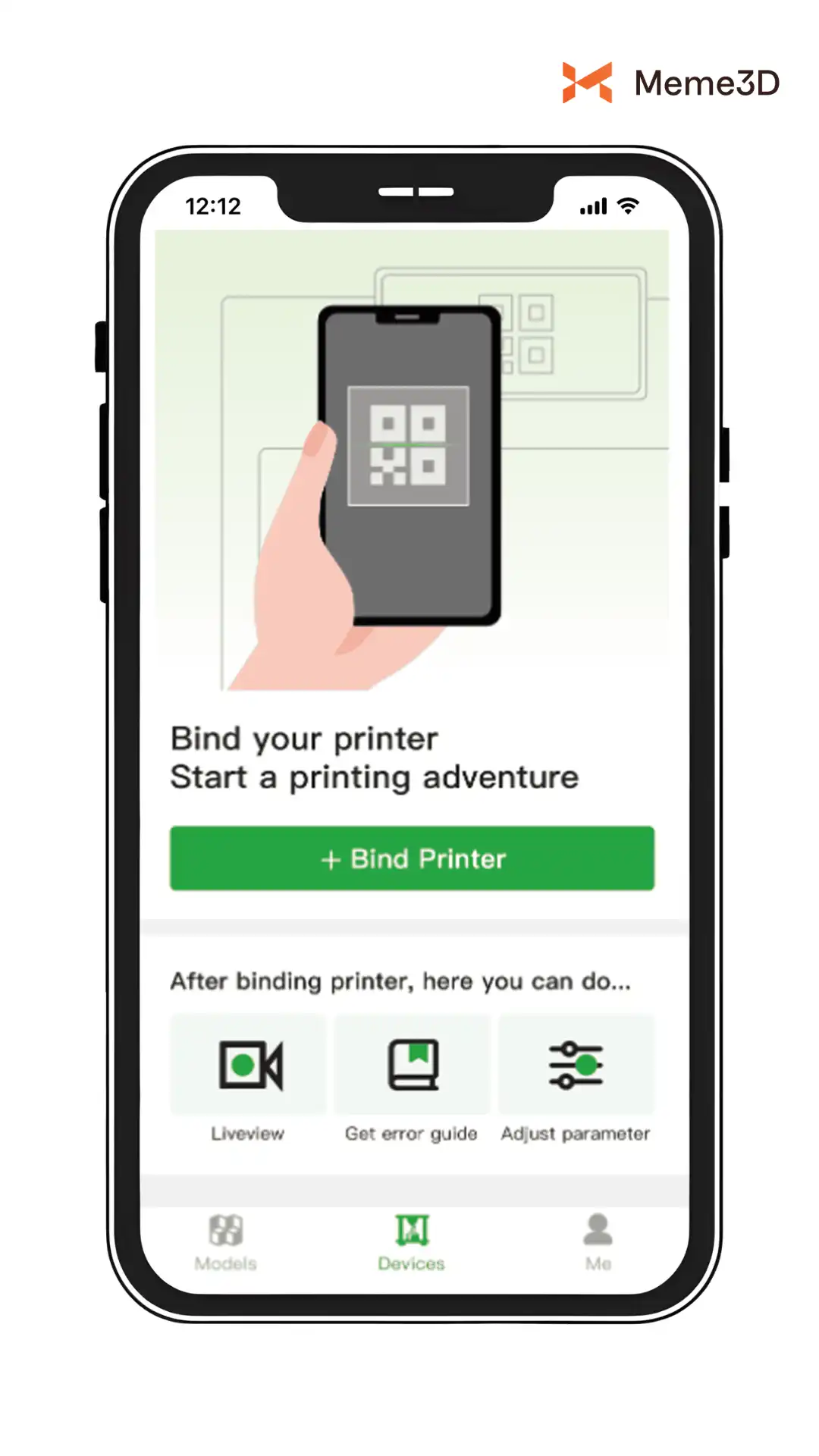 Chúng tôi khuyên bạn nên sử dụng Bambu Handy để liên kết máy in, vì nó hỗ trợ tất cả các dòng máy in của Bambu. Nếu bạn muốn tìm hiểu thêm về Bambu Handy, bạn có thể tham khảo bài viết wiki này: Hướng dẫn Khởi động Nhanh Bambu Handy.
- Bambu Studio Bạn cũng có thể liên kết máy in trực tiếp ngay trong phần mềm Bambu Studio trên máy tính. Có hai phương pháp khả dụng:
- Liên kết qua mã PIN (Chỉ hỗ trợ cho Dòng P và Dòng A).
- Liên kết qua địa chỉ IP và mã truy cập (Yêu cầu máy in phải ở chế độ mạng nội bộ – LAN mode; phù hợp cho các mạng bị cô lập hoặc môi trường không có kết nối internet).
- Để biết các bước chi tiết, vui lòng tham khảo các tài nguyên wiki sau:
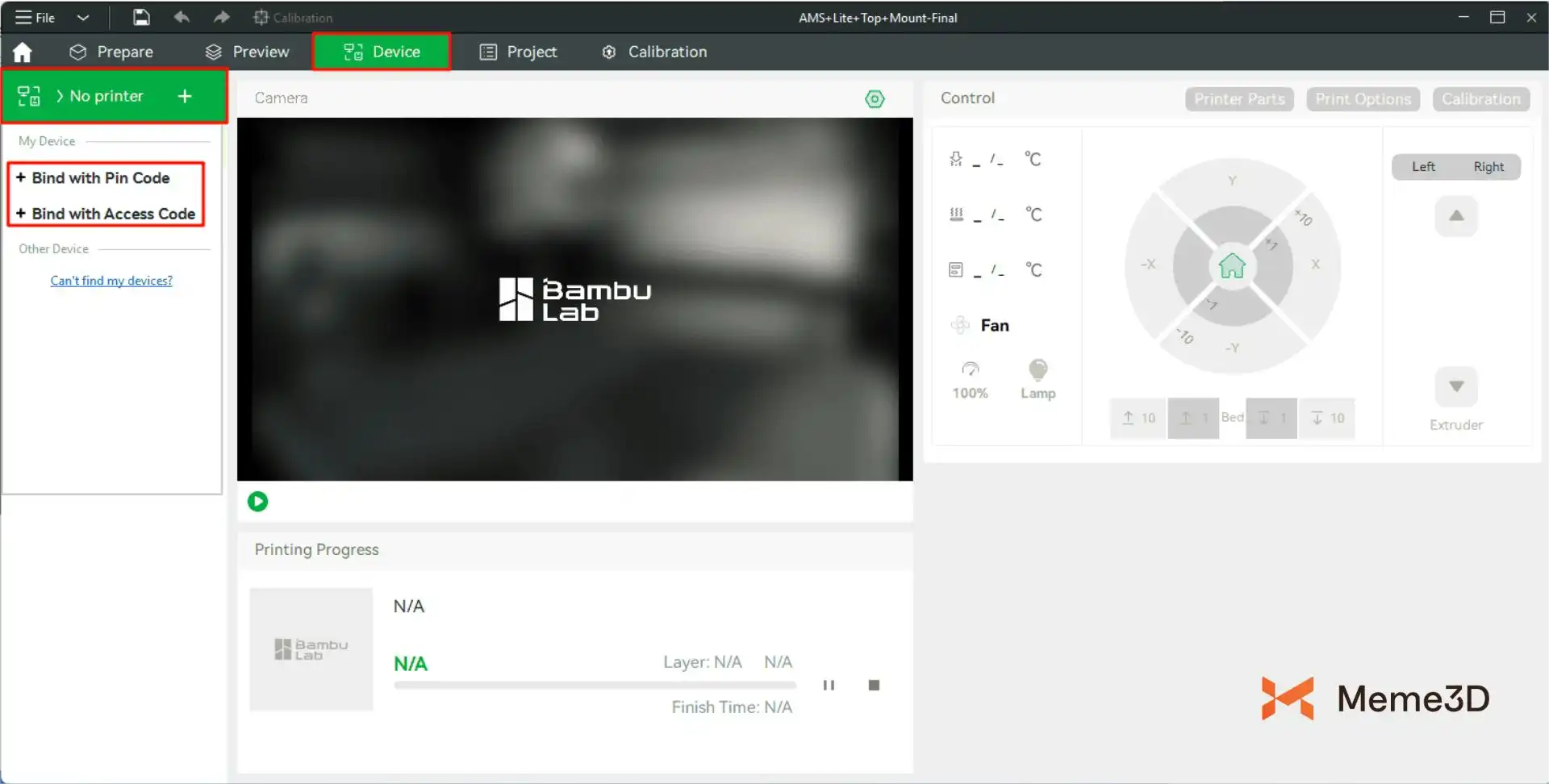
Sau khi liên kết máy in thành công, hãy điều hướng đến phần Device (Thiết bị) để kiểm tra trạng thái của máy và đảm bảo rằng mọi thứ đã sẵn sàng cho tác vụ in.
Tổng quan Giao diện Thiết bị
Trong giao diện chính của Bambu Studio, nhấp vào tab Devices ở bảng điều khiển bên trái để truy cập trang thông tin chi tiết của thiết bị. Giao diện thiết bị bao gồm các mô-đun chính sau:
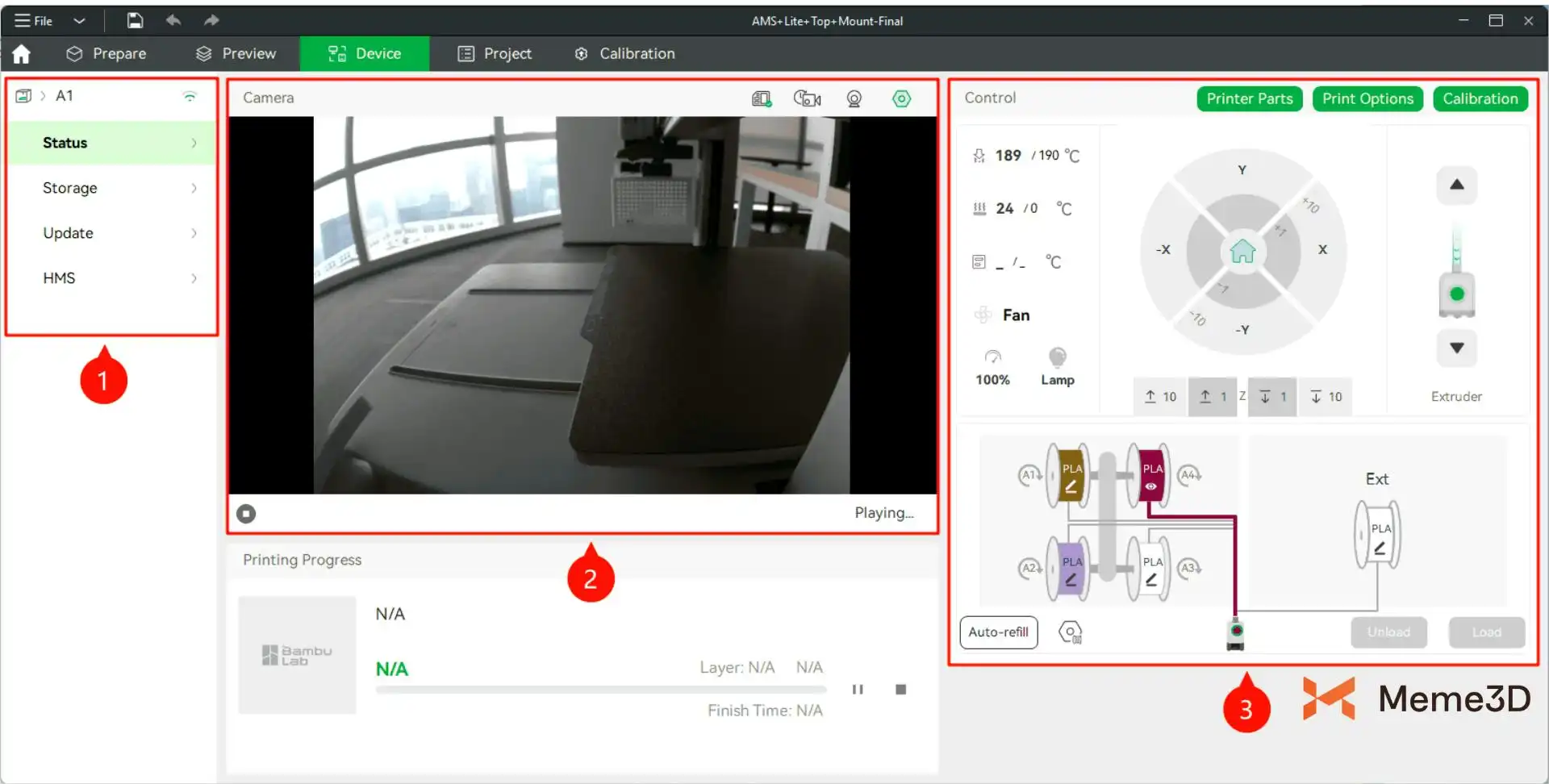
- Thanh bên Trái (Left Sidebar): Phần này cho phép bạn chọn máy in mục tiêu và xem cường độ tín hiệu Wi-Fi của máy. Sau khi chọn, bạn có thể theo dõi trạng thái của thiết bị, phương tiện lưu trữ, các bản cập nhật chương trình cơ sở (firmware) và các cảnh báo từ HMS (Hệ thống Quản lý Tình trạng – Health Management System).
- Mô-đun Camera: Mô-đun này hiển thị nguồn cấp dữ liệu camera theo thời gian thực từ máy in của bạn. Bạn có thể cấu hình các cài đặt liên quan đến giám sát, ghi hình video và phát trực tiếp (live streaming). Thanh trạng thái trên cùng hiển thị trạng thái hiện tại của phương tiện lưu trữ, chế độ timelapse, trạng thái ghi hình và trạng thái của tính năng “Go Live” (Phát trực tiếp).

- Không có Lưu trữ/Có Lưu trữ (No Storage/Storage): Biểu tượng này cho biết trạng thái của thẻ nhớ SD được cắm vào thiết bị. Khi thẻ SD được cắm đúng cách, một đèn báo nhỏ màu xanh lục sẽ xuất hiện ở góc dưới bên phải của biểu tượng.
- Video tua nhanh (Timelapse): Timelapse là phương pháp ghi hình giúp nén quá trình in kéo dài nhiều phút, nhiều giờ hoặc thậm chí nhiều ngày thành một video ngắn. Khi được bật trong Bambu Studio, camera buồng in (chamber camera) sẽ chụp lại một bức ảnh sau mỗi lớp in (layer). Những bức ảnh này sẽ tự động được ghép lại thành một video timelapse ngay khi bản in hoàn tất.
- Video: Bật tính năng ghi hình video cho phép giám sát liên tục quá trình in. Trong trường hợp bản in bị hỏng hoặc có tình huống bất thường, người dùng có thể tự tiến hành khắc phục sự cố và phân tích dựa trên đoạn video được lưu trên thẻ SD.
- Phát trực tiếp (Go Live): Bambu Studio hỗ trợ phát trực tiếp thông qua nguồn cấp dữ liệu camera ảo qua kết nối RTP cục bộ, cho phép phát sóng trên internet. Lưu ý rằng việc đóng Bambu Studio không làm dừng luồng phát — công cụ camera ảo sẽ tiếp tục chạy ngầm.
Lưu ý: Tính năng phát trực tiếp hiện tại chỉ được hỗ trợ trên dòng máy X1 và mẫu H2D.
- Cài đặt Camera (Camera Setting): Nhấp vào biểu tượng này để bật tính năng Giám sát Tự động Ghi hình (Auto-record Monitoring) và Phát Trực tiếp (Live Streaming), tính năng này sẽ tự động bắt đầu ghi lại quá trình in để bạn có thể xem lại sau.
Bảng Điều khiển (Control Panel): Bảng này cung cấp các chức năng giám sát và điều chỉnh thủ công toàn diện, bao gồm:
- Hiển thị Trạng thái (Status Display): Hiển thị dữ liệu theo thời gian thực về nhiệt độ đầu phun (nozzle), nhiệt độ bàn gia nhiệt (heatbed), nhiệt độ buồng in (chamber), đèn LED, và trạng thái của bộ đùn nhựa (extruder).
- Di chuyển XYZ (XYZ Movement): Cho phép điều khiển thủ công vị trí của cụm đầu in (toolhead) và bàn in (build plate).
- Thông tin Nhựa in (Filament Information): Hiển thị chi tiết về từng khe chứa nhựa in ở phía dưới, bao gồm màu sắc, loại vật liệu, độ ẩm và số lượng còn lại.
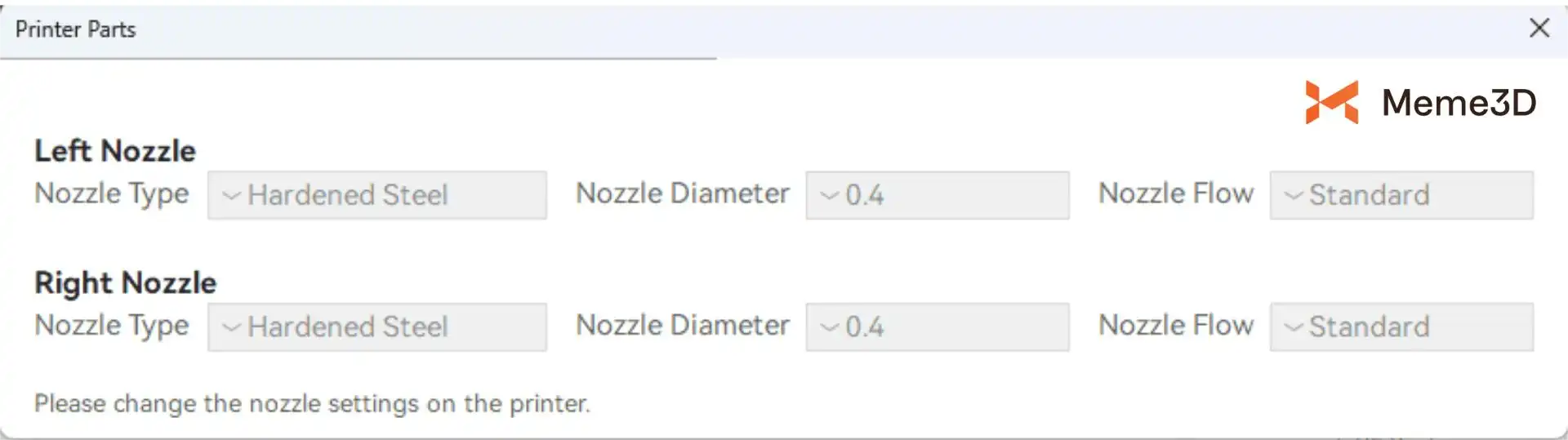
Bằng cách nhấp vào “Printer Parts” (Bộ phận Máy in) ở trên cùng, bạn có thể kiểm tra thông tin đầu phun để đảm bảo rằng các cài đặt của bạn trong trang Prepare (Chuẩn bị) khớp với cấu hình phần cứng trong trang thiết bị.
Nếu bạn đang sử dụng máy in lần đầu tiên, chúng tôi đặc biệt khuyến nghị bạn nên thực hiện việc hiệu chuẩn (calibration). Điều này đảm bảo độ chính xác và độ ổn định tối ưu, mang lại kết quả in chất lượng cao và đồng đều.
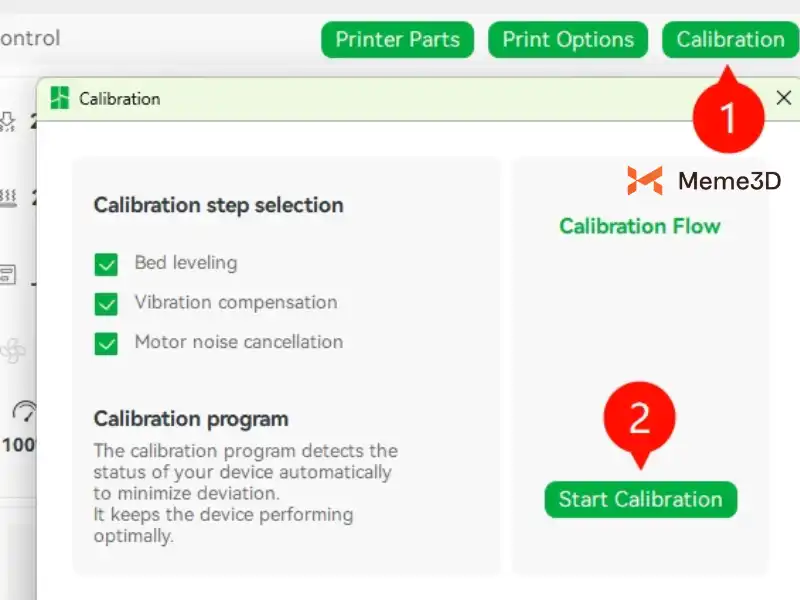
Lưu ý: Chỉ có mẫu máy đùn kép (dual-extruder) H2D mới yêu cầu Hiệu chuẩn Khoảng lệch Đầu phun (Nozzle Offset Calibration).
Bắt đầu In (Start Printing)
Sau khi điều chỉnh các cài đặt cơ bản cho mô hình, nhấp vào “Slice plate” (Cắt lớp bàn in) để tạo đường chạy dao (print path). Sau khi nhấp vào Slice Plate, một danh sách các kết quả cắt lớp (slicing results) sẽ được tạo ra. Trong ví dụ bên dưới, danh sách đã được thu gọn tạm thời để minh họa. Sau đó, nhấp vào “Print plate” (In bàn in) ở góc trên bên phải để khởi chạy tác vụ in.
Lời giải thích chi tiết hơn về bảng Kết quả Cắt lớp sẽ được cung cấp trong Chương 9.
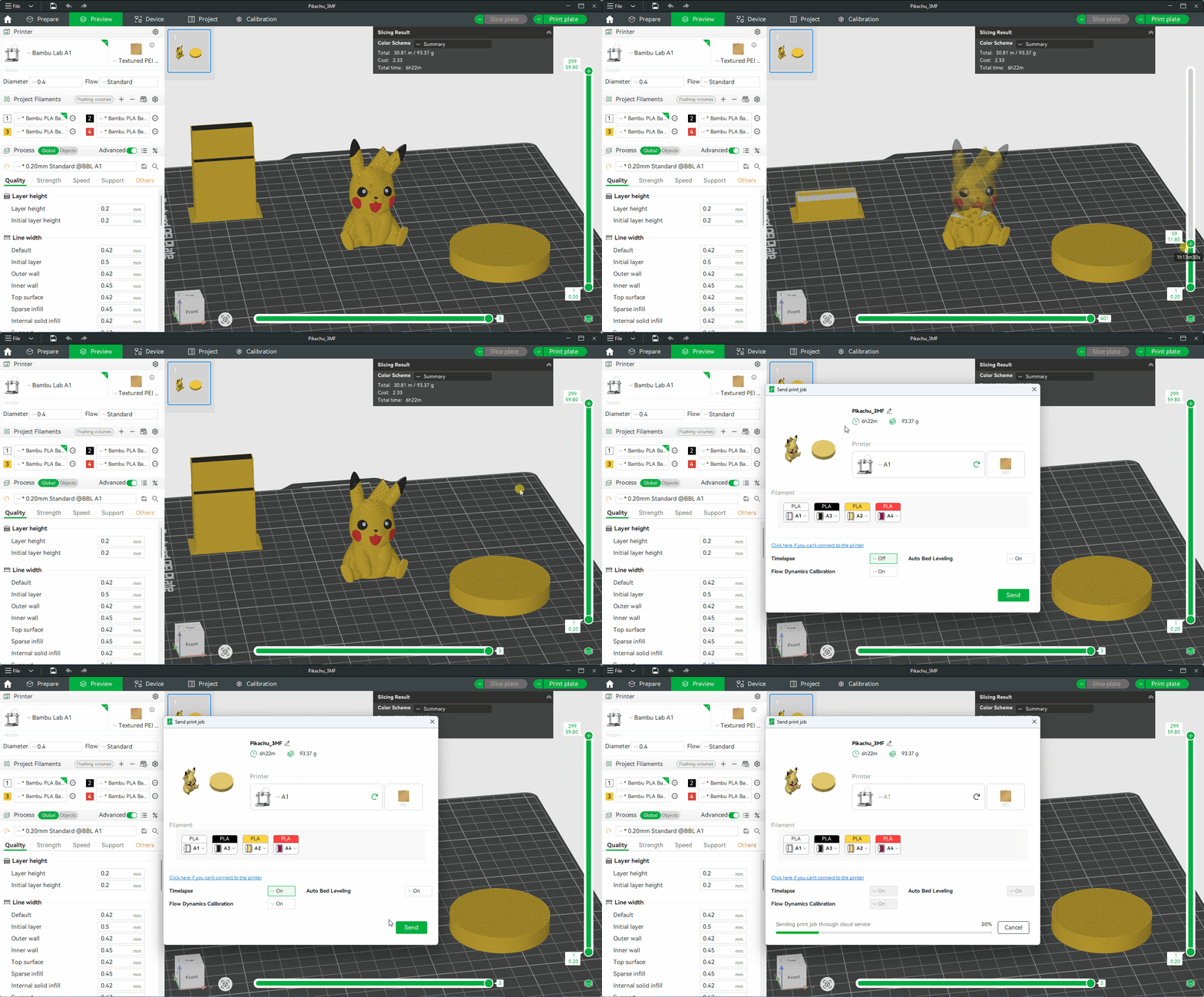
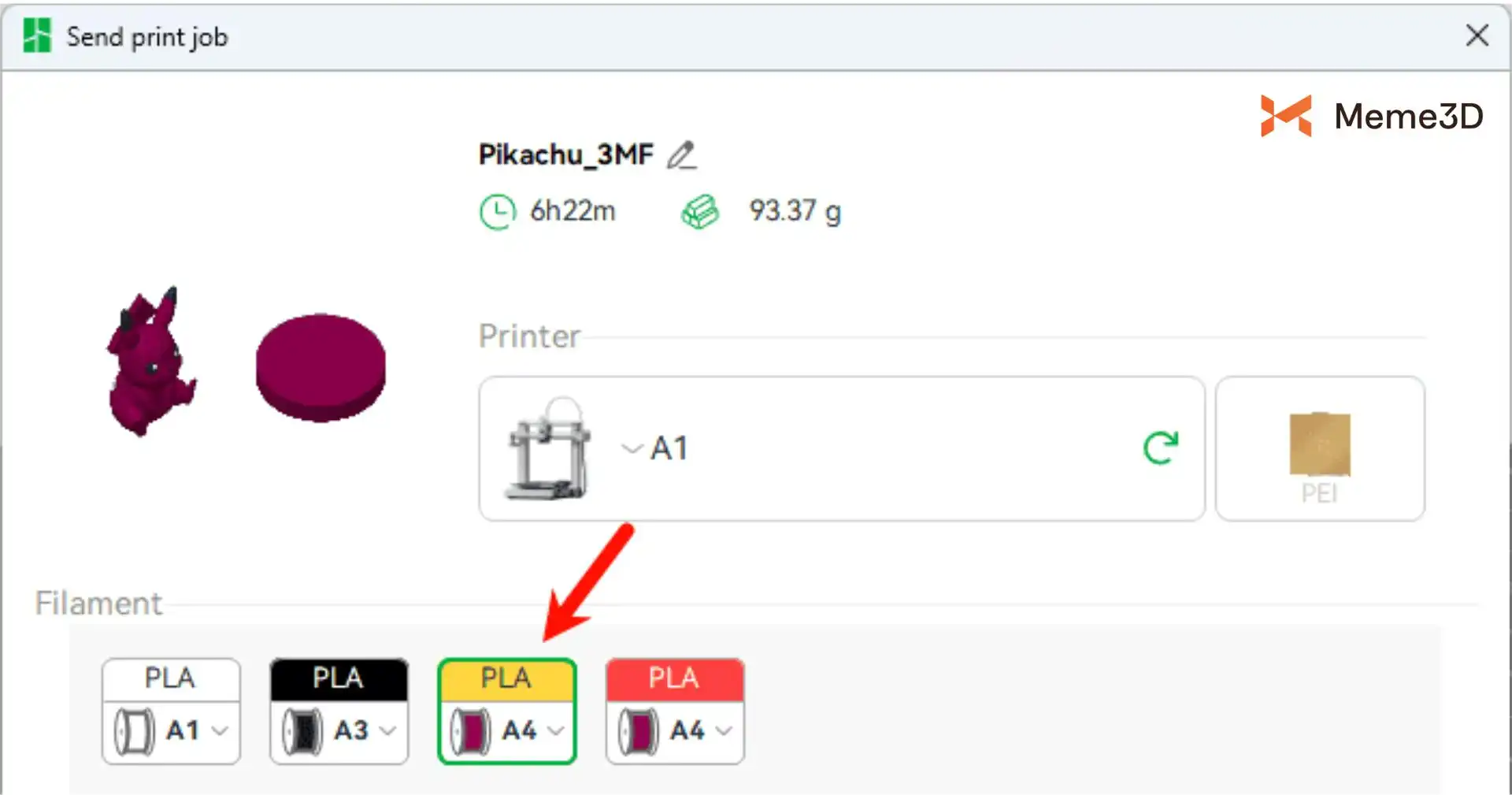
Tại thời điểm này, một cửa sổ xem trước sẽ bật lên, cung cấp các thông tin quan trọng để giúp bạn xác minh cấu hình in trước khi tiếp tục. Cửa sổ này thường bao gồm:
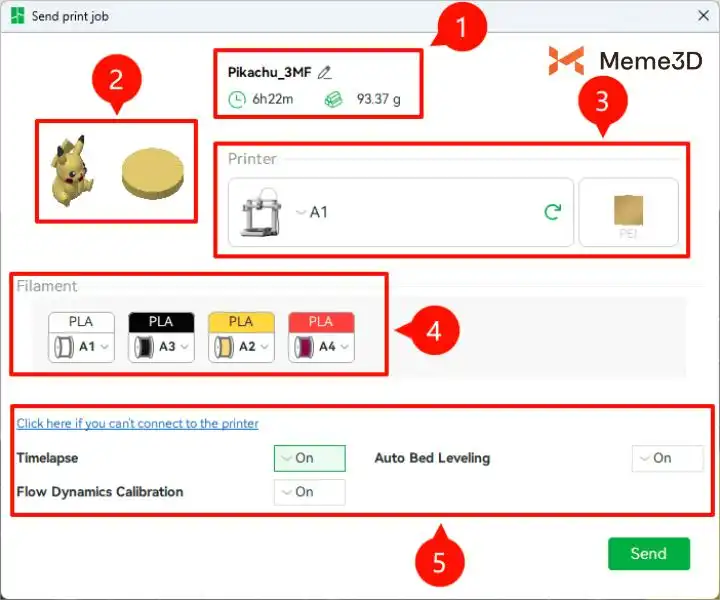
- Tên bản in, Thời gian Ước tính, và Lượng vật liệu sử dụng
- Hình thu nhỏ (Thumbnail) xem trước của Mô hình in
- Mẫu Máy in và Loại Bàn in
- Loại Nhựa in (Filament Type)
- Cài đặt Timelapse và Các Tùy chọn Nâng cao (Advanced Options)
Nếu hệ thống AMS (Automatic Material System – Hệ thống Vật liệu Tự động) đang được kết nối, cửa sổ này cũng sẽ hiển thị loại vật liệu và màu sắc cho từng khe AMS. Hàng đầu tiên biểu thị màu sắc nhựa in được thiết lập trong phần mềm cắt lớp (slicer), trong khi hàng thứ hai hiển thị vật liệu thực tế đang được nạp trong các khe AMS.
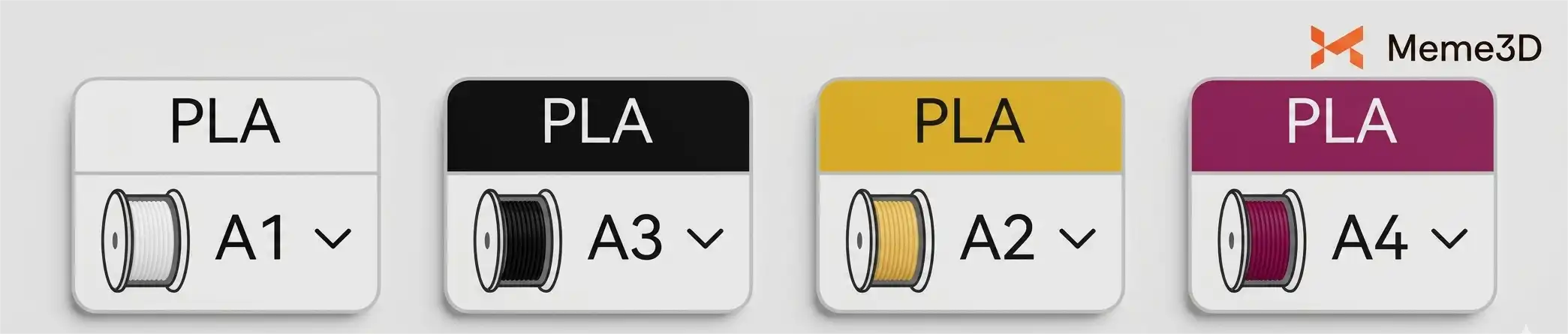
Bạn cũng có thể chuyển đổi thủ công các khe vật liệu. Hình thu nhỏ của mô hình sẽ hiển thị (render) màu sắc của mô hình theo thời gian thực, giúp bạn dễ dàng xác nhận xem màu đó có khớp với vật liệu thực tế hay không.
Nhấp vào “Advanced Options” (Tùy chọn Nâng cao) trong cửa sổ cho phép bạn cấu hình thêm:
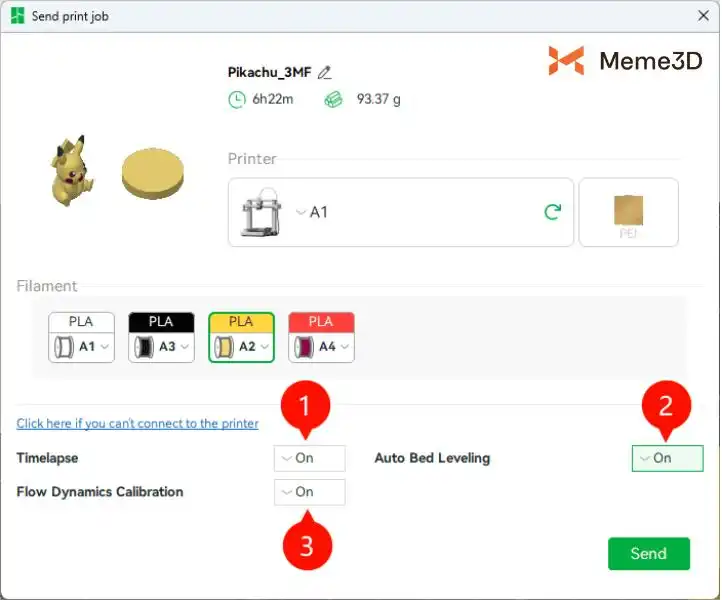
- Timelapse: Ghi lại quá trình in.
- Tự động Cân bằng Bàn in (Auto Bed Leveling): Đảm bảo độ bám dính tốt cho lớp in đầu tiên (first layer).
- Hiệu chuẩn Động lực Dòng chảy (Flow Dynamics calibration): Đảm bảo đùn nhựa đồng đều ở tốc độ cao.
- Hiệu chuẩn khoảng lệch đầu phun (Nozzle offset calibration): Căn chỉnh nhiều đầu phun để in. (Áp dụng cho mẫu máy đùn kép H2D).
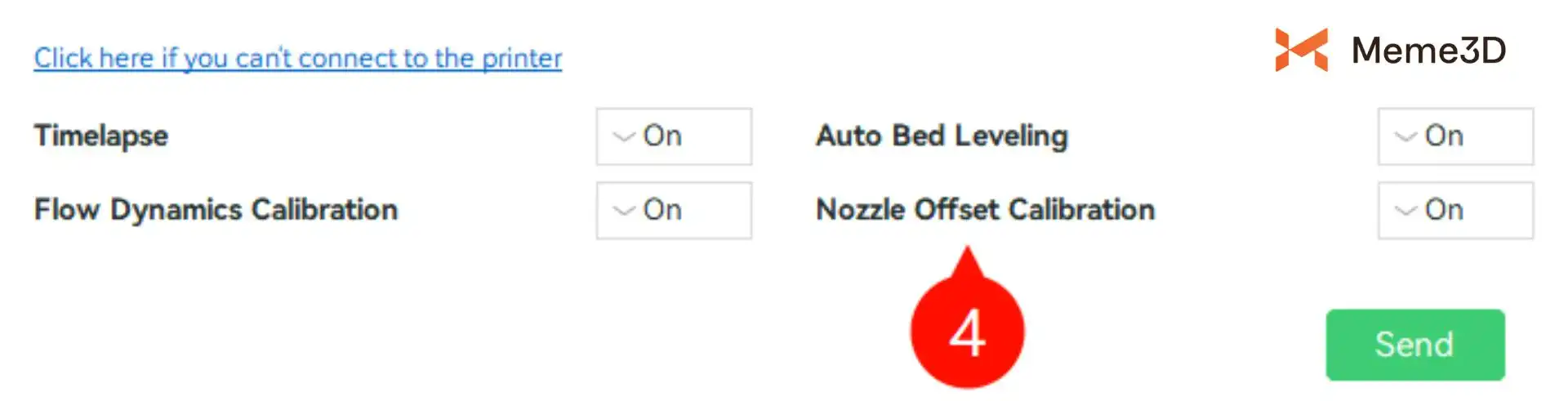
Lưu ý: Việc xác nhận sự trùng khớp màu sắc và lượng vật liệu có thể giúp ngăn ngừa hiệu quả tình trạng lãng phí hoặc in hỏng do cài đặt sai.
https://www.youtube.com/watch?v=pnd1CZ-Dp34
Giám sát Quá trình In
Giám sát Trạng thái Thiết bị
Trong suốt quá trình in, bạn có thể giám sát và quản lý trạng thái tác vụ theo thời gian thực thông qua Bambu Studio.
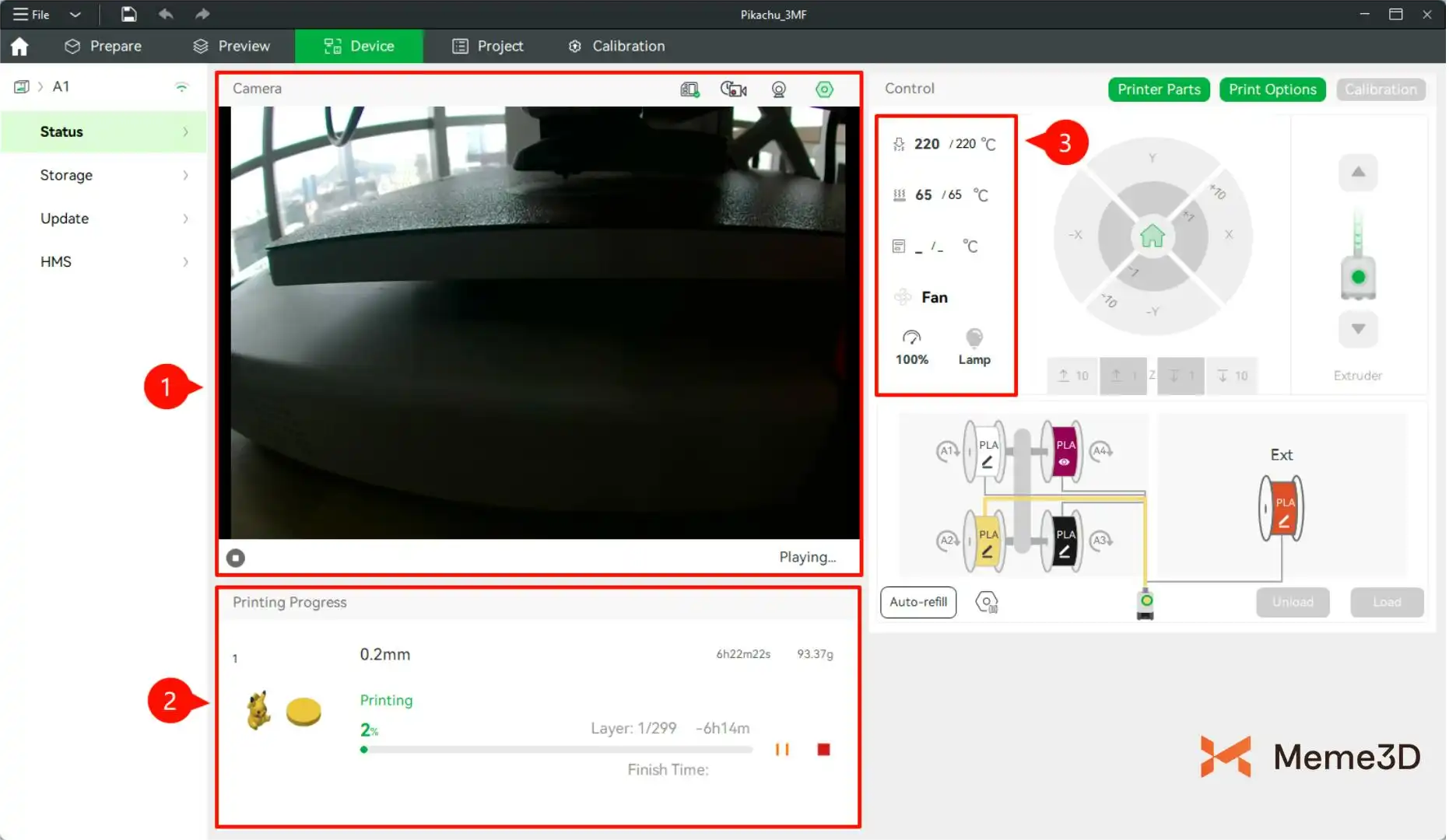
- Giám sát theo Thời gian Thực (Real-time Monitoring): Xem trạng thái in bất cứ lúc nào thông qua giao diện trực quan để đảm bảo mô hình đang được tạo hình đúng như mong đợi.
- Theo dõi Tiến độ (Progress Tracking): Hiển thị lớp in hiện tại/tổng số lớp in, phần trăm hoàn thành, thời gian còn lại và thời gian hoàn thành ước tính theo thời gian thực để quản lý thời gian tốt hơn.
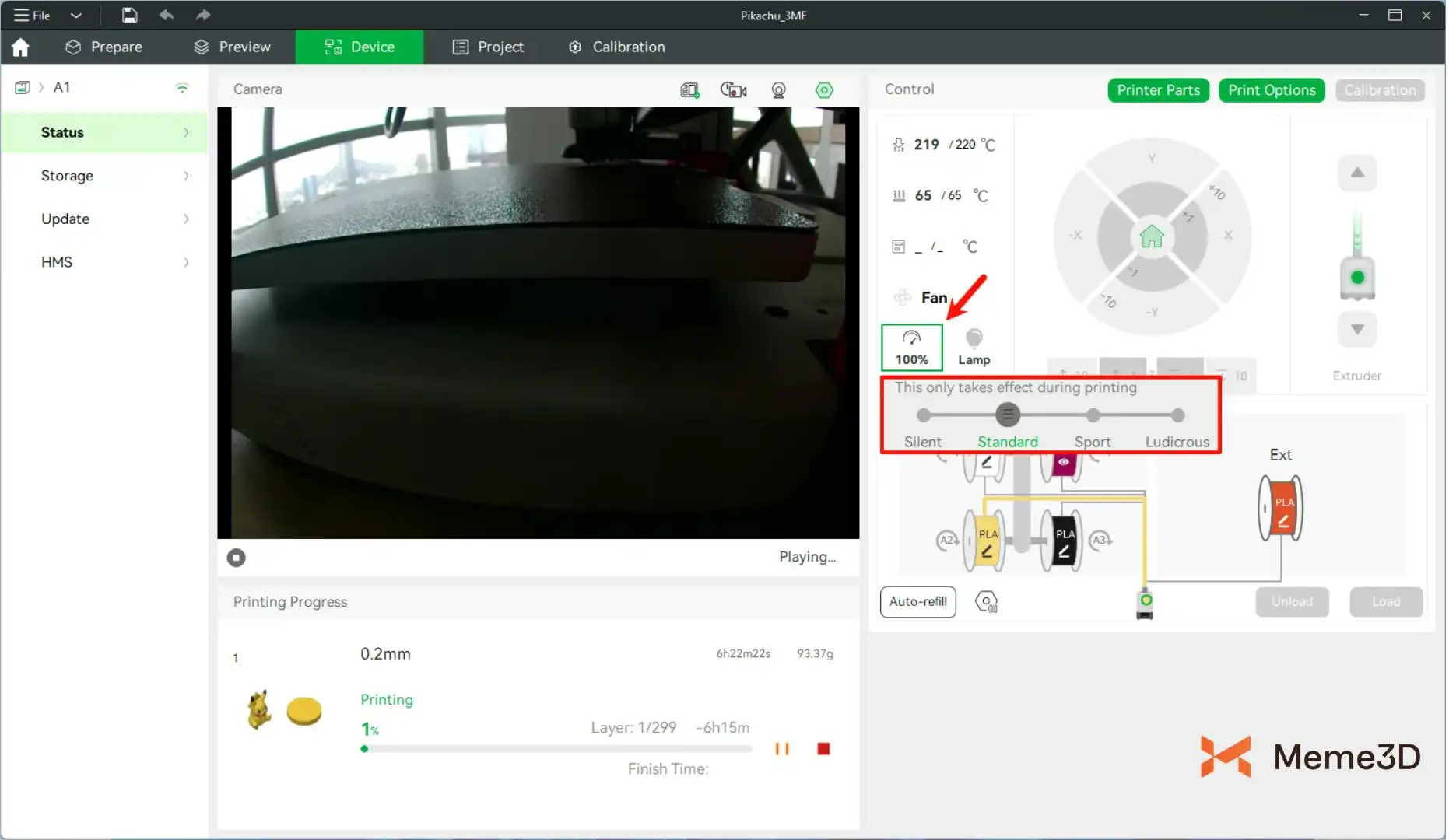
- Điều chỉnh Động (Dynamic Adjustment): Cho phép điều chỉnh thủ công nhiệt độ đầu phun, nhiệt độ bàn gia nhiệt và tốc độ in. Để cải thiện chất lượng in của các phần nhô ra (overhangs), bạn có thể tinh chỉnh tốc độ quạt làm mát trong cài đặt của slicer trước khi bắt đầu in. Điều này giúp tránh hỏng bản in và đảm bảo hiệu suất tốt hơn trong quá trình in. Ngoài ra, tính năng chuyển đổi sang chế độ im lặng (silent mode) bằng một cú nhấp chuột luôn khả dụng để giảm nhiễu tiếng ồn bằng cách làm chậm tốc độ in và giúp máy in hoạt động êm ái hơn.
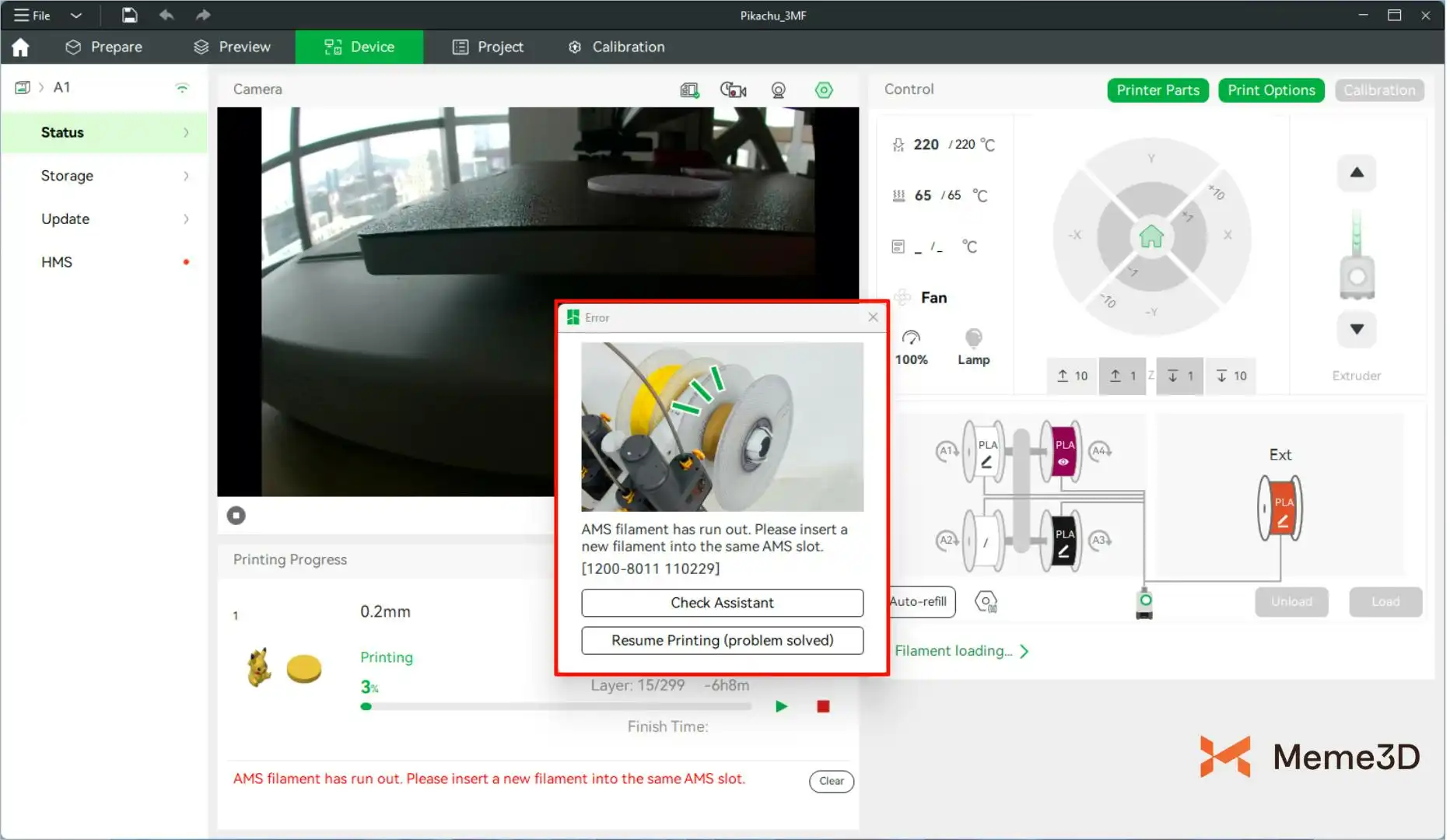
Xử lý Lỗi HMS
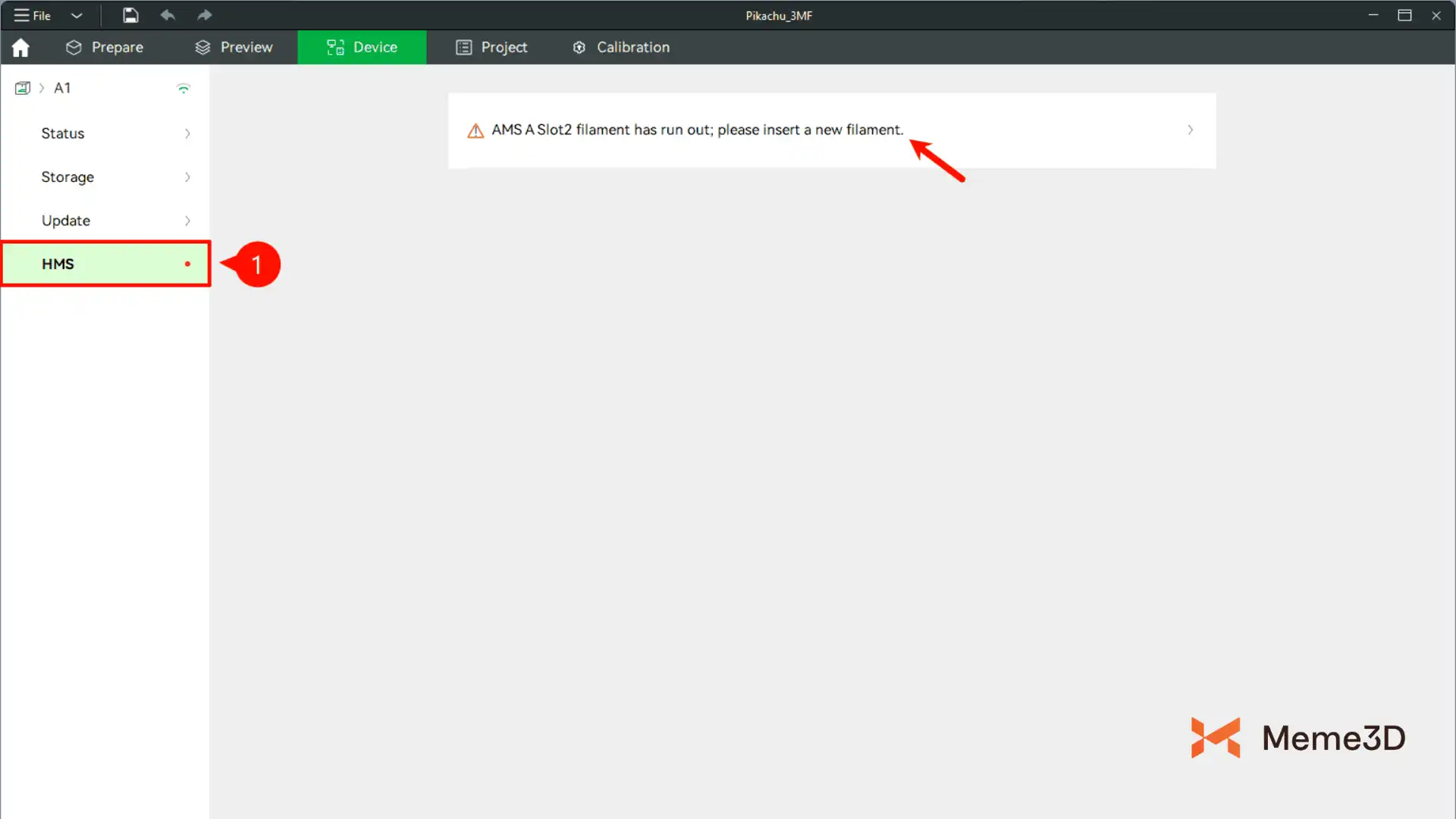
Trong quá trình in, Hệ thống Quản lý Tình trạng (HMS) liên tục theo dõi trạng thái của thiết bị. Nếu phát hiện sự bất thường, chẳng hạn như kẹt nhựa (filament jams), tắc đầu phun (nozzle clogs) hoặc nhiệt độ bàn gia nhiệt bất thường, một thông báo lỗi sẽ tự động xuất hiện để cảnh báo bạn.
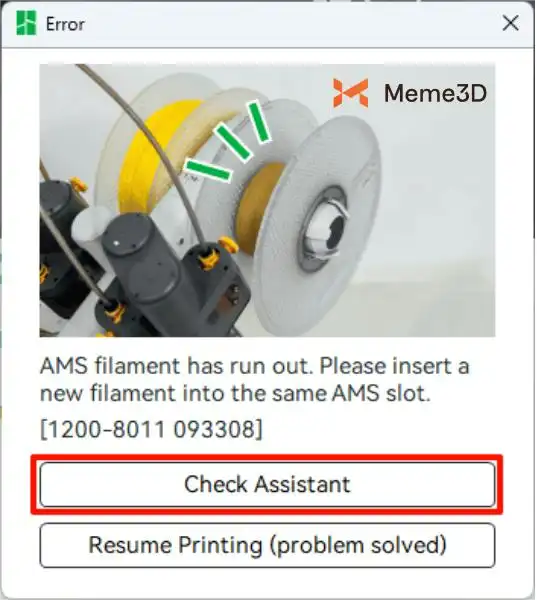
Nhấp vào nút “Check Assistant” (Kiểm tra Trợ lý) sẽ tự động chuyển hướng bạn đến phần HMS, nơi bạn có thể xem và khắc phục sự cố.
Hoặc, bạn có thể đi tới phần “HMS” ở menu bên trái và nhấp vào thông báo lỗi để xem thêm chi tiết.
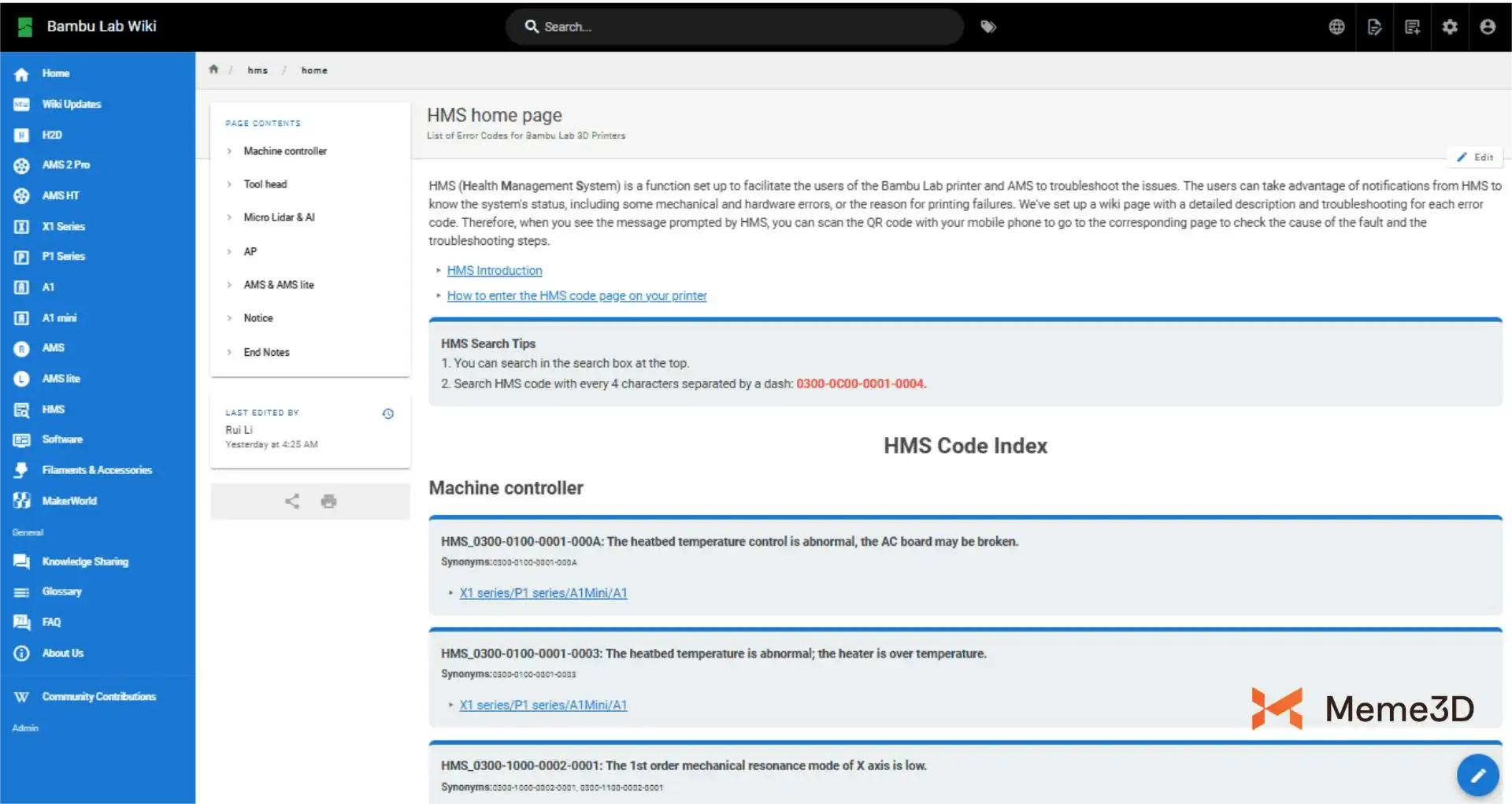
Hệ thống sẽ tự động chuyển hướng bạn đến hướng dẫn khắc phục sự cố trên Wiki tương ứng, giúp bạn giải quyết vấn đề.
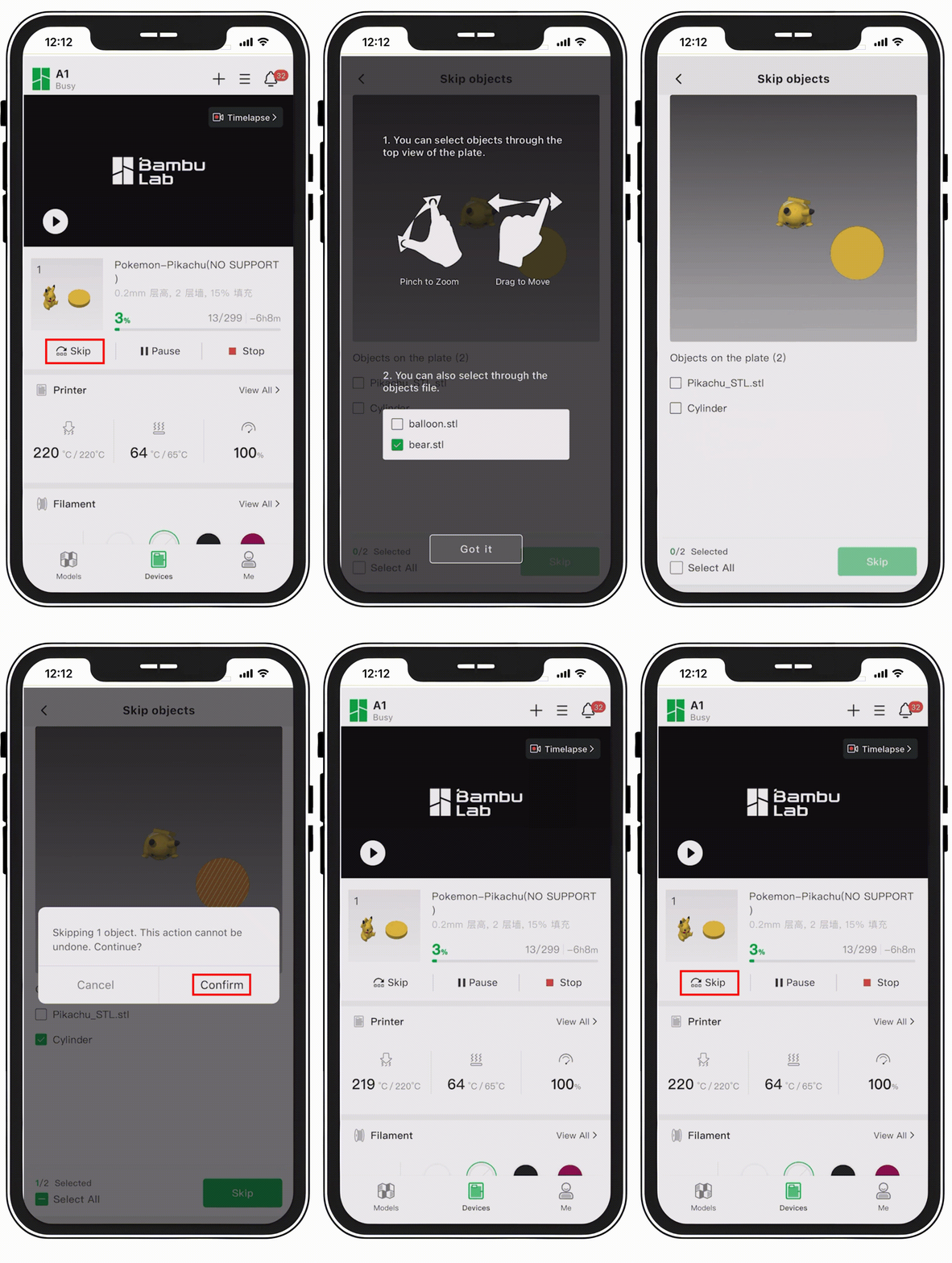
Bỏ qua Mô hình (Skip Part)
Khi in nhiều mô hình cùng lúc, nếu bạn nhận thấy một mô hình đang gặp sự cố trong quá trình in, bạn có thể sử dụng Bambu Handy để bỏ qua (skip) mô hình đó. Điều này giúp ngăn chặn phần bị lỗi làm ảnh hưởng đến toàn bộ các mô hình in chung mẻ.
Lưu ý: Thao tác này sẽ không làm gián đoạn việc in các mô hình khác, giúp cải thiện hiệu quả tỷ lệ thành công tổng thể và tận dụng tối đa vật liệu.
https://www.youtube.com/watch?v=SZCWxYeMZro
Hoàn tất In
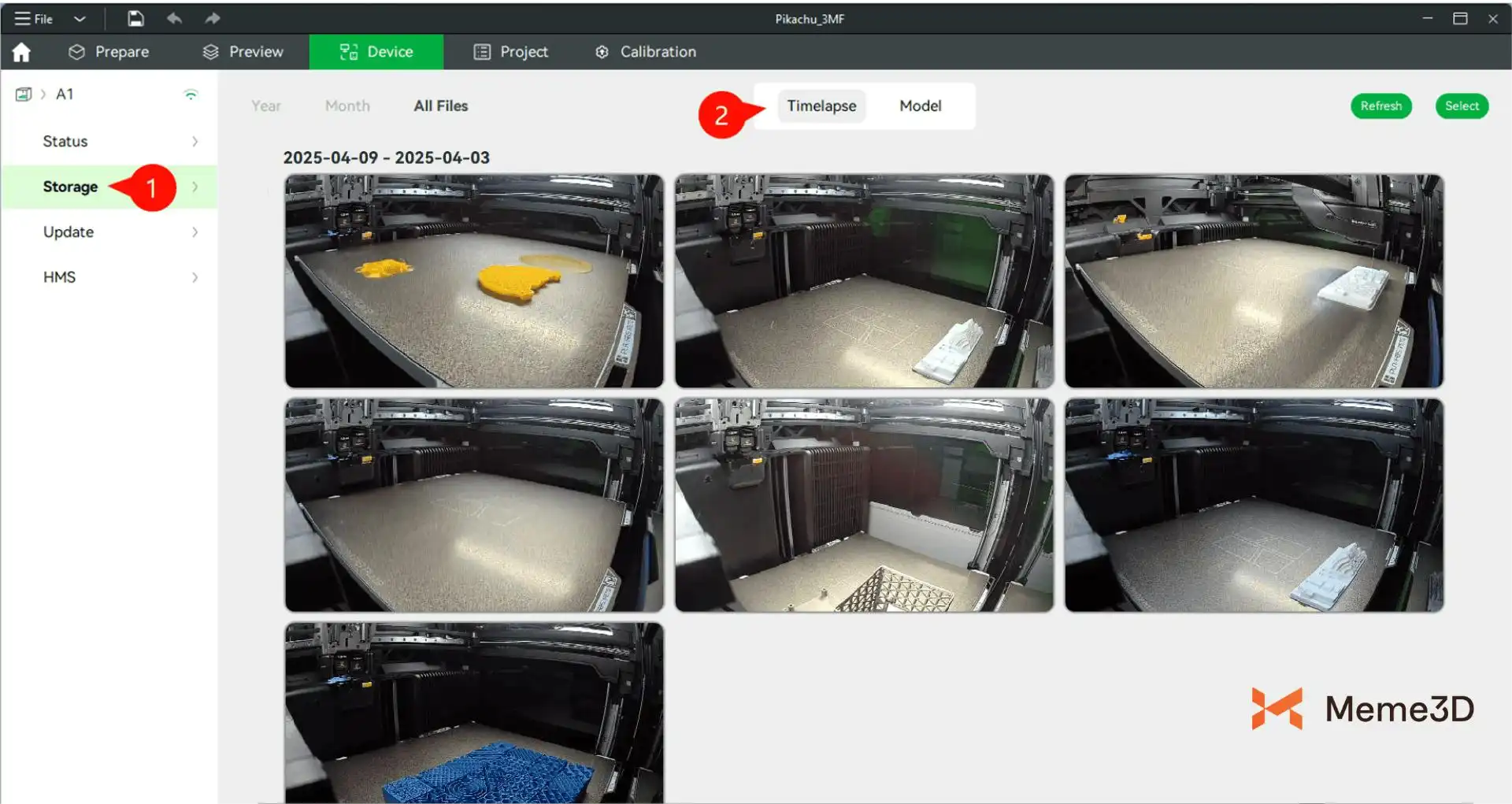
Khi lệnh in hoàn tất, Bambu Studio sẽ tự động nhận được thông báo in xong. Ngoài ra, bạn có thể xem đoạn video timelapse của quá trình in trong thẻ nhớ lưu trữ.
Lưu ý: Sau khi in xong, vui lòng đợi bàn in nguội bớt. Độ bám dính giữa mô hình và bàn in sẽ yếu đi khi nhiệt độ giảm, giúp bạn gỡ mô hình ra dễ dàng hơn.

